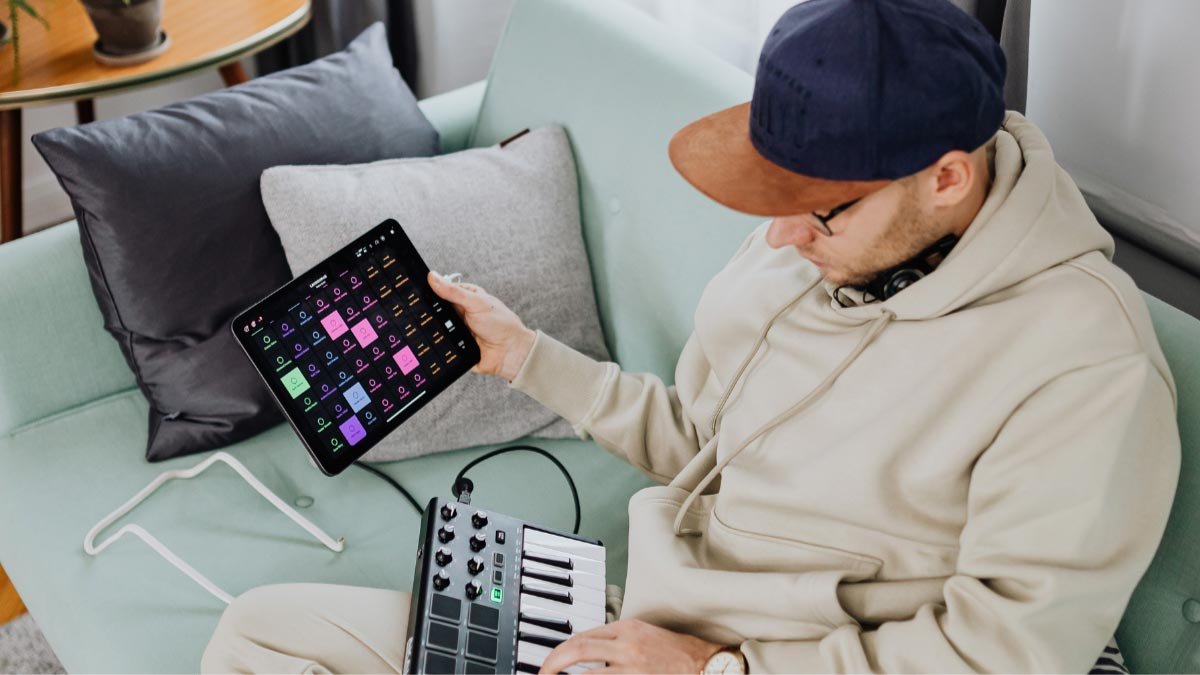
Bạn đang băn khoăn về việc Connect AKAI MPK Mini với FL Studio? Bạn có bàn phím MIDI phổ biến nhất này và bây giờ muốn kết nối nó với FL studio, đừng lo lắng bạn đang ở đúng nơi. Bạn không cần cài đặt trình điều khiển hoặc không cần cập nhật PC để có thể hoạt động với DAW của mình vì đây là plug-and-play. Nhưng bạn phải làm một số việc để nó hoạt động. Để kết nối AKAI MPK Mini của bạn với FL Studio, bạn sẽ cần bộ chuyển đổi USB-C sang USB, USB 2.0 dây đi kèm trong hộp, và tất nhiên là PC của bạn. Bạn phải kết nối bộ chuyển đổi với máy tính của bạn, sau đó kết nối USB 2.0 Cáp, và sau đó bạn phải vào Tùy chọn của FL studio. Hiện nay, bạn phải chọn AKAI MPK Mini từ bàn phím MIDI’ danh sách. Tốt, Hãy đi sâu vào chi tiết……
Kết nối AKAI MPK Mini với FL Studio (macOS)
- Thật đơn giản để kết nối AKAI MPK Mini với máy tính xách tay macOS hoặc máy tính để bàn, giả sử người dùng đã có các bộ điều hợp cần thiết.
- đầu tiên, bạn phải kết nối USB-C với cáp USB bằng máy tính hoặc thiết bị của bạn.
- Sau đó, bạn phải kết nối USB 2.0 (Cáp máy in) từ MPK Mini đến PC của bạn. Và để làm điều này, bạn phải mở FL Studio, và chọn Tùy chọn, MIDI. Sau đó, bạn phải chọn AKAI MPK Mini từ danh sách Đầu vào. Hiện nay, bạn phải nhấp vào nút Bật sau.
- Hiện nay, bạn phải mở FL Studio. Sau đó, sau khi mở nó, bạn phải nhấp vào FL Studio > Tùy chọn.
- Bạn phải mở ứng dụng FL Studio của mình và sau đó bạn phải vào Menu > Cài đặt > Tùy chọn. Không giống như GarageBand, FL Studio duy trì một menu lớn nơi người dùng có thể chọn tất cả các loại cài đặt bao gồm cả kích thước mẫu, ghi âm, đệm, các thiết bị MIDI khác, vân vân.
- Kế tiếp, bạn phải chọn MIDI > chọn AKAI MPK Mini trong Danh sách đầu vào > Nhấp vào nút Kích hoạt.
Kết nối AKAI MPK Mini để hoạt động với iPhone hoặc iPad
Nó đơn giản là khác với việc khiến AKAI MPK Mini hoạt động với iPhone hoặc iPad. Do đó người dùng có thể yêu cầu một bộ chuyển đổi khác, chưa, iPad của bạn không yêu cầu bộ chuyển đổi khác. Tóm lại, bạn phải làm theo các bước sau:
- đầu tiên, bạn phải kết nối Bộ chuyển đổi USB/Camera với iPhone của mình.
- Sau đó, bạn phải chạy USB 2.0 dây từ iPhone của bạn đến AKAI MPK Mini. FL Studio Mobile sẽ nhanh chóng đạt được điều đó. Điều thú vị, bạn không cần phải vào cài đặt hay làm bất cứ điều gì để tìm FL Studio Mobile để nhận AKAI MPK Mini của mình. Tốt, điều chính xác sẽ xảy ra với iPad của bạn, cũng vậy.
- Hãy nhớ rằng, bạn chỉ có thể sử dụng bộ chuyển đổi USB-C thông thường cho iPad của mình giống như bạn đã làm với Máy tính xách tay/PC của mình.
Kết nối iPad với FL Studio Mobile với AKAI MPK Mini
Để kết nối iPad của bạn với FL Studio Mobile với AKAI MPK Mini, bạn phải kết nối Bộ chuyển đổi USB-C sang USB. Sau đó, bạn phải chạy USB 2.0 (Dây máy in) từ iPad của bạn đến AKAI MPK Mini. Hiện nay, bạn phải chọn một công cụ phần mềm, và FL Studio Mobile sẽ tìm thấy nó ngay lập tức.
Câu hỏi thường gặp
FL Studio có hỗ trợ Akai MPK Mini không?
Giống như người tiền nhiệm của nó, MPK Mini Plus phù hợp với hầu hết mọi DAW hoặc phần mềm sản xuất âm nhạc, nó sẽ hoạt động với bàn phím USB/MIDI, và thậm chí còn bao gồm các cài đặt trước ánh xạ cho một số DAW nổi tiếng như FL Studio, Ban nhạc ga-ra, Ableton trực tiếp, logic chuyên nghiệp.
Cách kết nối MIDI với FL Studio?
Trước hết, bạn phải mở FL Studio và sau đó đảm bảo rằng tùy chọn 'Bật điều khiển từ xa MIDI’ tùy chọn được chọn trong menu Tùy chọn, Đầu vào MIDI bị tắt nếu không. Hiện nay, bạn phải nhấp vào thiết bị của mình trong danh sách Đầu vào, để nó được hiển thị. Nếu thiết bị được liệt kê trong menu thả xuống Loại bộ điều khiển, bạn cũng phải chọn nó ở đó.
Phần kết luận
Hy vọng, bạn đã có câu trả lời đúng sau khi đọc bài viết này. Bạn có thể dễ dàng kết nối AKAI MPK mini với FL studio. Bạn chỉ cần làm theo các hướng dẫn nêu trên để giải quyết vấn đề.