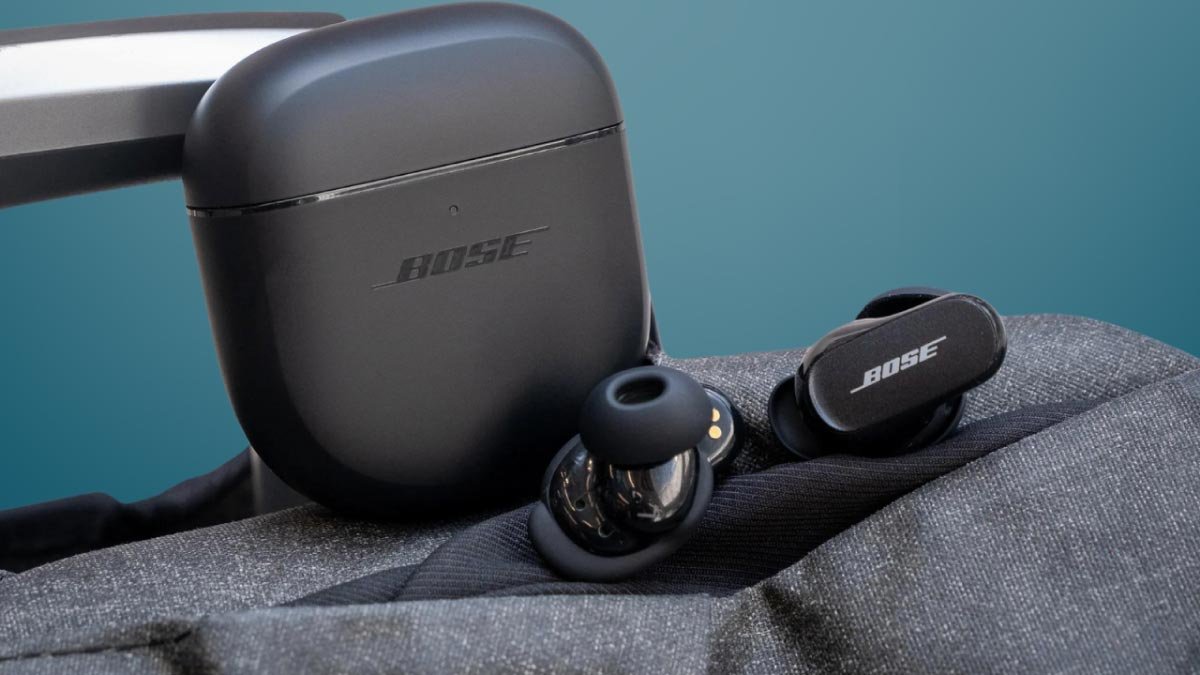
Bạn có muốn kết nối Tai nghe Bose QuietComfort không? Tai nghe Bose QuietComfort là một trong những tai nghe không dây thực sự tốt nhất mà bạn có thể mua. Những chiếc tai nghe này mang đến âm thanh chất lượng cao, những chiếc tai nghe này là tốt nhất cho những người yêu âm nhạc. Vì thế, trong bài viết này, chúng tôi sẽ hướng dẫn bạn cách kết nối Tai nghe Bose QuietComfort với iPhone, điện thoại thông minh, hoặc PC.
Cách đặt Tai nghe Bose QuietComfort ở chế độ ghép nối
Để đặt Tai nghe Bose QuietComfort ở chế độ ghép nối. Lấy cả hai tai nghe ra khỏi hộp sạc, và chúng sẽ tự động bật và vào chế độ ghép nối. Nếu tai nghe không vào chế độ ghép nối vì lý do nào đó, bạn có thể kích hoạt chúng theo cách thủ công bằng cách nhấn và giữ nút trên vỏ cho đến khi đèn nhấp nháy.
Khi bạn vào chế độ ghép nối, bạn có thể kết nối tai nghe với bất kỳ thiết bị nào bạn chọn.
Cách ghép nối Tai nghe Bose QuietComfort với máy Mac hoặc MacBook
Bose có ứng dụng đồng hành cho Android và iOS. Nhưng không có phiên bản cho Windows và MacOS, vì vậy bạn cần ghép nối chúng theo cách thủ công. Sau đây chúng tôi sẽ hướng dẫn cách kết nối Bose Tai nghe QuietComfort cho MacBook
- Đầu tiên, đặt Bose QuietComfort ở chế độ ghép nối.
- Sau đó, nhấp vào biểu tượng Apple ở góc trên cùng bên trái màn hình chính MacBook của bạn.
- Chọn Cài đặt hệ thống từ trình đơn thả xuống.
- Chọn Bluetooth và kích hoạt nó.
- Sau khi Tai nghe QuietComfort của bạn xuất hiện trong danh sách Thiết bị, bấm vào chúng. Sau khi nhấp vào tên tai nghe trong danh sách, bạn sẽ nghe thấy kết nối giọng nói đã thành công.
Cách ghép nối Tai nghe Bose QuietComfort với PC Windows
Dưới đây là cách kết nối Tai nghe Bose QuietComfort với PC chạy Windows của bạn
- Đầu tiên, lấy tai nghe ra khỏi hộp, chúng sẽ tự động bật và vào chế độ ghép nối.
- Hiện nay, mở menu Bắt đầu và đi tới ứng dụng Cài đặt.
- Ở đây bấm vào Bluetooth & thiết bị > Thêm thiết bị và bật Bluetooth.
- Sau đó, chọn Bluetoothtừ các tùy chọn.
- Sau tất cả các bước này, hãy chọn Tai nghe Bose QuietComfort từ danh sách thiết bị có sẵn.
Cách ghép nối Tai nghe Bose QuietComfort với iPhone hoặc iPad

Bose có hai ứng dụng đồng hành: Bose Connect và Bose (trước đây là Bose Music). Cả hai đều có sẵn trên iOS và Android.
Bạn có thể ghép nối Tai nghe Bose QuietComfort với iPhone theo cách thủ công hoặc bằng ứng dụng đồng hành của Bose. Sau đây, chúng tôi sẽ hướng dẫn bạn cách kết nối Tai nghe Bose QuietComfort bằng ứng dụng Bose
- Mở ứng dụng Bose. Cho phép Bluetooth nếu được nhắc.
- Nhấn Đăng nhập để đăng nhập vào ứng dụng, và tạo một tài khoản.
- Hiện nay, lấy tai nghe ra khỏi hộp và đặt chúng ở chế độ ghép nối, đợi chúng xuất hiện trên màn hình, và chọn chúng.
- Nhưng nếu tai nghe không xuất hiện, chạm vào + nút để thêm chúng theo cách thủ công.
- Chọn tai nghe, để tạo kết nối và đợi ứng dụng tìm thấy chúng. Sau một lúc bạn sẽ nghe thấy kết nối thành công.
Cách kết nối Tai nghe Bose QuietComfort với thiết bị iOS theo cách thủ công
- Đặt tai nghe ở chế độ ghép nối.
- Đi tới Cài đặt và bật Bluetooth trên iPhone hoặc iPad của bạn.
- Chọn Tai nghe Bose QuietComfort từ danh sách có sẵn trên iPhone hoặc iPad của bạn.
Cách ghép nối Tai nghe Bose QuietComfort với điện thoại hoặc máy tính bảng Android?
Bạn có thể ghép nối Tai nghe Bose QuietComfort với thiết bị Android theo cách thủ công hoặc bằng ứng dụng Bose Companion như iPhone.
- Mở ứng dụng Bose và cho phép quyền Bluetooth nếu được nhắc.
- Sau đó, chọn Đăng nhập hoặc Tạo tài khoản để đăng nhập vào ứng dụng.
- Đặt tai nghe ở chế độ ghép nối.
- Sau đó chọn chúng khi chúng xuất hiện trên màn hình.
- Nếu tai nghe không xuất hiện, nhấn vào nút + để thêm chúng theo cách thủ công.
- Chọn tai nghe và đợi ứng dụng tìm thấy chúng.
Cách kết nối Tai nghe Bose QuietComfort với điện thoại hoặc máy tính bảng Android theo cách thủ công
- Đặt tai nghe ở chế độ ghép nối.
- Đi tới Cài đặt > Thiết bị được kết nối và bật Bluetooth.
- Đi tới Ghép nối thiết bị mới và đợi tai nghe hiển thị trong phần Thiết bị có sẵn.
- Chọn tai nghe từ danh sách.
- Hiện nay, bấm vào nó để tạo kết nối.
- Sau vài giây, tai nghe của bạn sẽ kết nối với thiết bị và sẵn sàng sử dụng.
Phần kết luận
Sau khi đọc bài viết này, bạn sẽ có thể Kết nối Tai nghe Bose QuietComfort với các thiết bị của mình theo cách thủ công và bằng ứng dụng Bose Companion. Để làm được điều này bạn chỉ cần thực hiện cẩn thận các bước trên không được bỏ qua bước nào.
Vì thế, tất cả những gì bạn cần biết là cách Kết nối Tai nghe Bose QuietComfort với thiết bị của bạn theo cách thủ công và với ứng dụng Bose Companion. Chúng tôi hy vọng bài viết này sẽ giúp ích cho bạn nhiều!