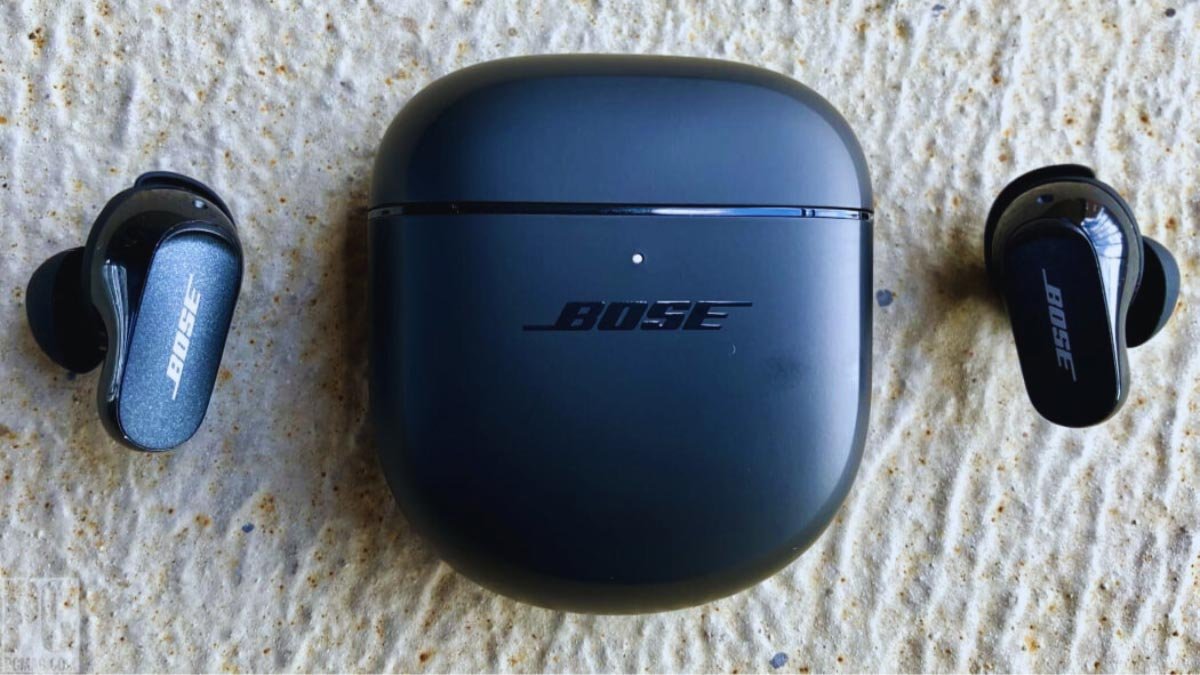
Bạn có muốn kết nối tai nghe Bose với thiết bị của mình không? Tuy nhiên, các bước kết nối tai nghe Bose khác nhau tùy theo thiết bị. Nhưng nếu bạn không biết cách thực hiện việc này, Don lồng băn khoăn.
Chúng tôi đã đề cập đến hai tùy chọn để kết nối tai nghe Bose.
1: Qua ứng dụng
2: Kết nối Bluetooth thủ công.
Bài viết này sẽ hướng dẫn bạn tất cả những điều đó với một số mẹo. Vì thế, Hãy đi sâu vào chi tiết!
Cách đặt tai nghe Bose ở chế độ ghép nối?
Nếu bạn sử dụng tai nghe lần đầu tiên khi bật nguồn, chúng sẽ tự động chuyển sang chế độ ghép nối. Nhưng nếu chúng không chuyển sang chế độ ghép nối, bạn hãy đặt chúng ở chế độ ghép nối theo cách thủ công.
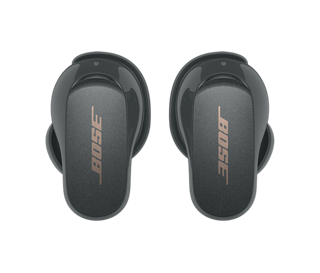
Sau đây chúng tôi sẽ hướng dẫn bạn cách đặt các mẫu tai nghe Bose khác nhau ở chế độ ghép nối.
Tai nghe Bose QuietComfort
Nhấn và giữ nút trên hộp sạc cho đến khi đèn nhấp nháy chậm.
Tai nghe mở Bose Sport
Nhấn và giữ nút trên tai nghe bên phải để 5 giây cho đến khi bạn nghe thấy âm thanh sẵn sàng kết nối.
Bose Soundsport không dây
Nhấn và giữ nút nguồn trên tai nghe bên phải cho đến khi đèn LED chuyển sang màu xanh lam.
Cách kết nối tai nghe Bose qua ứng dụng Bose
Bose có hai ứng dụng đồng hành:
1: Kết nối Bose
2: Âm nhạc Bose
Cả hai đều có sẵn cho thiết bị iOS và Android. Sự khác biệt chính giữa các ứng dụng này là chúng chỉ tương thích với các thiết bị cụ thể.
Kết nối bằng ứng dụng Bose Connect
Tải xuống Ứng dụng Bose Connect trên Google Play hoặc Apple App Store. Ứng dụng này tương thích với các tai nghe nhét tai Bose Quiet Control này 30, Bose SoundSport miễn phí, Bose SoundSport Pulse, và Bose SoundSport.
- Hiện nay, mở Ứng dụng Bose Connect. Nhấp vào Cho phép quyền Bluetooth.
- Bật tai nghe của bạn, đặt chúng ở chế độ ghép nối và đưa chúng lại gần thiết bị của bạn, chúng sẽ xuất hiện trong danh sách các thiết bị có sẵn.
- Khi tai nghe của bạn xuất hiện trong danh sách các thiết bị có sẵn, bấm vào để kết nối.
Kết nối bằng ứng dụng Bose Music
Tải xuống Ứng dụng Bose Connect trên Google Play hoặc Apple App Store. Ứng dụng này tương thích với các tai nghe nhét tai này Tai nghe Bose QuietComfort, Tai nghe thể thao Bose, và Tai nghe mở Bose Sport.
- Mở ứng dụng Bose Music. Nhấp để cho phép quyền Bluetooth.
- Nhấn Đăng nhập hoặc tạo tài khoản.
- Hiện nay, chọn thiết bị của bạn. Nếu thiết bị của bạn không xuất hiện, chạm vào + nút để thêm tai nghe của bạn.
- Khi được nhắc, chọn Tai nghe đợi ứng dụng tìm thấy tai nghe của bạn, và đảm bảo tai nghe Bose của bạn đang ở chế độ ghép nối.
- Ứng dụng sẽ cho bạn biết khi kết nối với thiết bị của bạn thành công.
Cách kết nối tai nghe Bose với Android theo cách thủ công
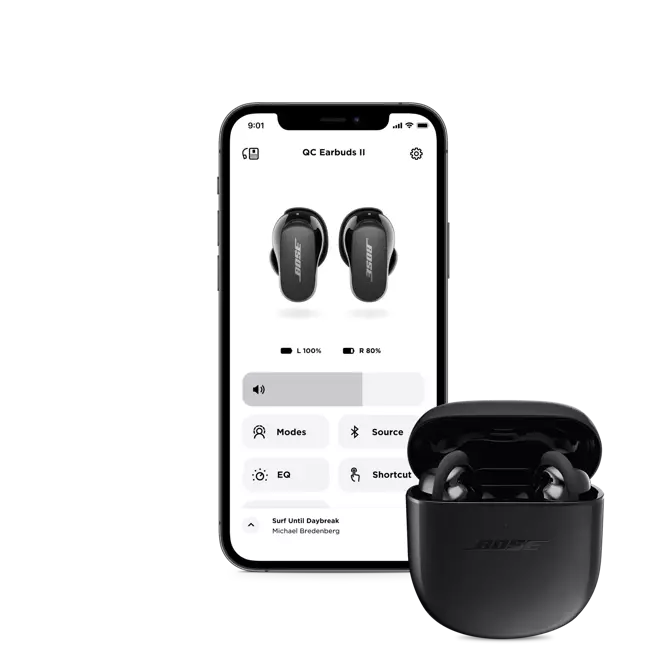
Nếu bạn không muốn sử dụng bất kỳ ứng dụng nào để kết nối tai nghe Bose, và muốn kết nối chúng theo cách thủ công thông qua cài đặt Bluetooth.
Để kết nối tai nghe Bose với thiết bị Android của bạn, hãy làm theo các bước sau
- Đầu tiên, đặt tai nghe Bose của bạn ở chế độ ghép nối.
- Mở ứng dụng Cài đặt trên thiết bị Android của bạn, đi tới Bluetooth, và bật.
- Sau đó chọn tai nghe Bose của bạn từ danh sách các thiết bị có sẵn.
- Sau đó, bạn sẽ thấy thông báo Đã kết nối khi ghép nối thành công.
Cách kết nối tai nghe Bose với thiết bị iOS theo cách thủ công
Để kết nối Bose tai nghe cho iPhone? Thực hiện theo các bước sau:
- Đặt tai nghe Bose của bạn ở chế độ ghép nối.
- Đi tới ứng dụng Cài đặt trên thiết bị iOS của bạn, mở
- và nhấn vào Bluetooth để bật.
- Sau đó chọn tai nghe Bose của bạn từ danh sách.
- Sau đó chờ thông báo Connected là biết ghép nối thành công.
Kết nối Tai nghe Bose với PC Windows
Không có ứng dụng Bose nào cho PC, bạn có thể kết nối chúng với PC Windows bằng cách sử dụng Bluetooth.
- đầu tiên, mở StartMenu bằng cách nhấp vào biểu tượng hình vuông ở góc thanh tác vụ của bạn.
- Bật Bluetooth của bạn, nhấp vào menu Bluetooth và chọn Đi tới Cài đặt.
- Chọn Thêm Bluetooth & các thiết bị khác. Bấm vào Bluetooth.
- Bật tai nghe Bose của bạn và đặt chúng ở chế độ ghép nối.
- Sau đó đợi tai nghe xuất hiện trong danh sách thiết bị có sẵn, bấm vào chúng để bắt đầu ghép nối.
Cách kết nối tai nghe Bose với máy Mac
Để kết nối Bose Earbuds với máy Mac, hãy làm theo các bước một cách cẩn thận.
- Đầu tiên, nhấp vào biểu tượng Apple ở phía trên bên trái màn hình của bạn và chọn Cài đặt hệ thống.
- Chọn biểu tượng Bluetooth và bật nó lên.
- Đặt tai nghe Bose của bạn ở chế độ ghép nối.
- Tai nghe của bạn sẽ xuất hiện trong danh sách các thiết bị có sẵn, chọn chúng và nhấp vào Kết nối.
- Sau đó đợi nhãn trên màn hình thông báo Đã kết nối.
Đặt lại tai nghe Bose
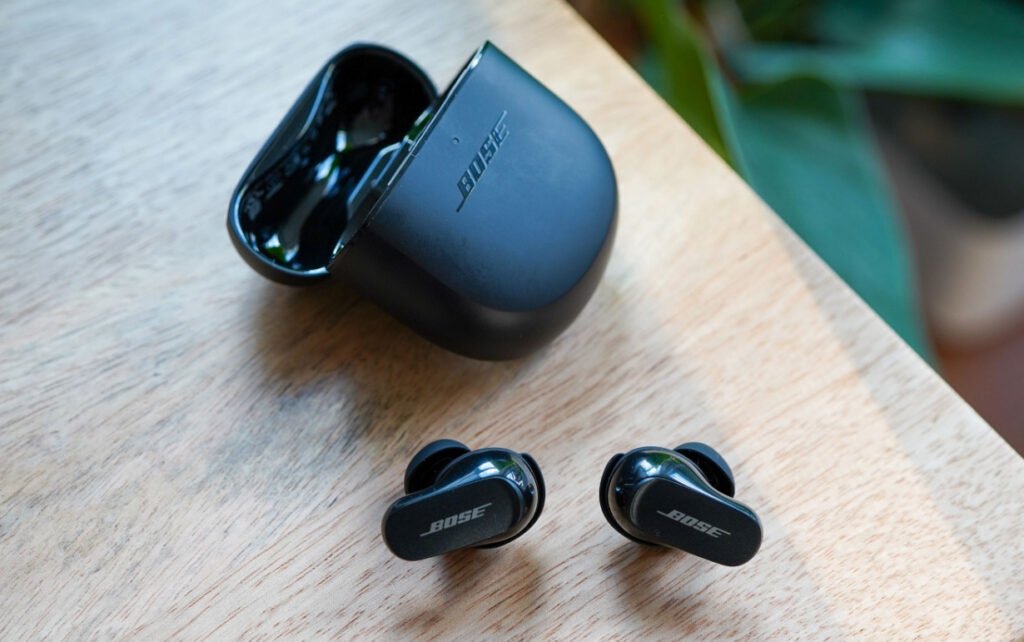
Để đặt lại Tai nghe Bose, hãy làm theo các bước.
Tai nghe Bose QuietComfort
Nếu bạn có Tai nghe QuietComfort, và thiết lập lại chúng bằng phương pháp sau.
- Đặt tai nghe vào hộp sạc.
- Sau đó, đóng nắp hộp sạc lại 5 giây, sau đó mở nắp.
- Nhấn và giữ nút trong hộp để 30 giây. Đèn LED trên tai nghe nhấp nháy, phát sáng màu trắng rắn, sau đó nhấp nháy màu xanh.
- Đi tới cài đặt Bluetooth của thiết bị và chọn Quên xóa tai nghe khỏi bộ nhớ thiết bị của bạn.
- Kết nối lại tai nghe với thiết bị của bạn.
Đặt lại tai nghe mở Bose Sport
Để đặt lại Bose Sport Open Earbuds, hãy làm theo bước
- Đặt cả hai tai nghe vào hộp sạc.
- Nhấn và giữ nút trên tai nghe bên phải để 10 giây. Đèn trạng thái sẽ nhấp nháy 2 thời gian.
- Sau đó nhấn và giữ nút trên tai nghe bên trái để 10 giây. Đèn trạng thái sẽ nhấp nháy 2 lần.
- Hiện nay, Chờ đợi 10 giây, sau đó tháo tai nghe ra khỏi hộp sạc. Tai nghe hiện đã được đặt lại.
Đặt lại tai nghe Bose SoundSport
Bạn có thể sử dụng Tai nghe Bose SoundSport Earbuds bằng cách làm theo các bước sau
- Tắt tai nghe và chờ đợi 30 giây.
- Kết nối tai nghe của bạn với ổ cắm trên tường bằng bộ sạc USB.
- Chờ đợi 5 giây trước khi ngắt kết nối cáp USB khỏi tai nghe.
- Chờ đợi 1 phút trước khi bật tai nghe.
Đặt lại tai nghe thể thao Bose
Bạn có thể sử dụng Bose Sport Earbuds bằng cách làm theo các bước sau
- Đặt tai nghe vào hộp. đóng nắp hộp lại cho 5 giây, sau đó mở nó.
- Trong hộp sạc, nhấn và giữ nút để 30 vài giây trước khi thả nó ra. Đèn LED của tai nghe sẽ nhấp nháy, phát sáng màu trắng, rồi nhấp nháy màu xanh.
- Đi tới Cài đặt và gỡ bỏ thiết bị Quên tai nghe Bose khỏi danh sách thiết bị.
- Hiện nay, kết nối lại tai nghe với thiết bị của bạn.
Phần kết luận
Trong khi các sản phẩm của Bose thường khá dễ sử dụng, thỉnh thoảng bạn có thể cần một chút trợ giúp để kết nối tai nghe Bose với các thiết bị của mình.
Nhưng sau khi đọc bài viết này, bạn sẽ có thể kết nối Tai nghe Bose với PC, Mac, Android, hoặc thiết bị iOS. Bây giờ bạn có thể thưởng thức âm nhạc của mình, bất kể bạn đang sử dụng mẫu tai nghe nào. Các sản phẩm của Bose thường khá dễ sử dụng, và cũng đề cập đến cách thiết lập lại chúng. Chúng tôi hy vọng bài viết này sẽ giúp ích cho bạn nhiều trong trường hợp này!