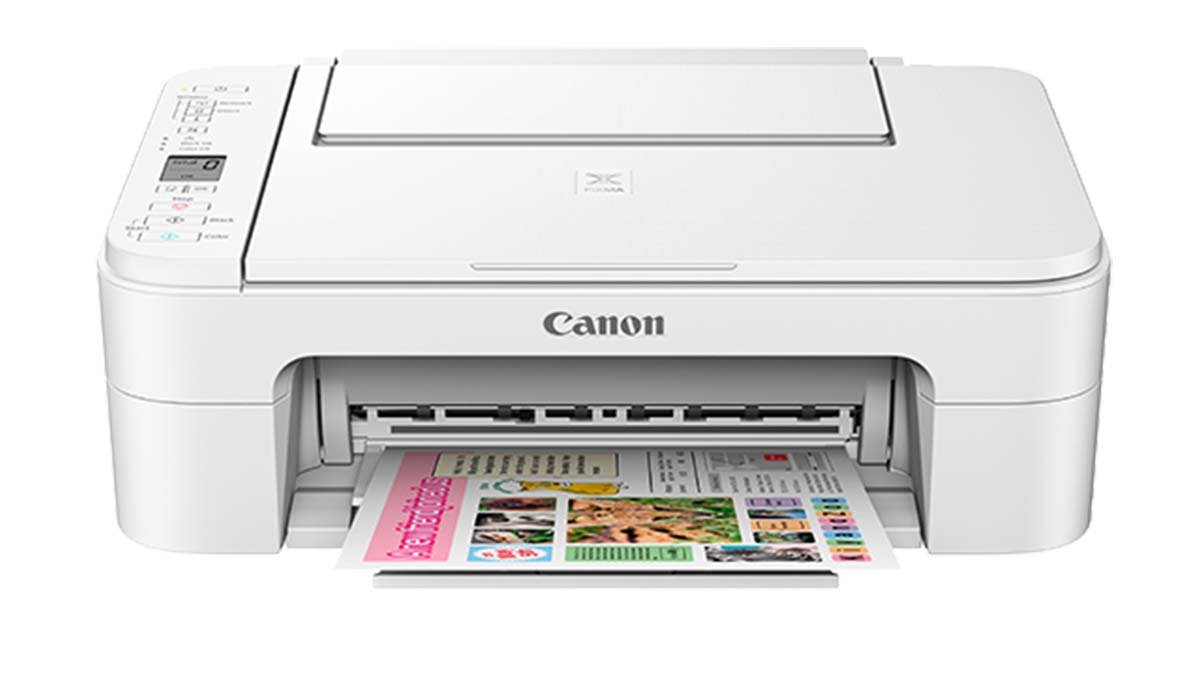
Bạn không kết nối được máy in Canon Color imageCLASS MF624Cw với mạng Wi-Fi, Tốt, đừng lo lắng, bạn đã đến đúng nơi để giải quyết vấn đề này.
Để thiết lập và chạy máy in loại ảnh màu canon MF624VW của bạn một cách nhanh chóng, chúng tôi đã đề cập đến quy trình hướng dẫn từng bước rất hữu ích trong bài viết này.
Nhớ, trước hết trước khi bắt đầu quá trình, máy in của bạn phải được bật và nằm trong phạm vi phủ sóng của mạng Wi-Fi của bạn. Ngoài ra, bạn phải có tên Wi-Fi của mình (SSID) và mật khẩu của nó tiện dụng.
Quy Trình Kết Nối Máy In Canon Color Imageclass Mf624cw Với Wifi
Vì thế, Để kết nối lớp ảnh màu Canon wf624cw với wifi, bạn phải làm theo các bước sau một cách cẩn thận:
- đầu tiên, bạn phải nhấn nút “Cài đặt” trên bảng điều khiển của máy in. Nó sẽ hiện lên menu trung tâm. Bạn có thể tìm thấy nút “Cài đặt” ở phía bên phải của bảng điều khiển, ngay bên dưới màn hình hiển thị của bạn.
- Sau đó, bạn phải sử dụng các nút mũi tên nằm trên bảng điều khiển, sau đó phải điều hướng đến “Cài đặt mạng” và bây giờ bạn phải nhấn nút “OK”.
- Sau bước thứ hai, bạn phải chọn “Cài đặt Wi-Fi” từ danh sách tùy chọn. Nó sẽ hiện lên menu cài đặt Wi-Fi.
- Kế tiếp, bạn phải chọn “Cài đặt thủ công” trong menu cài đặt Wi-Fi và sau đó phải nhấn nút “OK”.
- Hiện nay, trên bảng điều khiển, bạn phải sử dụng các nút mũi tên và điều hướng đến mạng Wi-Fi của mình, và sau đó bạn sẽ nhấn nút “OK”. Nhớ, nếu bạn không tìm thấy tên mạng của mình trong danh sách, sau đó bạn phải chọn “Tìm kiếm lại” để khôi phục hoặc làm mới danh sách.
- Sau khi chọn mạng wifi, bạn phải nhập mật khẩu wifi của bạn. Để nhập mật khẩu, bạn phải sử dụng bàn phím chữ và số trên bảng điều khiển và sau đó nhấn nút “OK”. Nếu trong quá trình nhập mật khẩu của bạn, bạn mắc lỗi như nhập sai chữ số hoặc ký hiệu, sau đó bạn phải sử dụng các nút mũi tên để đẩy con trỏ và sử dụng nút “Backspace” để xóa các ký tự sai.
- Đây, khi bạn đã nhập mật khẩu của mình, máy in của bạn sẽ cố gắng kết nối với mạng Wi-Fi của bạn. Khi máy in của bạn được kết nối, bạn sẽ thấy thông báo xác nhận kết nối trên bảng điều khiển. Nhưng nếu kết nối giữa máy in và mạng wifi của bạn không thành công, bạn phải kiểm tra kỹ xem bạn đã nhập đúng mật khẩu chưa và đảm bảo rằng máy in của bạn nằm trong phạm vi phủ sóng của mạng Wi-Fi.
- Hiện nay, sau khi kết nối máy in Canon lớp ảnh màu mf624cw của bạn với wifi trên thực tế, bạn phải cài đặt trình điều khiển máy in trên máy tính của bạn. Bạn có thể sử dụng trang web của Canon để tải xuống trình điều khiển hoặc bạn có thể sử dụng đĩa CD cài đặt cho mục đích này, đĩa CD cài đặt này đi kèm với máy in của bạn. Nhưng hãy nhớ, bạn phải chỉ định đúng trình điều khiển cho hệ điều hành của mình.
- Vì thế, khi bạn đã cài đặt trình điều khiển máy in, bạn phải thêm máy in vào máy tính của bạn. Quy trình này sẽ khác nhau tùy thuộc vào hệ điều hành và phần mềm bạn đang sử dụng nhưng thường liên quan đến việc chọn “Thêm máy in” từ hộp thoại “Máy in”. & Máy quét” được sử dụng trong cài đặt máy tính của bạn.
- Ở bước cuối cùng này, bạn phải kiểm tra máy in của mình để đảm bảo rằng máy in của bạn hoạt động hoàn hảo. Tốt, bạn phải In tài liệu hoặc trang kiểm tra để xác nhận rằng máy in Canon loại ảnh màu Mf624cw được kết nối với mạng Wi-Fi của bạn và máy in của bạn đang in đúng cách.
Câu Hỏi Thường Gặp Về Kết Nối Máy In Canon Color Imageclass Mf624cw Với Wifi
Nút WPS trên máy in của bạn là gì?
Một số máy in HP có tính năng được gọi là Wi-Fi Protected Setup (WPS) tính năng này cho phép bạn kết nối máy in của mình với mạng không dây và thậm chí bạn không cần máy tính và máy tính xách tay hoặc tên mạng và mật khẩu.
Làm cách nào để kết nối máy in với địa chỉ IP Wi-Fi của bạn?
Bạn phải nhấp vào “Thêm máy in” trong cửa sổ Thiết bị và Máy in. Bạn phải chọn “Thêm máy in cục bộ hoặc máy in mạng với cài đặt thủ công”, sau đó, bạn phải bấm vào Tiếp theo. Hiện nay, bạn phải chọn Tạo một cổng mới và chọn Cổng TCP/IP tiêu chuẩn, sau đó bạn sẽ nhấp vào Tiếp theo. Vì thế, dưới địa chỉ IP hoặc tên máy chủ: Nhập địa chỉ IP của máy in mà bạn định kết nối.
Làm cách nào để kết nối máy in của bạn với mạng không dây?
Trước hết, bạn phải bật nguồn máy in và sau đó bạn phải kết nối nó với mạng Wi-Fi của mình. Bạn phải có tên mạng Wi-Fi (SSID) và mật khẩu vì bạn sẽ cần chúng. Để in không dây, máy tính của bạn phải kết nối với mạng Wi-Fi chính xác. Trên iOS, bạn có thể sử dụng AirPrint để in không dây, và Android cho phép bạn chọn một máy in bị hỏng.
Phần kết luận
Vì thế, quá trình kết nối máy in với mạng WiFi của bạn thật dễ dàng và đơn giản. Và thông qua điều này, bạn có thể cải thiện đáng kể trải nghiệm in ấn của mình. Bạn chỉ cần làm theo các bước nêu trên, và sau đó bạn có thể tận hưởng sự linh hoạt và tiện lợi của tính năng in không dây.
Tốt, sau khi kết nối máy in ảnh màu Canon MF624CW với wifi, bạn có thể tận dụng các tính năng khác của máy in như sao chép và quét, trong khi bạn không cần kết nối máy tính với máy in!