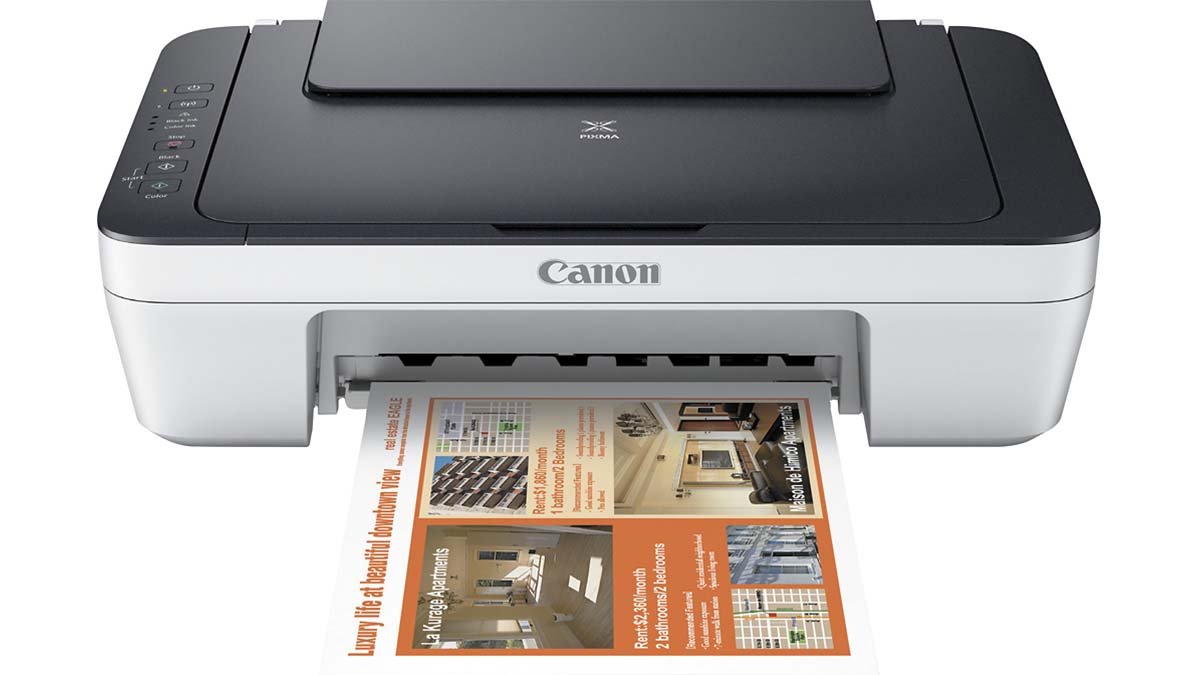
Bạn đang tìm cách kết nối máy in Canon MG2922 với WiFi? Bạn đã mua nó và biết bạn đang bối rối về việc kết nối nó với wifi. Tốt, Don lồng băn khoăn. Bạn đang ở đúng nơi để tìm giải pháp.
Máy in tuyệt vời và tiên tiến này chứa các tính năng độc đáo khác nhau. Máy in Canon MG2922 Connect to WiFi có tính năng in Air-Print và Google Cloud. Nó tương thích và nhất quán với hầu hết các hệ điều hành và thiết bị để in không dây.
Dưới đây là hướng dẫn chi tiết về cách kết nối máy in lý tưởng này với wifi.
Kết nối máy in Canon MG2922 với WiFi
Kết nối máy in Canon MG2922 với mạng WiFi, bạn phải làm theo hướng dẫn từng bước này:
- đầu tiên, bạn phải bật máy in Canon và kết nối máy in với phích cắm điện.
- Sau đó, bạn phải kích hoạt tùy chọn kết nối không dây dễ dàng, bạn phải nhấn nút Wi-Fi trực tiếp được đặt trên máy in. Bạn phải giữ nút này trong vài giây.
- Hiện nay, bạn phải chọn quy trình kết nối. Và bạn phải chọn mạng của mình từ danh sách mạng có sẵn.
- Kế tiếp, bạn phải nhập mật khẩu mạng và sau đó bạn sẽ làm theo hướng dẫn trên màn hình để thiết lập wifi.
- Sau đó, bạn sẽ nhấp vào tùy chọn kết thúc khi bạn thấy quá trình thiết lập hoàn tất.
- Máy in Canon mg2922 của bạn hiện đã được kết nối với mạng Wi-Fi. Vì thế, bạn có thể in một trang thử nghiệm.
Kết nối máy in Canon MG2922 với thiết bị Mac
Bạn phải làm theo các bước được đề cập dưới đây để kết nối máy in Canon với wifi trên thiết bị Mac:
- đầu tiên, bạn phải bật máy tính và bật tùy chọn wifi.
- Sau đó, bạn phải kết nối máy tính của mình với mạng Wi-Fi rồi nhấn nút mạng.
- Hiện nay, đèn không dây sẽ bắt đầu nhấp nháy. Sau đó, bạn phải nhấn nút WPS có trên máy in Canon của bạn.
- Kế tiếp, máy in Canon mg2922 sẽ phát hiện mạng và bây giờ nó sẽ được kết nối với mạng.
Cài đặt máy in Canon không dây MG2922
Để thiết lập máy in Canon không dây MG 2922, bạn phải làm theo các hướng dẫn được đề cập dưới đây:
- Trước hết, bạn phải bật máy in Canon rồi bật tùy chọn kết nối dễ dàng.
- Sau đó, bạn phải nhấn và giữ nút trực tiếp trong vài giây. Sau đó, bạn phải bấm vào tùy chọn “bắt đầu thiết lập”.
- Hiện nay, một thỏa thuận cấp phép sẽ xảy ra, bạn phải chấp nhận nó.
- Kế tiếp, bạn phải nhấp vào tùy chọn tiếp theo và sau đó bạn phải chọn loại phương thức kết nối. Và cũng bấm vào tên của mạng.
- sau đó, bạn phải nhập mật khẩu mạng và máy in của bạn bây giờ sẽ được kết nối thành công với mạng wifi.
Bạn có thể gặp lỗi khi kết nối máy in với mạng Wi-Fi. Vì thế, nếu bạn muốn tránh những lỗi này, thỉnh thoảng bạn phải cập nhật trình điều khiển máy in của mình.
Đặt lại WiFi Canon MG2922
Trước hết, đảm bảo rằng máy của bạn đã được bật. Sau đó, bạn phải nhấn và giữ nút Dừng cho đến khi đèn Báo động nhấp nháy 21 lần. Hiện nay, bạn phải thả nút Dừng. Mọi cài đặt của máy đều được khởi tạo. Sau đó, mật khẩu quản trị viên do IJ Network Tool chỉ định sẽ trở lại cài đặt mặc định.
Câu Hỏi Thường Gặp Về Kết Nối Máy In Canon MG2922 Với WiFi
Cách kết nối máy in Canon MG2922 với máy tính mà không cần CD?
đầu tiên, bạn phải kiểm tra bộ xử lý máy tính và kiểu máy in của bạn. Hiện nay, bạn phải mở trình duyệt web Chrome, Cuộc đi săn, hoặc những người khác. Sau đó, bạn phải tìm kiếm trang web chính thức của máy in. Sau đó, bạn phải mở trang web rồi nhập kiểu máy in của bạn vào thanh tìm kiếm trên trang web. Kế tiếp, bạn phải tải máy in theo nhu cầu và cài đặt phần mềm để kết nối máy in với wifi.
Cách thiết lập Canon MG2922 Wireless trên Android?
Trước hết, bạn phải mở khóa Android rồi kết nối với mạng không dây. Sau đó, bạn phải vào phần cài đặt của điện thoại di động của bạn. Sau đó tìm kiếm máy in ở phiên bản Android mới nhất. Hiện nay, bạn phải nhấn để thêm máy in trên điện thoại di động của mình. Hiện nay, bạn có thể thiết lập máy in trên điện thoại di động của mình bằng cách sử dụng ứng dụng in Brother.
Phần kết luận
Kết nối máy in Canon MG2922 với WiFi thật dễ dàng. Nếu bạn có máy in tiên tiến này và muốn kết nối nó với mạng wifi thì bài viết này sẽ giúp bạn rất nhiều. Đọc kỹ hướng dẫn nêu trên và thử Kết nối Máy in Canon MG2922 với WiFi.