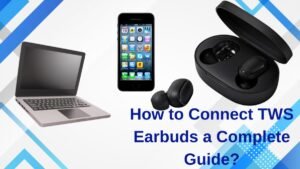
Hướng dẫn từng bước để kết nối tai nghe Onn với Bluetooth
Để kết nối tai nghe Onn với Bluetooth, bạn phải làm theo các bước sau:
Bước chân 1
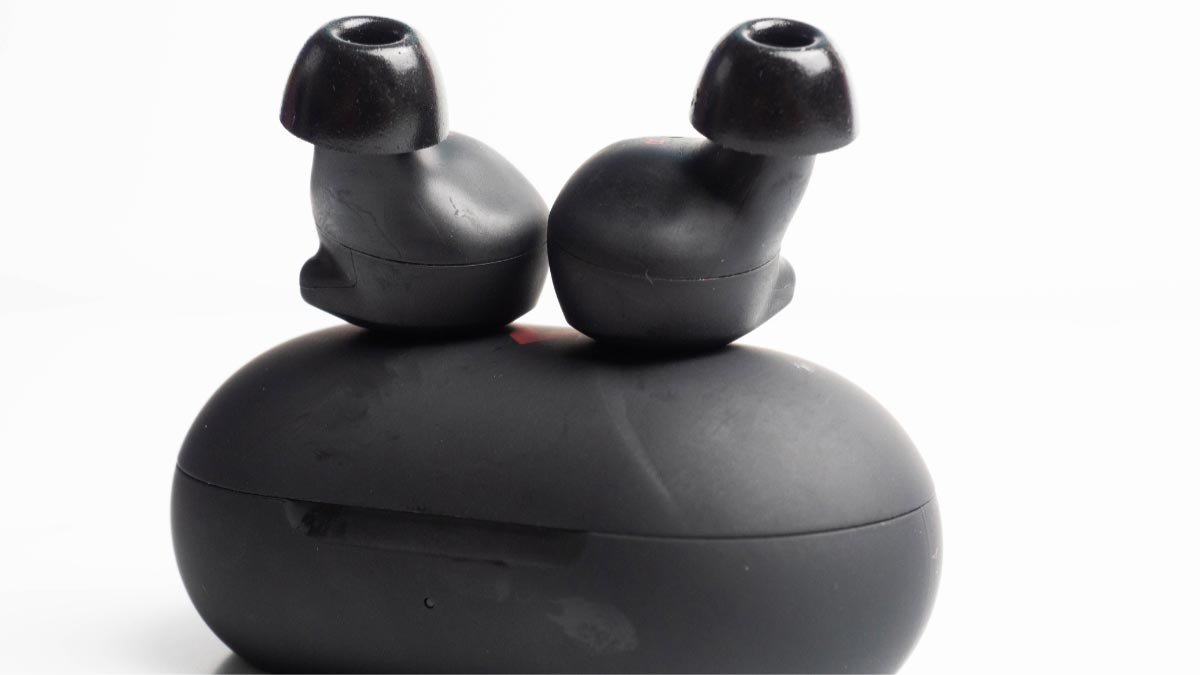
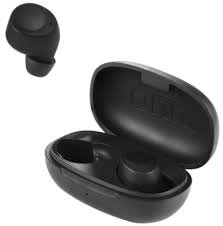
Bước đầu tiên là bật chế độ ghép nối cho thiết bị của bạn Tai nghe onn. Tai nghe nhét tai và tai nghe Onn có một nút chung để Bật/Tắt nguồn và nhằm mục đích ghép nối Bluetooth. Để bật nguồn tai nghe của bạn, bạn phải nhấn và giữ nút này để 3-4 giây (một số mô hình có thể cần 8-10 giây), tai nghe của bạn sẽ bật nguồn và đèn LED nhấp nháy sẽ cho biết tai nghe hiện đang ở chế độ ghép nối. Đèn LED sẽ nhấp nháy giữa màu xanh lam và đỏ hoặc chỉ nhấp nháy màu xanh lam, điều đó cũng tùy thuộc vào bạn tai nghe nhét tai’ người mẫu.
Bước chân 2
Android: Dành cho Android, để kết nối Onn Earbuds với Bluetooth, bạn phải vào Cài đặt và sau đó bạn phải bật Bluetooth. Trong Bluetooth, bạn phải nhấp vào tùy chọn Ghép nối thiết bị mới. Khi nào bạn thấy tai nghe Onn hoặc tai nghe Onn của mình xuất hiện trong danh sách, bạn phải nhấn vào nó và bây giờ, nó phải được kết nối với điện thoại của bạn.
điện thoại Iphone: dành cho iPhone, để kết nối Onn Earbuds với Bluetooth, bạn phải vào Cài đặt rồi vào Bluetooth. Sau đó, bạn phải bật Bluetooth. Và sau đó, tìm kiếm tai nghe hoặc tai nghe Onn của bạn trong tùy chọn THIẾT BỊ KHÁC. Hiện nay, bạn phải nhấn vào nó để kết nối.
MacOS: Bạn phải chọn menu Apple > Tùy chọn hệ thống, Trên máy Mac của bạn. Sau đó, bạn phải bấm vào tùy chọn Bluetooth. Sau đó, bạn phải chọn tai nghe Onn hoặc tai nghe từ danh sách, sau đó bạn phải bấm vào tùy chọn Kết nối. Nếu được hỏi, Bạn phải nhấp vào Chấp nhận.
các cửa sổ 10: đầu tiên, trong cài đặt hệ thống, bạn phải mở Bluetooth & các thiết bị khác chỉ bằng cách nhấp vào nút Bluetooth trên thanh công cụ và sau đó bạn phải chọn tùy chọn Hiển thị thiết bị Bluetooth. Nếu nút Bluetooth này bị ẩn hoặc không tìm thấy, đừng lo lắng, bạn sẽ thấy nút này dưới mũi tên hướng lên trên thanh tác vụ ngay cuối màn hình.
Khi cửa sổ Thêm thiết bị xuất hiện, bạn phải bấm vào Bluetooth. Hiện nay, bạn phải tìm kiếm tai nghe Onn của mình trong danh sách và sau đó bạn phải nhấn vào nó để kết nối. Là một sự thay thế, bạn có thể tìm Bluetooth trong hộp tìm kiếm của Windows. Như Bluetooth & cửa sổ các thiết bị khác xuất hiện, đảm bảo rằng Bluetooth được bật, sau đó bạn sẽ nhấp vào tùy chọn Thêm Bluetooth hoặc thiết bị khác và sau đó bạn phải chọn thiết bị của mình từ danh sách.
Bước chân 3
Ở bước này Xác nhận ghép nối thành công. Khi bạn đã kết nối Onn Earbuds to Bluetooth với điện thoại hoặc laptop thành công, đèn LED trên tai nghe của bạn sẽ ngừng nhấp nháy.
Câu hỏi thường gặp
Cách ghép nối tai nghe Onn với iPhone của bạn?
Bạn phải mở Menu Apple > Tùy chọn hệ thống > Bluetooth. Sau đó, bạn phải đợi thiết bị Onn của mình xuất hiện trong danh sách. Bạn phải bấm vào tên thiết bị của bạn (bạn cũng có thể cần phải nhấp vào Chấp nhận).
Cách kết nối tai nghe không dây Onn với điện thoại Samsung?
Trước hết, bạn phải tìm tai nghe Onn trên điện thoại hoặc máy tính xách tay của mình rồi ghép nối chúng. Dành cho Android, bạn phải vào Cài đặt. Sau đó, bạn phải bật Bluetooth. Hiện nay, trong Bluetooth, bạn phải nhấp vào tùy chọn “Ghép nối thiết bị mới”.
Tai nghe Onn có tương thích với iPhone không?
Đúng, Tai nghe Onn tương thích với hầu hết các thiết bị có đầu nối Lightning, chẳng hạn như iPhone8/8 Plus, iPad, iPad, điện thoại Iphone 13 loạt, điện thoại Iphone 12 loạt, 11/11 pro/Xs/Max/X/XR,SE, điện thoại Iphone 7/ 7 Thêm, điện thoại Iphone 6/ 6Thêm.
Tại sao Bluetooth không ghép nối?
đầu tiên, bạn phải khởi động lại điện thoại Android của mình cũng như điện thoại khác mà bạn đang cố gắng kết nối. Bằng cách này, bạn có thể loại bỏ nhanh nhất mọi lỗi hoặc sự cố tạm thời trong điện thoại đang trở thành nguyên nhân cản trở kết nối Bluetooth. Như bạn đã khởi động lại thành công thiết bị của mình, bạn phải bật Bluetooth từ Trung tâm điều khiển hoặc từ Cài đặt.
Phần kết luận
Kết nối Onn Earbuds với Bluetooth thật đơn giản. Bạn chỉ cần làm theo hướng dẫn nêu trên!