
Bạn đang thắc mắc làm thế nào để kết nối Atrix Axe 1250 tai nghe vào thiết bị của bạn? Bạn đang ở đúng bài viết, ở đây chúng tôi sẽ hướng dẫn bạn cách thiết lập và sử dụng tai nghe với các thiết bị khác nhau như PS5, PS4, Dòng Xbox X/S, Xbox Một, máy tính, và chuyển đổi.
Trong bài viết này, chúng tôi đã cung cấp cho bạn hướng dẫn phù hợp về cách kết nối Atrix Axe 1250 tai nghe với các thiết bị khác nhau. Bây giờ hãy bắt đầu chi tiết hơn để Kết nối Atrix Axe 1250 Tai nghe!
Rìu Atrix 1250 tai nghe
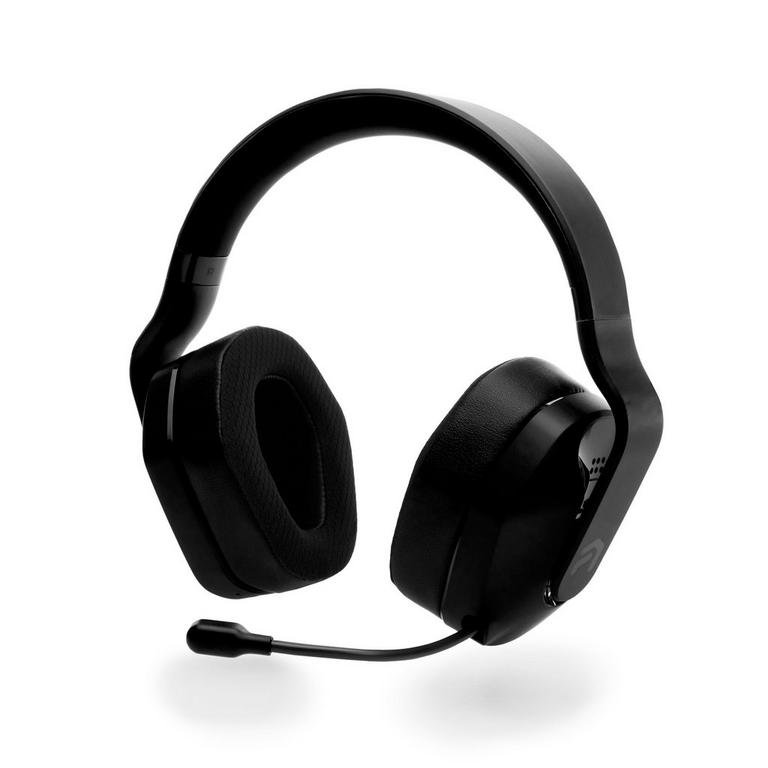
Rìu Atrix 1250 tai nghe không dây là một công cụ thay đổi cuộc chơi thực sự cho PS4/PS5/PC. Các 5.8 Kết nối không dây GHz đảm bảo bạn nghe thấy mọi thứ đang diễn ra và không bao giờ bỏ lỡ âm thanh. Lên đầu trang, tắt đi bạn sẽ có được thời lượng pin 50ft và 20 giờ.
Rìu Atrix 1250 tai nghe không dây tương thích không dây với PS4/PS5 và PC (sử dụng USB Dongle đi kèm) và có dây tương thích với Xbox One, Dòng Xbox X/S, và Nintendo Switch (sử dụng cáp 3,5 mm đi kèm).
Tổng quan về sản phẩm
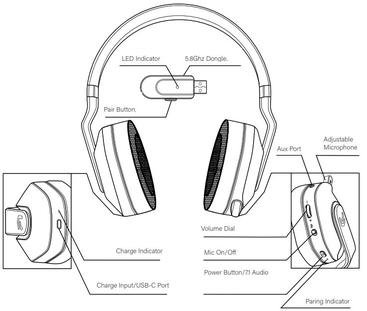
Cách kết nối Atrix Axe 1250 tai nghe
Trước khi bắt đầu quá trình kết nối, bạn phải đảm bảo rằng cả thiết bị và tai nghe của bạn đều được bật. Để kết nối Atrix Axe 1250 tai nghe, bạn phải làm theo các bước sau:
Bật tai nghe: đầu tiên, đảm bảo rằng tai nghe của bạn đã được sạc đầy. Bây giờ hãy bật tai nghe của bạn bằng cách nhấn và giữ nút nguồn trong 3 giây cho đến khi bạn nhìn thấy đèn báo Đèn xanh cho biết tính năng này đã được bật.
Kích hoạt Bluetooth trên thiết bị của bạn: Bật Bluetooth trên thiết bị bạn muốn ghép nối với tai nghe. Chuyển đến menu cài đặt và tìm cài đặt Bluetooth. Bật nó lên nếu nó chưa được kích hoạt.
Đặt tai nghe ở chế độ ghép nối: Đặt tai nghe của bạn ở chế độ ghép nối bằng cách nhấn và giữ nút ghép nối cho đến khi bạn thấy Đèn báo nhấp nháy nhanh màu xanh lam.
Quét tìm thiết bị: Trên thiết bị hỗ trợ Bluetooth của bạn, quét tìm Atrix AX 1250 tai nghe trong danh sách các thiết bị có sẵn.
Chọn tai nghe: Sau khi thiết bị của bạn tìm thấy Atrix AX 1250 tai nghe, chọn nó từ danh sách để bắt đầu quá trình ghép nối.
Nhập mật mã (nếu được nhắc): Trong một số trường hợp, bạn có thể được nhắc nhập mật mã để hoàn tất quá trình ghép nối. Nếu vậy, kiểu 0000 hoặc 1234.
Xác nhận: Sau khi nhập mật mã (nếu được yêu cầu), thiết bị của bạn phải xác nhận rằng quá trình ghép nối thành công. Bạn có thể nghe thấy tín hiệu âm thanh hoặc thấy thông báo trên thiết bị của mình cho biết quá trình ghép nối đã hoàn tất.
Cách thiết lập với PS4
Để thiết lập Atrix Axe 1250 tai nghe với PS4, hãy làm theo các bước dưới đây
- Cắm 5.8 Bộ thu GHz vào cổng USB nằm ở mặt trước bảng điều khiển của bạn.
- Và bật nguồn tai nghe.
- Vào menu cài đặt Thiết bị > Thiết bị âm thanh.
- Đặt thiết bị đầu vào và đầu ra thành tai nghe USB.
- Thay đổi đầu ra âm thanh thành tai nghe thành âm thanh trò chuyện.
- Đặt mức âm lượng tai nghe theo cài đặt mong muốn của bạn.
- Chọn mức micrô và làm theo lời nhắc để điều chỉnh cài đặt mong muốn của bạn.
Bạn cũng có thể sử dụng cáp Aux 3.5mm đi kèm để kết nối bằng cách cắm tai nghe vào bộ điều khiển.
Thiết lập với PS5
Để thiết lập Atrix Axe 1250 tai nghe với PS5 hãy làm theo các bước sau
- Cắm 5.8 Bộ thu GHz vào cổng USB nằm ở mặt trước bảng điều khiển của bạn.
- Và bật nguồn tai nghe.
- Vào menu cài đặt Thiết bị > Thiết bị âm thanh.
- Đặt thiết bị đầu vào và đầu ra thành tai nghe USB.
- Thay đổi đầu ra âm thanh thành tai nghe thành âm thanh trò chuyện.
- Đặt mức âm lượng tai nghe theo cài đặt mong muốn của bạn.
- Chọn mức micrô và làm theo lời nhắc để điều chỉnh cài đặt mong muốn của bạn.
Bạn cũng có thể sử dụng cáp Aux 3.5mm đi kèm để kết nối bằng cách cắm tai nghe vào bộ điều khiển.
Thiết lập với XBOX Series X/S
Để thiết lập Atrix Axe 1250 tai nghe với XBOX Series X/S
- Sử dụng cáp Aux để cắm tai nghe vào bộ điều khiển.
- Vào Menu Hệ thống > Âm thanh.
- Đặt Âm lượng tai nghe theo cài đặt mong muốn của bạn.
- Đặt Giám sát micrô thành cài đặt mong muốn của bạn. cài đặt mong muốn của bạn.
Ghi chú: Không phải tất cả các bộ điều khiển đều có giắc âm thanh 3,5mm.
Thiết lập với XBOX One
Để thiết lập Atrix Axe 1250 tai nghe với XBOX Series X/S
- Sử dụng cáp Aux để cắm tai nghe vào bộ điều khiển.
- Vào Menu Hệ thống > Âm thanh.
- Đặt Âm lượng tai nghe theo cài đặt mong muốn của bạn.
- Đặt Giám sát micrô thành cài đặt mong muốn của bạn.
Ghi chú: Không phải tất cả các bộ điều khiển đều có giắc âm thanh 3,5mm.
Thiết lập với PC
Để thiết lập Atrix Axe 1250 tai nghe với PC, hãy làm theo các bước dưới đây
- Cắm 5.8 Bộ thu GHz vào cổng USB hỗ trợ âm thanh trên PC của bạn và bật nguồn tai nghe.
- Đặt đầu vào và đầu ra âm thanh thành USB Thiết bị kết nối USB.
- Nếu bạn gặp sự cố, hãy đảm bảo thiết bị USB được chọn làm liên lạc mặc định trong cài đặt điều khiển âm thanh.
Cách điều chỉnh Mic
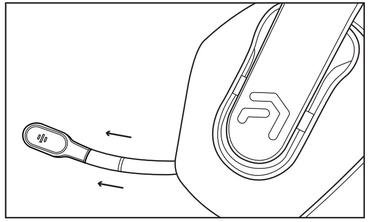
Rìu Atrix 1250 mic tai nghe có thể điều chỉnh được bạn có thể kéo dài hoặc đẩy lùi vào tai nghe. Bạn có thể kéo nó ra khỏi cốc tai. Không kéo quá mạnh để tránh làm hỏng nó.
Cách sạc tai nghe
Cắm đầu USB-C của cáp sạc vào tai nghe. Cắm đầu USB-A của cáp sạc vào nguồn điện tuân thủ UL tối thiểu DC 5V 800mA. Một lần sạc đầy cần khoảng 4 giờ. Đèn đỏ sẽ tắt khi sạc xong.
Cách đặt lại Atrix Axe 1250 tai nghe
Xóa tai nghe khỏi danh sách thiết bị được ghép nối của bạn. Sau khi xóa, tắt nguồn điện thoại của bạn hoàn toàn, sau đó bật lại. Thao tác này sẽ đặt lại ngăn xếp Bluetooth trong phần mềm Bluetooth trên điện thoại.
Sửa chữa tai nghe với thiết bị của bạn theo hướng dẫn trên và không bỏ qua bước nào.
Phần kết luận
Cuối cùng, kết nối Atrix Axe 1250 tai nghe vào thiết bị của bạn giống như các thiết bị Bluetooth khác. Sự khác biệt duy nhất ở đây là phương pháp thiết lập. Chúng tôi đã đề cập đến quy trình kết nối cho từng loại thiết bị.
Theo dõi họ và kết nối Atrix Axe 1250 tai nghe vào thiết bị của bạn. Chúng tôi hy vọng bài viết này sẽ giúp ích cho bạn nhiều. Vì thế, nhận trợ giúp từ bài viết này và thưởng thức danh sách phát yêu thích của bạn bằng cách sử dụng Atrix Axe 1250 tai nghe!