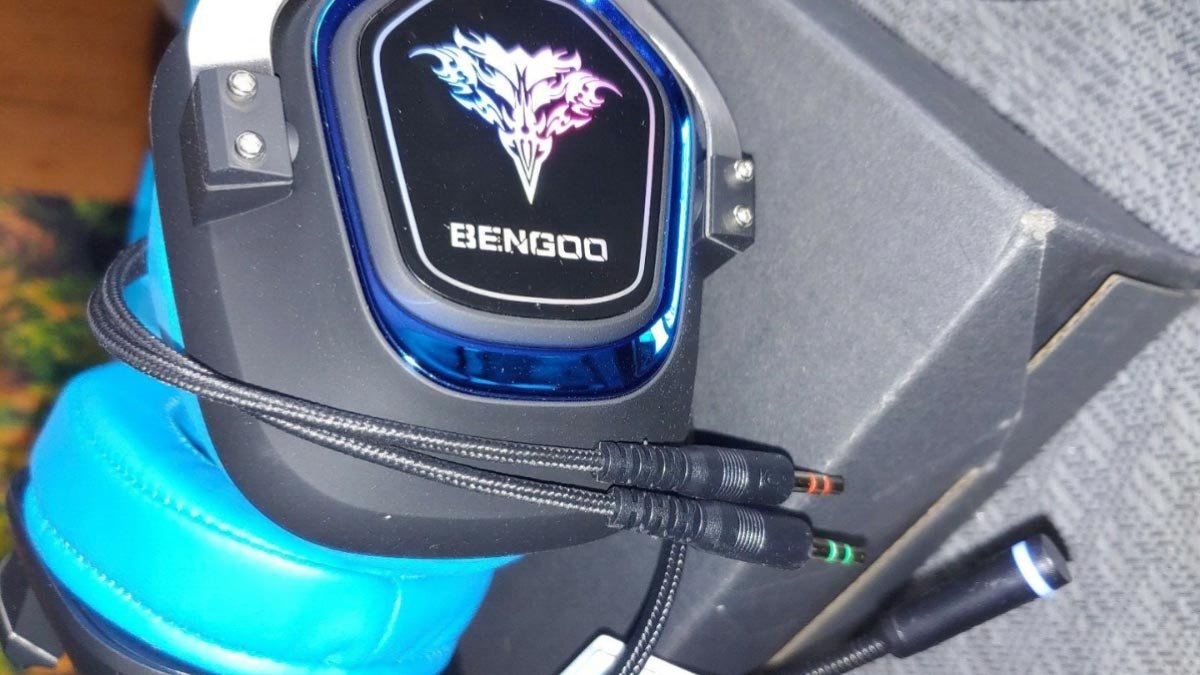
Bạn có muốn kết nối Tai nghe Bengoo với Xbox One không? Tai nghe Bengoo được các game thủ ưa chuộng vì chất lượng âm thanh tuyệt vời và vừa vặn thoải mái. Những chiếc tai nghe này được biết đến với chất lượng âm thanh tuyệt vời và thiết kế thân thiện với người dùng.
Nếu bạn là người dùng Xbox One và muốn nâng cao trải nghiệm chơi trò chơi của mình, bạn sẽ rất vui khi biết rằng việc kết nối tai nghe Bengoo với bảng điều khiển của bạn thật dễ dàng. Cho dù bạn là người mới bắt đầu, hướng dẫn nhanh chóng và dễ dàng này sẽ hướng dẫn bạn các bước để Kết nối Tai nghe Bengoo với Xbox One.
Kết nối Tai nghe Bengoo với Xbox One là một quá trình đơn giản cho phép bạn tận hưởng trải nghiệm chơi game sống động với âm thanh chất lượng cao. Trong bài viết này, chúng tôi sẽ hướng dẫn bạn quy trình Kết nối Tai nghe Bengoo với Xbox Một bảng điều khiển.
Trước khi bạn đi sâu vào quá trình thiết lập, kiểm tra kỹ khả năng tương thích của tai nghe Bengoo của bạn với Xbox One. Hầu hết tai nghe Bengoo đều tương thích với Xbox One, nhưng bạn nên xác minh trước khi tiếp tục.
Cách kết nối tai nghe Bengoo với Xbox One?
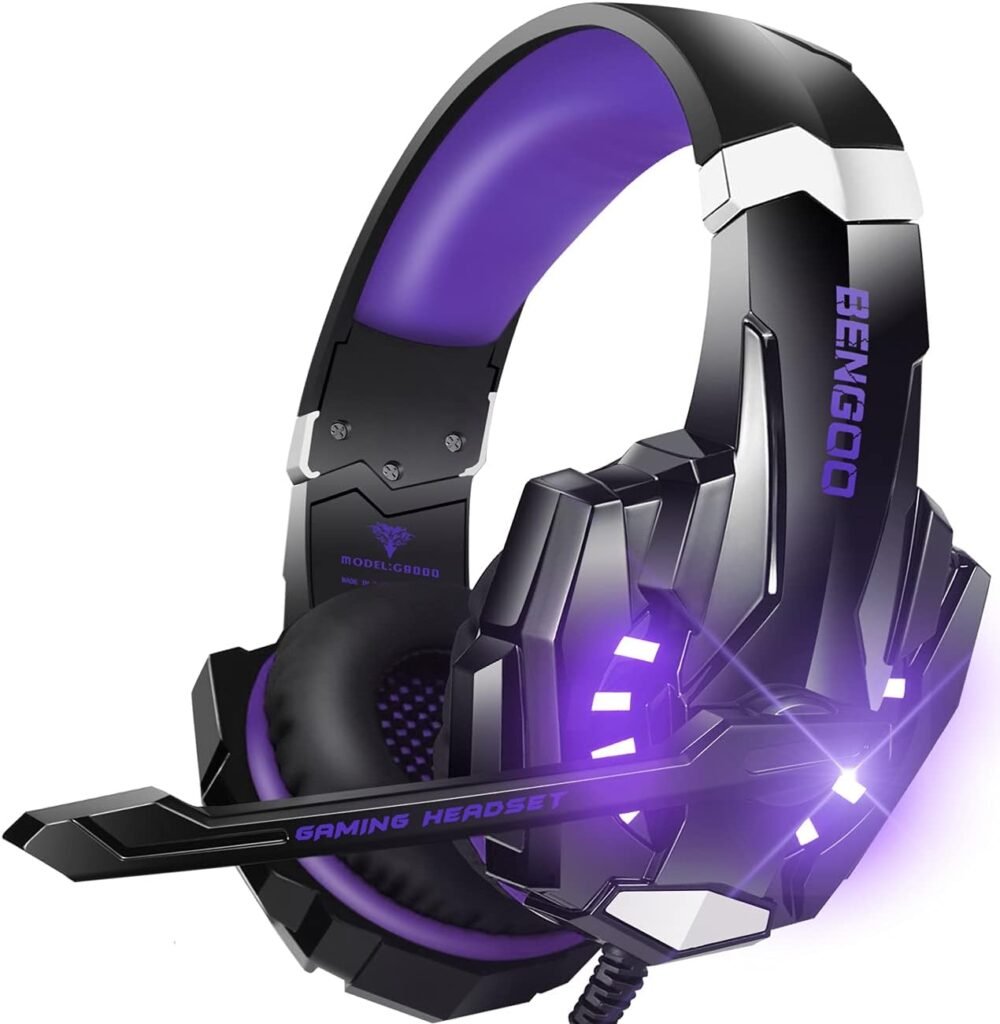
Bạn có muốn biết Làm thế nào để kết nối Tai nghe Bengoo tới Xbox One? Bạn có thể làm điều đó một cách dễ dàng theo nhiều cách khác nhau. Hãy kiểm tra nó.
Bước chân 1 Kết nối giắc cắm tai nghe 3,5 mm với bộ điều khiển.
MỘT 3.5 tai nghe mm có thể được kết nối với bộ điều khiển theo một trong hai cách 1: Trực tiếp hoặc 2: Gián tiếp
- Trực tiếp thông qua đầu nối tai nghe của bộ điều khiển.
- Gián tiếp sử dụng bộ chuyển đổi tai nghe âm thanh nổi được kết nối với bộ điều khiển.
Kết nối trực tiếp (bệnh tăng bạch cầu đơn nhân) trực tiếp tới bộ điều khiển
- Lấy bộ điều khiển Xbox của bạn ra.
- Hiện nay, khởi động Xbox One sau khi cắm tai nghe vào cổng tai nghe của bộ điều khiển.
- Sau đó, chọn Thiết bị và phụ kiện trong Cài đặt.
- Sau đó áp dụng cài đặt âm thanh đã chọn của bạn cho bộ điều khiển sau khi đưa ra lựa chọn phù hợp.
Sử dụng bộ chuyển đổi tai nghe của bộ điều khiển để kết nối
Sử dụng bộ chuyển đổi tai nghe của bộ điều khiển để kết nối
- Đầu tiên, đặt bộ chuyển đổi tai nghe vào cổng mở rộng của bộ điều khiển.
- Sau đó, lấy tai nghe âm thanh nổi và gắn nó vào 3.5 jack mm trên bộ chuyển đổi.
- Sử dụng các nút trên bộ chuyển đổi để thay đổi mức micrô và âm thanh.
- Bây giờ hãy Bật Xbox One, đi tới Cài đặt và chọn * Thiết bị và phụ kiện.
- Sau đó, áp dụng cài đặt âm thanh ưa thích của bạn cho bộ điều khiển có liên quan sau khi bạn lựa chọn.
Cáp quang âm thanh Step2 S/PDIF
- Gắn cáp quang từ trạm gốc hoặc tai nghe vào đầu nối quang của TV và bảng điều khiển.
- Sau đó, đi tới Tất cả cài đặt trong menu Cài đặt và đi tới Đầu ra âm thanh sau khi chọn Hình ảnh và âm thanh.
- Hiện nay, chọn Âm thanh quang học từ menu ÂM THANH KỸ THUẬT SỐ và quyết định Âm thanh nổi không nén.
- Sau khi tắt dòng bit này là tùy chọn để chọn Âm thanh quang học nếu bạn muốn sử dụng định dạng Dòng bit.
Tính năng của Tai nghe Bengoo?
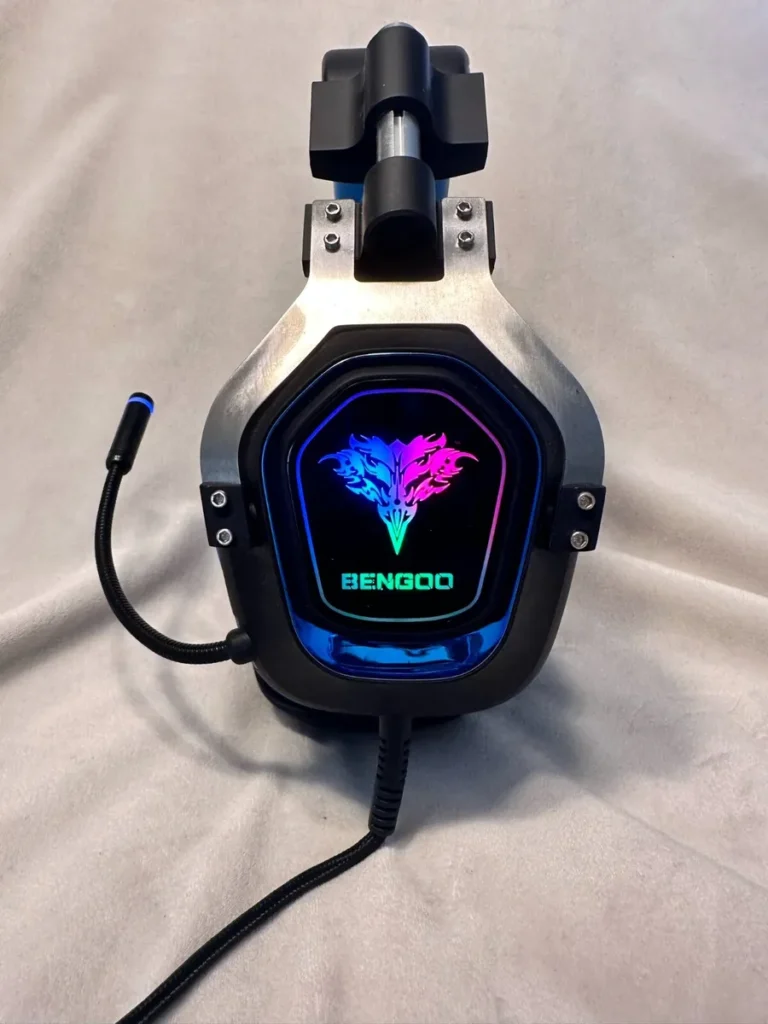
Xoay 360 Độ
Nó có tính năng xoay 360 độ, nên nó nằm ở vị trí hoàn hảo cạnh miệng bạn. Micrô linh hoạt của nó cũng có thể rút vào bên trong tai nghe khi bạn không sử dụng. Khi bạn đang chơi game, thật đơn giản để thay đổi âm lượng hoặc tắt tiếng micrô nhờ nút điều khiển âm lượng và tắt tiếng bằng một nút của tai nghe.
Cốc tai
Cốc tai mang lại sự thoải mái hơn. Đèn RGB thời trang được tích hợp vào thiết kế chụp tai để mang lại cho chúng vẻ ngoài vô cùng bắt mắt và nâng cao bầu không khí tổng thể của trò chơi. Những chiếc cốc tai này mang đến sự thoải mái vượt trội, điều này cũng ngăn chặn tiếng ồn xung quanh, và có một chiếc băng đô có thể điều chỉnh được với chất lượng cao nhất.
Thời gian sử dụng tai nghe
Thời gian sử dụng tai nghe 17 giờ và thời gian chờ hơn 100 giờ của tai nghe USB không dây có micro đều rất ấn tượng. Nó có thể được sử dụng cho công việc trong ngày và giải trí lúc rảnh rỗi như xem phim và nghe nhạc.
Điều chỉnh cài đặt âm thanh trên Xbox One
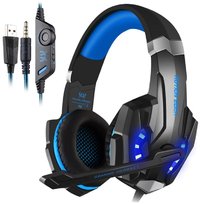
Sau khi bạn đã kết nối tai nghe Bengoo với Xbox One, bước tiếp theo là điều chỉnh cài đặt âm thanh trên Xbox One của bạn. Điều này sẽ đảm bảo rằng bạn có chất lượng âm thanh tối ưu và có thể hoàn toàn đắm mình vào trải nghiệm chơi game của mình.
Để điều chỉnh cài đặt âm thanh trên Xbox One của bạn, hãy làm theo các bước đơn giản sau
- Chuyển đến menu Cài đặt trên Xbox One của bạn. Bạn có thể thực hiện việc này bằng cách nhấn nút Xbox trên bộ điều khiển để mở hướng dẫn rồi cuộn qua biểu tượng bánh răng.
- Trong menu Cài đặt, chọn Âm thanh từ các tùy chọn ở phía bên trái màn hình.
- Bây giờ trong menu Âm thanh, bạn sẽ thấy một số tùy chọn cho đầu ra âm thanh và cài đặt. Dưới đây là một số cài đặt chính cần chú ý. 1 Âm thanh tai nghe 2 Định dạng tai nghe 3 Âm lượng
1 Âm thanh tai nghe: Chọn tùy chọn âm thanh tai nghe cho phép bạn điều chỉnh cài đặt âm lượng và bộ trộn trò chuyện dành riêng cho tai nghe của bạn. Nhưng trước đó hãy đảm bảo tai nghe được chọn làm đầu ra âm thanh.
2 Định dạng tai nghe: Cài đặt định dạng tai nghe xác định chất lượng âm thanh của tai nghe. Hầu hết các tai nghe đều hỗ trợ định dạng không nén Stereo, cung cấp âm thanh chất lượng cao.
3 Âm lượng: Sử dụng thanh trượt âm lượng để điều chỉnh âm lượng chung của tai nghe. Bạn cũng có thể kiểm soát việc kết hợp giữa âm thanh trò chơi và âm thanh trò chuyện bằng cách sử dụng thanh trượt có nhãn Bộ trộn trò chuyện.
Ghi chú: Nhớ, mỗi trò chơi hoặc ứng dụng có thể có cài đặt âm thanh riêng, vì vậy bạn cũng nên kiểm tra những thông tin đó để tinh chỉnh trải nghiệm âm thanh của mình. Bằng cách điều chỉnh cài đặt âm thanh trên Xbox One của bạn, bạn hoàn toàn có thể tận hưởng âm thanh sắc nét và hiệu ứng sống động mà tai nghe Bengoo mang lại.
Câu hỏi thường gặp để kết nối Tai nghe Bengoo với Xbox One
Làm cách nào để kết nối Tai nghe Bengoo với Xbox One?
Để kết nối Tai nghe Bengoo với Xbox One, Thực hiện theo các bước này:
- Cắm cáp tai nghe vào bộ điều khiển.
- Nếu tai nghe của bạn có giắc cắm âm thanh và micrô riêng biệt, bạn sẽ cần bộ chuyển đổi tai nghe Xbox One để kết nối cả hai dây cáp với bộ điều khiển.
- Chuyển đến cài đặt Xbox One và chọn Âm thanh.
- Dưới âm thanh Tai nghe, điều chỉnh cài đặt theo sở thích của bạn.
- Kiểm tra tai nghe để đảm bảo âm thanh và micrô hoạt động bình thường.
Tôi có thể sử dụng tai nghe Bengoo không dây với Xbox One không?
KHÔNG, Tai nghe Bengoo được thiết kế để sử dụng với Xbox One thông qua kết nối có dây. Không giống như một số tai nghe chơi game khác, Tai nghe Bengoo không hỗ trợ kết nối không dây cho Xbox One.
Làm cách nào tôi có thể điều chỉnh âm lượng trên tai nghe Bengoo khi kết nối với Xbox One?
Sử dụng thanh trượt âm lượng để điều chỉnh âm lượng chung của tai nghe. Bạn cũng có thể kiểm soát việc kết hợp giữa âm thanh trò chơi và âm thanh trò chuyện bằng cách sử dụng thanh trượt có nhãn Bộ trộn trò chuyện. Mỗi mẫu tai nghe Bengoo có thể có cơ chế điều chỉnh âm lượng khác nhau, vì vậy hãy tham khảo hướng dẫn sử dụng để biết hướng dẫn cụ thể về cách điều chỉnh âm lượng.
Tại sao micrô trên tai nghe Bengoo của tôi không hoạt động trên Xbox One?
Nếu bạn gặp sự cố với micrô trên tai nghe Bengoo khi kết nối với Xbox One, hãy thử các bước khắc phục sự cố sau
- Đảm bảo micrô được gắn chắc chắn vào tai nghe và đặt gần miệng bạn.
- Kiểm tra cài đặt Xbox One để xác nhận rằng micrô không bị tắt tiếng hoặc âm lượng bị giảm xuống.
- Nếu sử dụng bộ chuyển đổi tai nghe Xbox One, đảm bảo nó được kết nối chính xác và hoạt động bình thường.
- Hãy thử sử dụng tai nghe với thiết bị khác để xem sự cố còn tồn tại không. Nếu có, có thể tai nghe có vấn đề.
- Nếu không có bước nào ở trên hoạt động, bạn có thể cần liên hệ với bộ phận hỗ trợ khách hàng của Bengoo để được hỗ trợ thêm.
Tai nghe Bengoo có tương thích với các nền tảng chơi game khác không?
Đúng, Tai nghe Bengoo tương thích với các nền tảng chơi game khác, bao gồm cả PS4, Dòng Xbox X/S, Nintendo Switch, máy tính, và thiết bị di động. Chúng có tính năng tương thích phổ quát, cho phép bạn thưởng thức âm thanh và giao tiếp chất lượng cao trên nhiều nền tảng chơi game.
Phần kết luận
Sau khi truy cập bài viết này, bạn có thể tìm hiểu Cách kết nối Tai nghe Bengoo với Xbox One. Bạn có thể dễ dàng kết nối tai nghe theo nhiều cách khác nhau phù hợp với bạn. Đây, chúng tôi cũng thảo luận về một số tính năng tốt nhất của Tai nghe Bengoo. Chúng tôi hy vọng bài viết này sẽ giúp ích cho bạn nhiều.