Bạn có muốn kết nối tai nghe Yealink với điện thoại của mình không? Bởi vì Yealink là tốt nhất và được biết đến nhiều nhất với các giải pháp âm thanh và video và thiết kế thời trang của chúng. Những chiếc tai nghe này là sự lựa chọn phổ biến cho công việc nhờ các tính năng và hiệu suất vượt trội của chúng.
Nhưng hầu hết mọi người đều không biết cách kết nối Yealink Tai nghe vào điện thoại của họ hoặc thiết bị Bluetooth khác. Nhưng đừng lo lắng trong bài viết này chúng tôi sẽ cung cấp cho bạn hướng dẫn đầy đủ và cách kết nối Tai nghe Yealink như, WH66, WH67, WH62, WH63, BH76, và EHS60 vào thiết bị của bạn. Hãy bắt đầu!
Tai nghe không dây Yealiknk
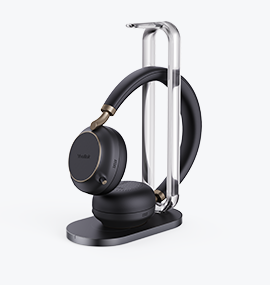
Tai nghe Yealink mang đến âm thanh độ phân giải cao cho phép giao tiếp hiệu quả và loại bỏ những hiểu lầm.
tai nghe Yealink được thiết kế để tương thích với các nền tảng truyền thông khác nhau, như Microsoft Teams, Phóng, và Cisco Webex. Tai nghe Yealink cung cấp khả năng tích hợp liền mạch, cho phép bạn tận hưởng âm thanh chất lượng cao và hiệu suất đáng tin cậy trong các cuộc gọi và hội nghị liên quan đến công việc của bạn.
Cách kết nối tai nghe Yealink?
Để kết nối tai nghe Yealink với thiết bị của bạn, hãy làm theo bước
- Đặt tai nghe của bạn ở chế độ ghép nối.
- Đi tới cài đặt trên thiết bị của bạn, chọn Bluetooth, và bật nó lên.
- Chọn Yealink và nhấn cặp để kết nối với thiết bị của bạn.
Cách kết nối Yealink WH66&Tai nghe WH67 cho điện thoại của bạn?
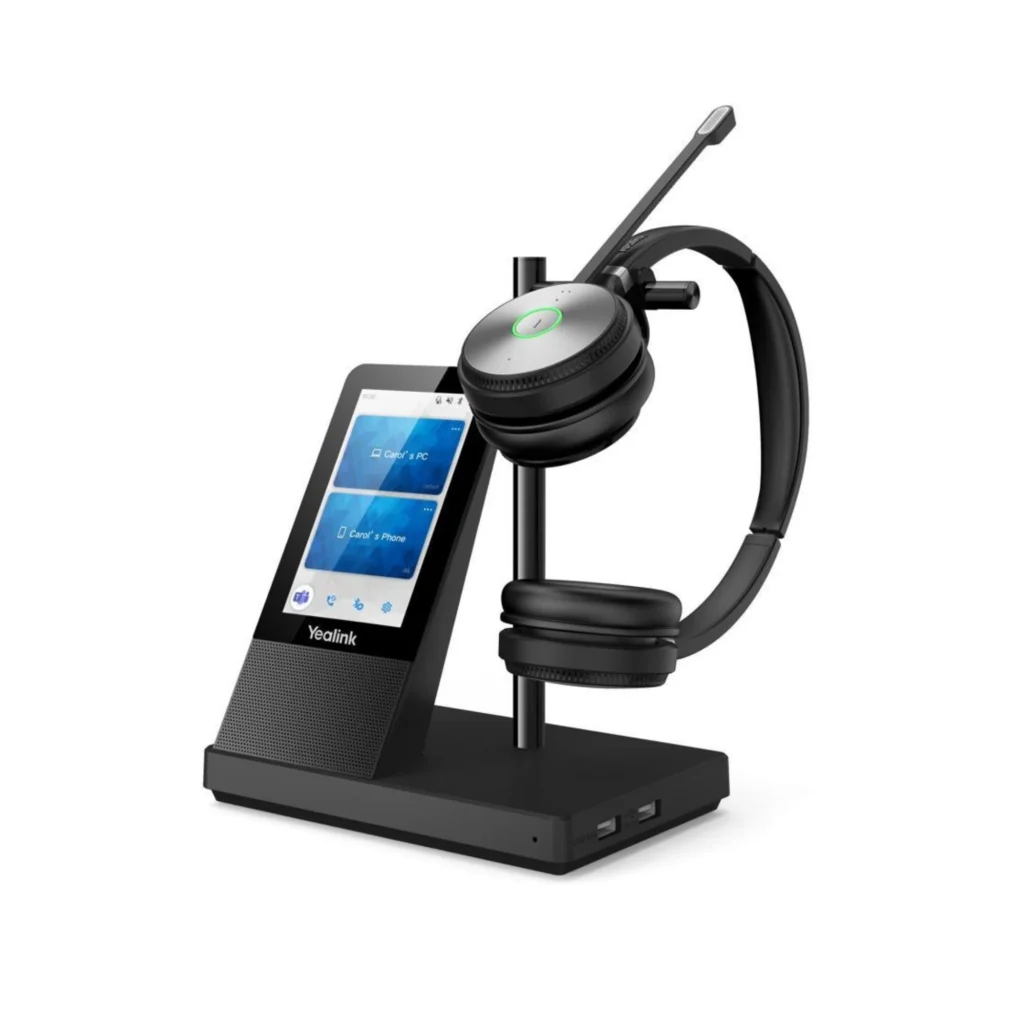
- Trên WH66 của bạn, đảm bảo rằng Bluetooth đã được bật.
- Sửa đổi tên thiết bị Bluetooth để xác định cơ sở của bạn với các thiết bị khác.
- Hiện nay, truy cập vào thiết bị điện thoại của bạn, đi tới menu Bluetooth, và tìm kiếm Yealink WH66.
- Sau đó, nhấn vào cặp.
- Sau đây, điện thoại và tai nghe đã được ghép nối và sẵn sàng sử dụng.
Cách kết nối Yealink WH62&Tai nghe WH63 cho PC hoặc Điện thoại bàn của bạn?
Kết nối với PC
- Đầu tiên, cắm một đầu cáp USB vào đế.
- Và cắm đầu còn lại vào PC.
- Đèn LED của nút PC đang bật.
- Hiện nay, đảm bảo rằng WH63 được đặt làm thiết bị đầu ra mặc định trong Cài đặt âm thanh của Windows, đồng thời đảm bảo WH63 được đặt làm thiết bị âm thanh mặc định trong phần mềm điện thoại ưa thích của bạn.
Kết nối với điện thoại bàn
- Cắm cáp USB vào đế.
- Cắm đầu còn lại vào điện thoại.
- Đèn LED nút điện thoại bật.
- Hiện nay, đảm bảo rằng thiết bị rung cho tai nghe được sử dụng tai nghe thông qua giao diện người dùng web của điện thoại.
- Để biết thêm thông tin về sản phẩm của bạn, sử dụng Kết nối USB Yealink. Bạn có thể tải xuống qua Trang sản phẩm Yealink USB Connect.
- Sử dụng Yealink USB Connect để điều chỉnh các tính năng bạn cần.
- Cũng, đảm bảo rằng sản phẩm của bạn được cập nhật để có được hiệu suất mới nhất.
Cách kết nối tai nghe Yealink BH76?
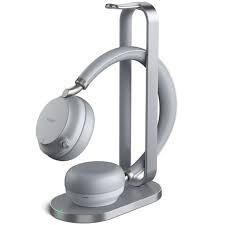
- Đặt Tai nghe của bạn vào chế độ ghép nối.
- Sau đó, đi tới cài đặt trên thiết bị của bạn bật Bluetooth, và tìm kiếm Yealink BH76 từ danh sách thiết bị, chạm vào nó để ghép nối.
Ghi chú: Nếu thiết bị của bạn không có Bluetooth tích hợp, bạn cần có BT dongle để sử dụng.
Cách kết nối tai nghe không dây Yealink EHS60 với bên thứ ba?
- đầu tiên, cắm EHS60 vào cổng điện thoại cơ sở, vì phía dưới đế có 2 cổng Micro USB có nhãn PC và điện thoại.
- Hiện nay, Kết nối EHS60 bằng cáp thích hợp và kết nối chúng với thiết bị của bạn.
Người nhận nuôi đi kèm với 3 cáp.
- Cáp A: Avaya, dòng lớn và fanvil
- Cáp B: Cisco
- Cáp C: nhiều
Bộ chuyển đổi tai nghe không dây Yealink EHS60
Yealink EHS60 là thiết bị cắm và phát âm thanh hoạt động như một giao diện giữa tai nghe của bạn, căn cứ, và điện thoại. Từ đây, tai nghe giao tiếp với đế và đế giao tiếp với điện thoại.
Phần kết luận
Tốt, nếu bạn muốn Kết nối Tai nghe Yealink với thiết bị của mình, hãy làm theo quy trình đã đề cập ở trên. Vậy đó là tất cả những gì bạn cần biết về cách Kết nối Tai nghe Yealink với thiết bị của mình. Chúng tôi hy vọng bài viết này sẽ giúp ích cho bạn nhiều!