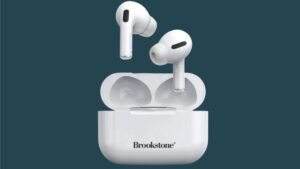
Bạn có muốn ghép nối Tai nghe không dây Onn của tôi không? Onn là thương hiệu tai nghe nhét tai giá rẻ. Tai nghe không dây Onn là tai nghe chống ồn. Nếu bạn gặp sự cố khi kết nối tai nghe Onn với điện thoại, viên thuốc, hoặc máy tính qua Bluetooth, Thực hiện theo các bước này.
Đặt tai nghe không dây My Onn ở chế độ ghép nối

Khi bạn mua mới Tai nghe không dây Onn và muốn đặt chúng ở chế độ ghép nối. Bật Tai nghe không dây My Onn rồi nhấn và giữ nút nguồn để 5 giây cho đến khi bạn thấy đèn nhấp nháy cho biết tai nghe đang ở chế độ ghép nối.
Ghép nối tai nghe không dây My Onn
Ở đây chúng tôi đã đề cập đến cách Ghép nối Onn của tôi Tai nghe không dây với các thiết bị khác nhau.
Ghép nối tai nghe không dây My Onn với iPhone
Người dùng iPhone làm theo các bước sau để ghép nối Tai nghe không dây My Onn với điện thoại của họ.

- Trước tiên, hãy đảm bảo Tai nghe Onn đã được bật và ở chế độ ghép nối.
- Mở Cài đặt, đi tới Bluetooth, và kích hoạt Bluetooth.
- Hiện nay, đợi vài giây để thiết bị Onn xuất hiện trong danh sách thiết bị.
- Sau đó, chạm vào Tai nghe Onn để hoàn tất quá trình ghép nối.
Ghép nối tai nghe không dây My Onn với Android
Để ghép nối Tai nghe không dây My Onn với Android, hãy làm theo các bước.

- Đảm bảo tai nghe đang bật và ở chế độ ghép nối.
- Sau đó, mở cài đặt đi tới Thiết bị được kết nối, và nhấp vào ghép nối thiết bị mới.
- Hiện nay, thiết bị Onn của bạn xuất hiện trong danh sách thiết bị, nhấn vào tên thiết bị của bạn để kết nối.
- Sau đó họ sẽ kết nối với thiết bị của bạn, và sẵn sàng để sử dụng.
Ghép nối tai nghe không dây My Onn với PC Windows
Bạn có thể ghép nối tai nghe My Onn Wireless, với PC của bạn sau khi bạn bật Bluetooth trên PC và đặt thiết bị Onn của bạn vào chế độ ghép nối. Khi tất cả đã xong.
- Đi tới Cài đặt Nhấp vào Thiết bị đi tới Bluetooth & Thiết bị khác, đi tới Thêm Bluetooth hoặc Thiết bị khác và nhấp vào Bluetooth.
- Sau vài giây tai nghe Onn của bạn xuất hiện trong danh sách.
- Hiện nay, nhấp vào tên thiết bị của bạn để hoàn tất quá trình ghép nối.
Ghép nối tai nghe không dây My Onn với máy Mac
Người dùng Mac cũng có thể sử dụng Tai nghe không dây Onn.

- đầu tiên, đảm bảo Bluetooth được bật trên máy Mac của bạn Mở bằng cách vào Menu Apple > Tùy chọn hệ thống > Bluetooth.
- Sau đó đưa thiết bị Onn của bạn vào chế độ ghép nối.
- Hiện nay, đợi thiết bị Onn xuất hiện trong danh sách.
- Nhấp vào tên thiết bị của bạn và nhấp vào Chấp nhận.
Sử dụng đa điểm để kết nối tai nghe với thiết bị thứ hai
Các mẫu Onn như Tai nghe mở tai không dây, Tai nghe chụp tai không dây, và Tai nghe dẫn truyền xương không dây hỗ trợ công nghệ đa điểm, cho phép kết nối đồng thời với nhiều thiết bị. Đây là cách thiết lập đa điểm.
- Bật tai nghe Onn và kết nối với thiết bị đầu tiên.
- Sau khi kết nối với thiết bị đầu tiên, vào lại chế độ ghép nối bằng cách làm theo hướng dẫn ở trên.
- Kế tiếp, trên thiết bị thứ hai, điều hướng đến cài đặt Bluetooth và chọn tai nghe của bạn từ danh sách thiết bị Bluetooth để hoàn tất quá trình ghép nối.
- Để sử dụng đồng thời cả hai thiết bị, bạn phải quay lại thiết bị đầu tiên của mình và kết nối lại với tai nghe Onn theo cách thủ công bằng cách làm theo hướng dẫn bên dưới. Kết nối lại trên Android.
- Hiện nay, đi tới cài đặt Bluetooth. Chọn thiết bị của bạn từ Thiết bị đã lưu hoặc Thiết bị được ghép nối.
Kết nối lại trên iOS và iPad
Đi tới ứng dụng Cài đặt và chọn Bluetooth. Tìm thiết bị Onn của bạn trong danh sách Thiết bị và nhấn vào thiết bị đó để kết nối.
Kết nối lại trên Windows
Nhấp vào biểu tượng Bluetooth trên thanh tác vụ. Trong cửa sổ Thiết bị bật lên, cuộn xuống và nhấp vào nút Kết nối bên cạnh thiết bị Onn của bạn.
Kết nối lại trên Mac
Mở menu Apple, chọn Cài đặt hệ thống, sau đó bấm vào Bluetooth. Chọn thiết bị Onn của bạn từ danh sách, sau đó bấm Kết nối.
Câu hỏi thường gặp để ghép nối tai nghe không dây Onn của tôi
Tại sao Tai nghe Onn của tôi không ghép nối được và cách khắc phục?
Tai nghe không dây Onn của tôi có thể không ghép nối được với thiết bị vì một số lý do. Họ cần thiết lập lại. Bạn có thể thiết lập lại chúng bằng cách làm theo các bước.
- Tắt tai nghe Onn của tôi.
- Giữ nút nguồn cho 10 giây cho đến khi đèn LED nhấp nháy màu đỏ và xanh lam.
- Hiện nay, Tai nghe Onn của tôi được đặt lại, bạn có thể ghép nối chúng bằng cách làm theo các bước trên.
Tai nghe Onn của tôi có tự động kết nối lại với các thiết bị tôi đã ghép nối trước đó không?
Nếu bạn đã ghép nối tai nghe Onn Bluetooth của mình, với một thiết bị trước đây, lần tiếp theo bạn bật chúng ở gần thiết bị đó, cả hai sẽ tự động đồng bộ hóa.
Phần kết luận
Đưa Tai nghe không dây Onn của tôi vào chế độ ghép nối dễ dàng như biết cần nhấn nút nào và trong bao lâu. Trong bài viết này, chúng tôi sẽ cung cấp cho bạn hướng dẫn đầy đủ về cách đặt chúng ở chế độ ghép nối, kết nối chúng với thiết bị của bạn, và cách kết nối lại chúng.
Vì thế, đó là tất cả những gì bạn cần biết cách kết nối Tai nghe không dây My Onn với các thiết bị của mình. Chúng tôi hy vọng bài viết này sẽ giúp ích cho bạn nhiều trong trường hợp này!