
Bạn có muốn ghép tai nghe Tozo A1 không?? Tai nghe Tozo A1 đạt chứng nhận IPX5, Bluetooth 5.3, thời lượng pin khoảng 6 giờ + 24 sử dụng hộp sạc và loa 6 mm.
Nếu bạn có một cặp mới Tai nghe Tozo A1 và muốn ghép nối chúng với thiết bị của bạn. Ghép nối chúng với thiết bị của bạn là một quá trình đơn giản, để thực hiện việc này, hãy đọc kỹ bài viết này và làm theo quy trình ghép nối. Vì thế, hãy bắt đầu!
Cách ghép nối tai nghe Tozo A1?
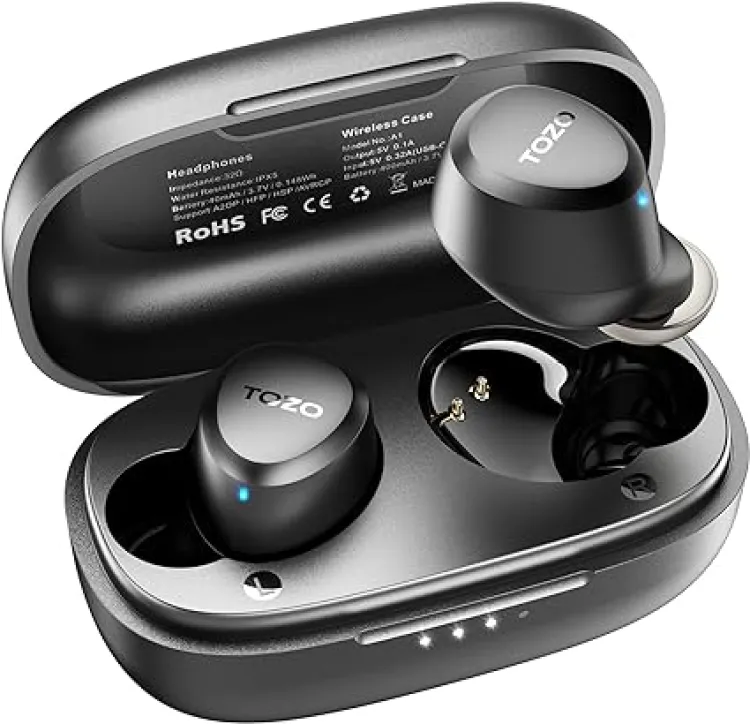
Lấy tai nghe ra khỏi hộp và chúng sẽ tự động ở chế độ ghép nối và ghép nối với nhau trong 10 giây. Một trong hai tai nghe nhấp nháy màu đỏ và xanh xen kẽ nhau. Hiện nay, tìm kiếm tên ghép Tozo A1.
Cách ghép nối tai nghe Tozo A1 với điện thoại iOS và Android?
- Lấy tai nghe ra khỏi hộp sạc, và tai nghe sẽ tự động bật.
- Sau đó, khi đèn xanh và đỏ bắt đầu nhấp nháy ở một trong các tai nghe, chúng sẽ sẵn sàng ghép nối với mọi thiết bị.
- Sau đó, bật Bluetooth trên thiết bị mong muốn.
- Đi tới cài đặt Bluetooth trên thiết bị của bạn.
- Hiện nay, chọn Tozo A1.
- Nếu được nhắc nhập loại mật khẩu 0000.
- Sau đó, đèn xanh sẽ bắt đầu nhấp nháy mỗi 3 giây, và việc ghép đôi sẽ được thực hiện.
Ghép nối Tai nghe Tozo A1 với PC (các cửa sổ)
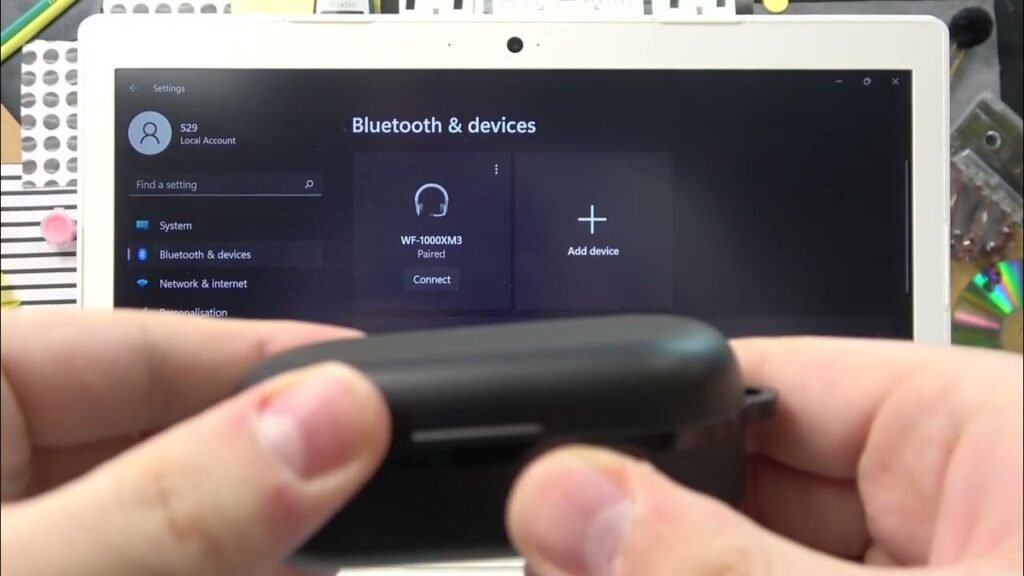
- Bật Bluetooth của Window.
- Đi đến cài đặt.
- Truy cập Bluetooth và các thiết bị khác và nhấp vào Thêm thiết bị.
- Bấm vào Bluetooth.
- Mở hộp sạc và lấy tai nghe ra. Sau đó, tai nghe sẽ tự động bật.
- Sau đó, chọn Tozo A1 Nếu cần mật khẩu, kiểu 0000.
- Sau đó, đèn xanh sẽ bắt đầu nhấp nháy mỗi 3 giây, và việc ghép đôi sẽ được thực hiện.
Cách đeo Tai nghe Tozo A1
Lấy cả hai tai nghe nhét tai ra khỏi hộp sạc. Xác định tai nghe bên trái và bên phải. Chọn khuyên tai phù hợp nhất với tai bạn. Sau đó nhét tai nghe vào ống tai trong. Xoay để có được sự thoải mái và vừa vặn nhất có thể, và đảm bảo rằng micrô hướng vào miệng.
Cách bật và tắt
Bật
Tự động
Mở hộp sạc và lấy tai nghe ra. Sau đó, tai nghe sẽ tự động bật.
thủ công
Bạn có thể nhấn và giữ nút cảm ứng đa chức năng trên cả hai tai nghe trong khoảng 3 giây để bật chúng lên.
Tắt
Tự động
Đặt tai nghe vào hộp sạc và đóng nắp lại. Sau đó, tai nghe sẽ tự động tắt.
thủ công
Bạn có thể nhấn và giữ nút cảm ứng đa chức năng trên cả hai tai nghe trong khoảng 5 vài giây để tắt chúng.
Nút cảm ứng
- Nút cảm ứng đa chức năng được đặt ở phần trên cùng của thân tai nghe.
- Nhấn nút cảm ứng đa chức năng trên bất kỳ tai nghe nào 1 thời gian để phát hoặc tạm dừng nhạc.
- Nhấn và giữ nút cảm ứng đa chức năng trên tai nghe bên phải để tăng âm lượng.
- Nhấn và giữ nút cảm ứng đa chức năng trên tai nghe bên trái để giảm âm lượng.
- Nhấn nút cảm ứng đa chức năng trên bất kỳ tai nghe nào 3 lần để chơi bài hát tiếp theo.
- Nhấn nút cảm ứng đa chức năng trên bất kỳ tai nghe nào 4 lần để phát bài hát trước đó.
- Nhấn nút cảm ứng đa chức năng trên bất kỳ tai nghe nào 1 thời gian để trả lời cuộc gọi đến.
- Nhấn nút cảm ứng đa chức năng trên bất kỳ tai nghe nào 1 đã đến lúc kết thúc cuộc gọi.
- Nhấn và giữ nút cảm ứng đa chức năng trên bất kỳ tai nghe nào để 2 giây để từ chối cuộc gọi đến.
- Nhấn nút cảm ứng đa chức năng trên bất kỳ tai nghe nào 3 số lần kích hoạt trợ lý giọng nói.
Cách kích hoạt Chế độ Mono?
Để kích hoạt chế độ đơn sắc trong Tozo A1, tất cả những gì bạn phải làm là ghép nối tai nghe với thiết bị và lấy một trong các tai nghe ra khỏi hộp sạc. Nó sẽ tự bắt đầu hoạt động.
Cách đặt lại tai nghe Tozo A1?
Xóa tất cả bản ghi ghép nối Tozo A1 trên thiết bị được kết nối. Tắt chức năng Bluetooth trên thiết bị. Lấy cả hai tai nghe ra khỏi hộp sạc. Nhấn nút cảm ứng đa chức năng trên cả hai tai nghe 5 lần, cho đến khi đèn đỏ nhấp nháy 1 thứ hai.
Đặt tai nghe vào hộp sạc. Sau đó, việc thiết lập lại sẽ được thực hiện.
Cách sạc tai nghe và hộp sạc?
Tai nghe
Để sạc tai nghe, đặt chúng vào hộp sạc và đóng nắp lại. Tai nghe sẽ bắt đầu sạc tự động.
Hộp sạc
Để sạc hộp sạc, tất cả những gì bạn phải làm là kết nối hộp đựng với bộ sạc USB hoặc cổng sạc bằng USB-A đến C đi kèm cáp.
Phần kết luận
Sau khi đọc bài viết này, bạn sẽ có thể ghép nối tai nghe Tozo A1 với thiết bị của mình. Quá trình ghép nối là một quá trình dễ dàng. Để thực hiện việc này, hãy làm theo hướng dẫn ghép nối. Chúng tôi hy vọng bài viết này sẽ giúp ích cho bạn nhiều!