
Bạn có muốn ghép nối Tribit FlyBuds 3 tai nghe nhét tai tới thiết bị của bạn? Tribit FlyBuds 3 Tai nghe có chứng nhận chống nước IPX7 tuyệt vời, Bluetooth 5.0, EQ động, thời lượng pin khoảng 5 giờ + 95 những giờ phút tuyệt vời khi sử dụng hộp sạc, một phạm vi làm việc của 10 mét, và hơn thế nữa.
Nhưng nếu bạn muốn ghép nối chúng với thiết bị của mình, và bạn không biết, đừng lo lắng, trong bài đăng này, chúng tôi sẽ cung cấp cho bạn hướng dẫn đầy đủ. Vì thế, hãy bắt đầu!
Cách ghép nối Tribit FlyBuds 3 tai nghe nhét tai?
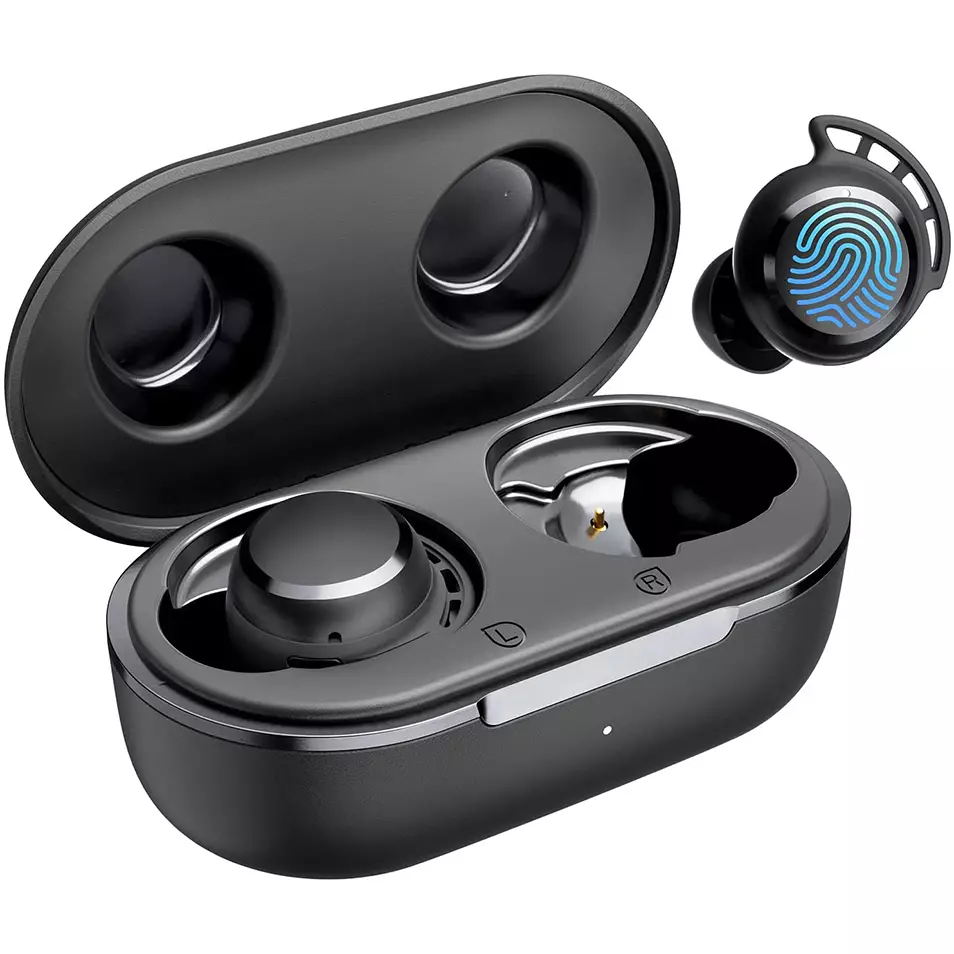
Để ghép nối Tribit FlyBud 3 Tai nghe với các thiết bị khác nhau, hãy làm theo các bước thiết bị khác nhau đã cho.
Ghép nối với iOS và Android
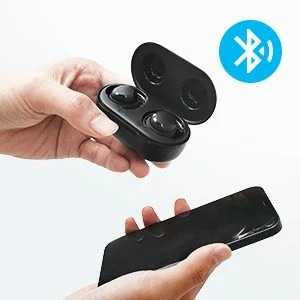
- Lấy tai nghe ra khỏi hộp sạc. Chúng sẽ tự động bật.
- Sau đó, đèn đỏ bắt đầu nhấp nháy trên tai nghe, điều đó có nghĩa là chúng sẽ sẵn sàng ghép nối với mọi thiết bị.
- Bật Bluetooth trên thiết bị của bạn.
- Đi tới cài đặt Bluetooth của thiết bị.
- Hiện nay, chọn Tribit FlyBuds 3. Nếu được nhắc nhập loại mật khẩu 0000.
- Sau đó, đèn đỏ sẽ tắt, và việc ghép đôi sẽ được thực hiện.
Ghép nối với PC (các cửa sổ)
- Đầu tiên, bật Bluetooth trên PC của bạn.
- Đi đến cài đặt, truy cập Bluetooth và các thiết bị khác.
- Bấm vào Thêm thiết bị.
- Hiện nay, lấy tai nghe ra khỏi hộp sạc. Sau đó, tai nghe sẽ tự động bật.
- Khi đèn đỏ bắt đầu nhấp nháy trên tai nghe, điều đó có nghĩa là chúng sẽ sẵn sàng ghép nối với mọi thiết bị
- Chọn Tribit FlyBuds 3. Nếu cần mật khẩu, kiểu 0000.
- Sau đó, đèn đỏ sẽ tắt, và việc ghép đôi sẽ được thực hiện.
Cách đeo những chiếc tai nghe này
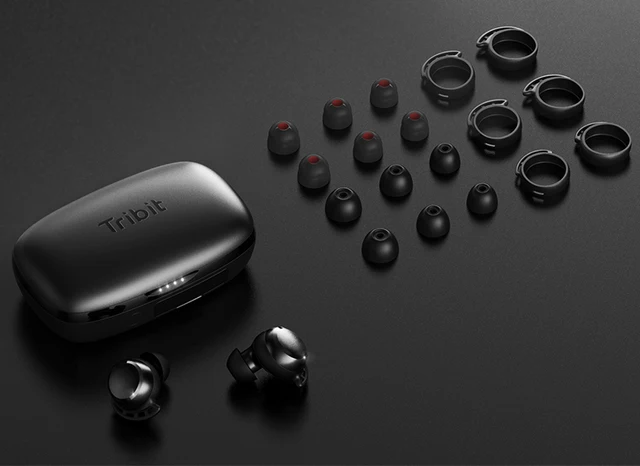
- Lấy cả hai tai nghe ra khỏi hộp sạc.
- Xác định tai nghe bên trái và bên phải.
- Chọn khuyên tai phù hợp nhất và vừa vặn với tai bạn.
- Đưa tai nghe vào ống tai trong.
- Xoay để có được sự thoải mái và vừa vặn nhất có thể, và đảm bảo rằng micrô hướng vào miệng.
Cách tắt và bật
Bật
Lấy tai nghe ra khỏi hộp sạc. Sau đó, tai nghe sẽ tự động bật.
Tắt
Đặt tai nghe vào hộp sạc và đóng nắp lại. Sau đó, tai nghe sẽ tự động tắt.
Cách kiểm soát
- Nhấn nút cảm ứng đa chức năng trên bất kỳ tai nghe nào hai lần để phát hoặc tạm dừng.
- Nhấn và giữ nút cảm ứng đa chức năng trên tai nghe bên phải để tăng âm lượng.
- Nhấn và giữ nút cảm ứng đa chức năng trên tai nghe bên trái để giảm âm lượng.
- Nhấn nút cảm ứng đa chức năng trên bất kỳ tai nghe nào ba lần để phát bản nhạc tiếp theo.
- Nhấn nút cảm ứng đa chức năng trên bất kỳ tai nghe nào hai lần để trả lời cuộc gọi đến.
- Nhấn nút cảm ứng đa chức năng trên bất kỳ tai nghe nào hai lần để kết thúc cuộc gọi.
- Nhấn và giữ nút cảm ứng đa chức năng trên bất kỳ tai nghe nào để 2 giây để từ chối cuộc gọi đến.
- Nhấn nút cảm ứng đa chức năng trên bất kỳ tai nghe nào ba lần để kích hoạt cuộc gọi thoại.
Ghi chú: Cảm biến cảm ứng đa chức năng được đặt trên phần hình tròn phía trên tai nghe.
Cách đặt lại Tribit FlyBuds 3 Tai nghe
Cách đặt lại Tribit FlyBuds 3 Tai nghe xóa tất cả thông tin ghép nối khỏi thiết bị được kết nối. Đặt cả hai tai nghe vào hộp sạc với nắp mở, và nhấn và giữ nút hộp sạc cho đến khi bốn đèn báo của hộp sạc nhấp nháy 4 nhiều lần cùng một lúc, điều đó cho thấy tai nghe đã được thiết lập lại thành công.
Câu hỏi thường gặp khi ghép nối Tribit FlyBuds 3 Tai nghe
Là Tribit FlyBuds 3 Tai nghe không thấm nước?
Đúng, Tribit FlyBuds 3 Tai nghe không thấm nước (IPX6 trở lên). Họ có xếp hạng IPX7, điều đó có nghĩa là chúng không chỉ chống nước mà còn được bảo vệ chống lại tác động của việc ngâm nước.
Tribit FlyBuds có hoạt động không 3 Tai nghe có micro?
Đúng, những chiếc tai nghe này đi kèm với micrô tích hợp.
Tribit FlyBuds có hoạt động không 3 Tai nghe có độ trễ thấp/chế độ chơi game?
KHÔNG, những chiếc tai nghe này không có chế độ chơi game/độ trễ thấp.
Tribit FlyBuds có thể hoạt động được không 3 Tai nghe kết nối với PC và Laptop?
Đúng, những chiếc tai nghe này có thể kết nối với PC, máy tính xách tay, và thậm chí cả máy tính bảng.
Là Tribit FlyBuds 3 Tai nghe chống ồn?
KHÔNG! Những chiếc tai nghe này không có công nghệ khử tiếng ồn.
Phần kết luận
Chúng tôi hy vọng bạn biết cách ghép đôi Tribit FlyBuds 3 Tai nghe cho thiết bị của bạn, và cũng biết cách mặc, làm thế nào để thiết lập lại, và kiểm soát chúng. Chúng tôi hy vọng bài viết này sẽ giúp ích cho bạn nhiều!