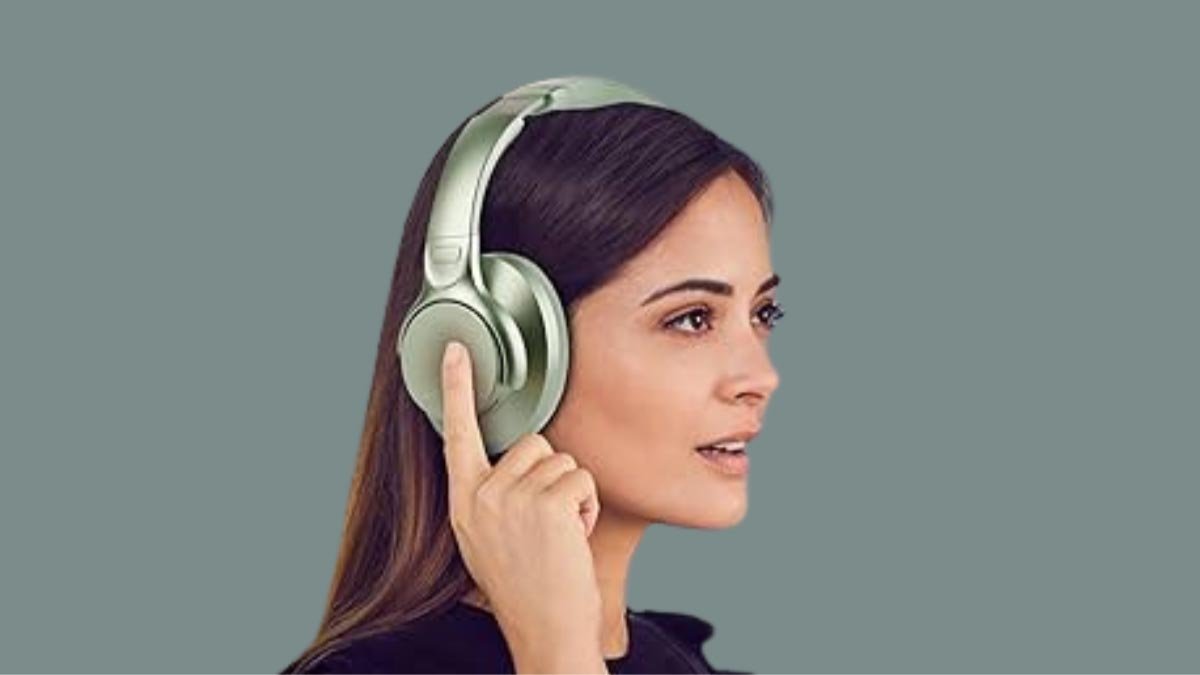
Nếu bạn muốn ghép nối tai nghe không dây Tuinyo với thiết bị của bạn như iPhone, Android, hoặc các thiết bị Bluetooth khác, bạn đã đến đúng bài viết. Trong bài viết này, chúng tôi sẽ thảo luận chi tiết từng bước để giúp bạn ghép nối tai nghe không dây Tuinyo dễ dàng hơn với thiết bị của bạn.
Tai nghe không dây Tuinyo ở đây để giúp bạn tránh khỏi những rắc rối về dây dẫn nhờ công nghệ Bluetooth tiên tiến và thiết kế đẹp mắt. Những tai nghe này mang đến trải nghiệm âm thanh liền mạch và không rắc rối. Những tai nghe này có thể gập lại được.
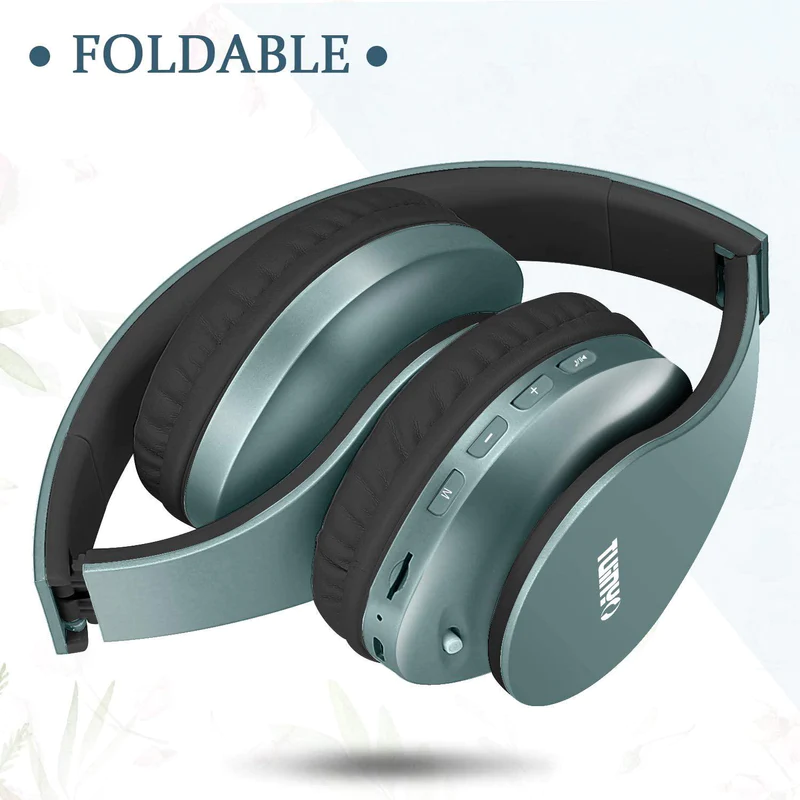
Cho dù bạn đang nghe nhạc, Xem phim, hoặc nhận cuộc gọi, những tai nghe không dây này mang đến chất lượng âm thanh trong trẻo. tuinyo tai nghe không dây cung cấp trải nghiệm âm thanh không dây.
Cho dù bạn đang chạy bộ trong công viên, đi làm, hoặc đơn giản là thư giãn tại nhà, tai nghe không dây Tuinyo mang đến cho bạn âm thanh chất lượng cao và không bị vướng dây.
Nhưng cách ghép nối Tai nghe không dây Tuinyo với thiết bị của bạn? Trong bài viết này, chúng tôi sẽ hướng dẫn bạn quy trình từng bước để Ghép nối Tai nghe không dây Tuinyo với thiết bị của bạn. Vì thế, sẵn sàng để biết thêm chi tiết.
Ghép nối tai nghe không dây Tuinyo với thiết bị Android
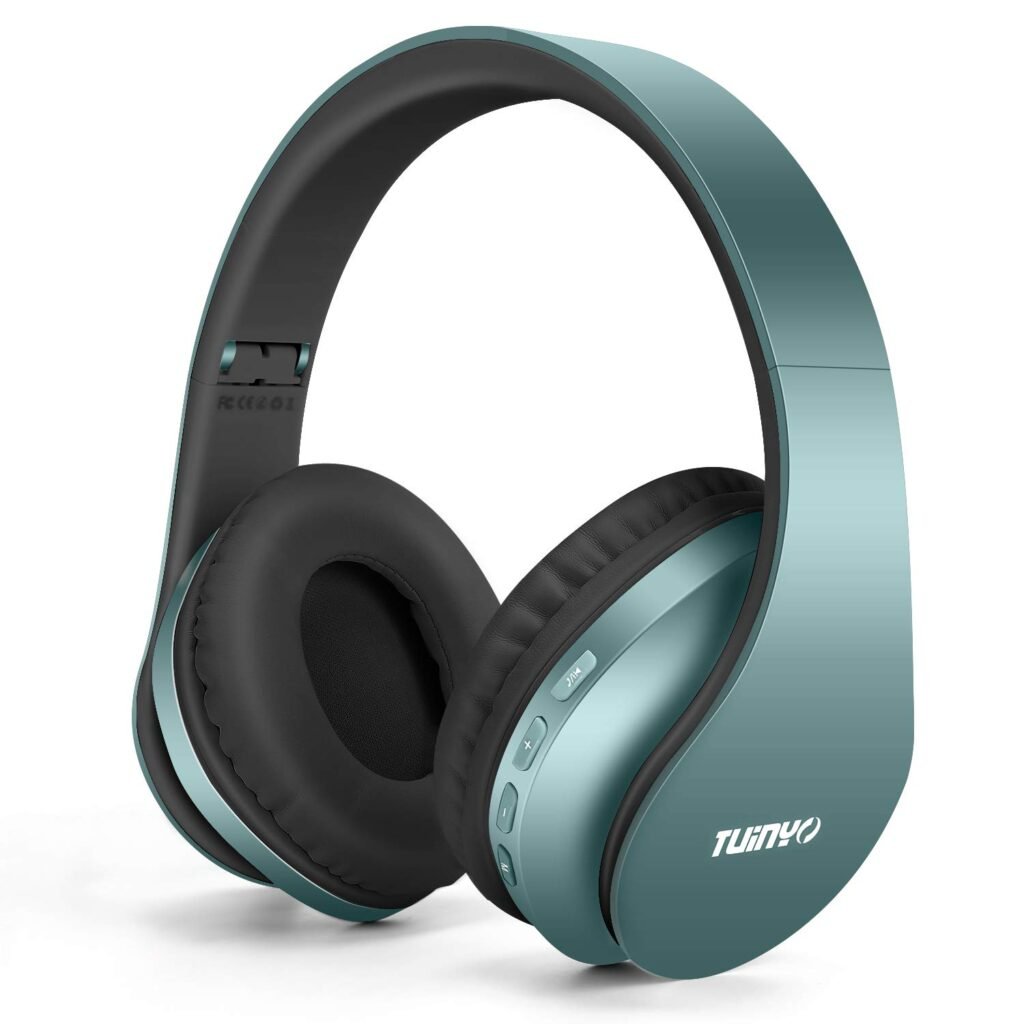
Ghép nối Tai nghe không dây Tuinyo với thiết bị Android của bạn là một quy trình đơn giản cho phép bạn thưởng thức âm nhạc yêu thích và nhận cuộc gọi không dây. Hãy làm theo các bước bên dưới để dễ dàng Ghép nối Tai nghe không dây Tuinyo với thiết bị Android của bạn.
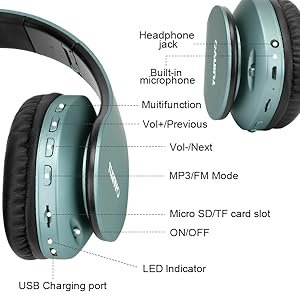
- Bật tai nghe không dây Tuinyo của bạn bằng cách nhấn và giữ nút nguồn cho đến khi bạn thấy đèn báo LED nhấp nháy, cho biết tai nghe đang ở chế độ ghép nối.
- Trên thiết bị Android của bạn, đi tới menu Cài đặt và chọn Bluetooth. Đảm bảo chức năng Bluetooth của bạn được bật.
- Thiết bị Android của bạn sẽ tự động bắt đầu tìm kiếm các thiết bị Bluetooth có sẵn. Tìm tên tai nghe không dây Tuinyo của bạn trong danh sách thiết bị có sẵn. Nó sẽ xuất hiện dưới dạng Tuinyo T9 hoặc Tuinyo T20. Nhấn vào tên để bắt đầu quá trình ghép nối.
- Sau khi bạn nhấn vào tên, thiết bị Android của bạn sẽ thiết lập kết nối không dây với tai nghe không dây Tuinyo của bạn.
- Nếu được nhắc nhập mã ghép nối, đi vào 0000 hoặc 1234 nhưng trong hầu hết các trường hợp, kết nối sẽ được thiết lập mà không cần mã.
- Sau khi ghép nối thành công, bạn sẽ thấy thông báo trên thiết bị Android xác nhận kết nối với tai nghe không dây Tuinyo của bạn. Tai nghe của bạn hiện đã sẵn sàng để sử dụng với thiết bị Android của bạn.
Tận hưởng sự tự do và tiện lợi của âm nhạc và cuộc gọi không dây với tai nghe không dây Tuinyo và thiết bị Android của bạn. Giờ đây, bạn có thể đắm mình trong những giai điệu yêu thích hoặc có những cuộc trò chuyện rõ ràng và rảnh tay khi đang di chuyển.
Ghép nối tai nghe không dây Tuinyo với thiết bị iOS
Bạn có phải là người dùng iPhone hoặc iPad và bạn muốn Ghép nối Tai nghe không dây Tuinyo với iPhone hoặc iPad của mình? Quá trình ghép nối rất đơn giản với các bước dưới đây
- Đặt tai nghe không dây Tuinyo của bạn ở chế độ ghép nối bằng cách nhấn và giữ nút nguồn cho đến khi đèn LED bắt đầu nhấp nháy. Điều này cho biết tai nghe đang ở chế độ ghép nối.
- Trên thiết bị iOS của bạn, đi tới ứng dụng Cài đặt và nhấn vào Bluetooth.
- Thiết bị của bạn sẽ bắt đầu tìm kiếm các thiết bị Bluetooth có sẵn ở gần.
- Tìm tên tai nghe không dây Tuinyo của bạn trong danh sách các thiết bị có sẵn và nhấn vào tên đó để bắt đầu quá trình ghép nối.
- Đèn LED trên tai nghe sẽ sáng liên tục sau khi ghép nối thành công.
Ghi chú: Sau khi bạn đã ghép nối thành công Tai nghe không dây Tuinyo với thiết bị iOS của mình, họ sẽ tự động kết nối bất cứ khi nào họ ở trong phạm vi phủ sóng.
Những mẹo xử lí sự cố
Nếu bạn gặp phải một số vấn đề khi kết nối tai nghe không dây Tuinyo với thiết bị của mình. Đừng lo. Trong bài viết này, chúng tôi sẽ phác thảo một số vấn đề ghép nối thường gặp với tai nghe không dây Tuinyo và cung cấp các mẹo khắc phục sự cố để giúp bạn kết nối chúng một cách liền mạch. Đầu tiên, đảm bảo tai nghe của bạn đã được sạc.
Pin yếu đôi khi có thể gây ra sự cố ghép nối. Khởi động lại thiết bị iOS của bạn và thử ghép nối lại. Đặt lại Cài đặt mạng và cũng xóa các thiết bị Bluetooth đã lưu khác trên thiết bị của bạn. Nhưng nếu bạn không thể tìm thấy tai nghe không dây Tuinyo trong cài đặt Bluetooth của thiết bị, đảm bảo rằng tai nghe của bạn đang ở chế độ ghép nối.
Đặt tai nghe của bạn ở chế độ ghép nối bằng cách nhấn và giữ nút nguồn cho đến khi đèn LED bắt đầu nhấp nháy. Kiểm tra xem tai nghe của bạn đã được sạc đầy hay chưa, đôi khi mức pin yếu không xuất hiện tai nghe trong danh sách thiết bị Bluetooth. Khởi động lại cả tai nghe và thiết bị bạn muốn ghép nối.
Điều này có thể giúp làm mới các kết nối Bluetooth và giải quyết mọi sự cố tạm thời. Xóa mọi ghép nối Bluetooth hiện có cho tai nghe Tuinyo khỏi thiết bị của bạn và bắt đầu lại quá trình ghép nối lại từ đầu. Mặt khác, nếu tai nghe không dây Tuinyo của bạn không ghép nối được hoặc liên tục ngắt kết nối.
Đảm bảo không có chướng ngại vật nào như tường hoặc các thiết bị điện tử khác có thể gây nhiễu tín hiệu Bluetooth giữa tai nghe của bạn và thiết bị mà bạn đang cố gắng ghép nối với chúng. Kiểm tra xem tai nghe đã được kết nối với thiết bị khác chưa.
Ngắt kết nối chúng khỏi mọi thiết bị đã ghép nối trước đó và đảm bảo rằng tai nghe của bạn nằm trong phạm vi được khuyến nghị để kết nối Bluetooth. Nếu bạn ở quá xa thiết bị của mình, nó có thể kết nối không ổn định.
Nếu tai nghe không dây Tuinyo của bạn không có âm thanh hoặc chất lượng âm thanh kém. Kiểm tra mức âm lượng trên cả tai nghe và thiết bị được kết nối. Đảm bảo chúng không được đặt quá thấp hoặc bị tắt tiếng.
Bằng cách làm theo các giải pháp khắc phục sự cố sau, bạn sẽ có thể giải quyết các sự cố ghép nối thường gặp và tận hưởng trải nghiệm âm thanh liền mạch với tai nghe không dây Tuinyo của mình.
Phần kết luận
Trong bài viết này, chúng tôi đã cung cấp cho bạn hướng dẫn đầy đủ về cách Ghép nối tai nghe không dây Tuinyo tới thiết bị của bạn. Ghép nối tai nghe không dây Tuinyo vào thiết bị của bạn là một quy trình đơn giản mà bạn phải thực hiện cẩn thận mà không bỏ qua bất kỳ bước nào.
Nếu không thì, bạn sẽ không kết nối thành công chúng với thiết bị của mình. Chúng tôi hy vọng bài viết này sẽ giúp ích nhiều cho bạn về sản phẩm này.