Ngaba uyafuna ukudibanisa iiHeadphone zam zeOnn ezingenazingcingo? I-Onn luphawu olungabizi kakhulu lwee-headphones kunye nee-earbuds. Ii-headphone ze-On Wireless zii-headphone ezisusa ingxolo. Ukuba unengxaki yokudibanisa ii-headphones zakho ze-Onn kwifowuni yakho, ithebhulethi, okanye ikhompyuter ngeBluetooth, landela la manyathelo.
Beka ii-Headphones zam ze-Onn ezingenazingcingo kwiMowudi yokuMatanisa
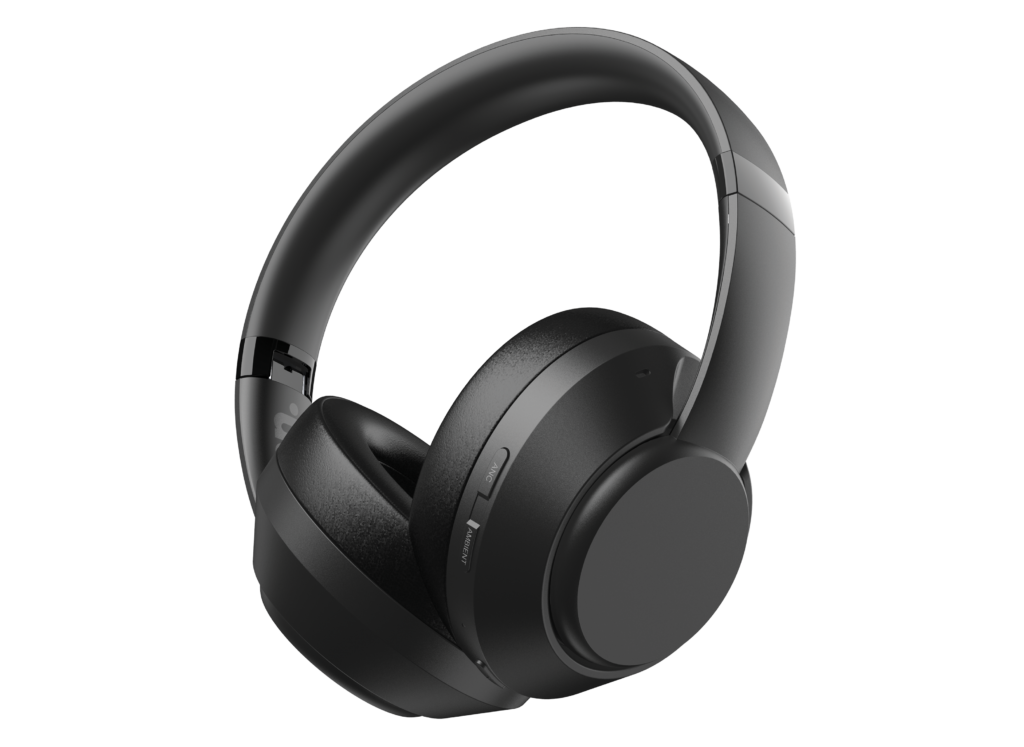
Xa uthenga entsha Onn Wireless headphones kwaye ufuna ukuzifaka kwimowudi yokudibanisa. Vula iMy Onn Wireless Headphones emva koko ucofe kwaye ubambe iqhosha lamandla ukuze 5 imizuzwana de ubone izibane ezidanyazayo ezibonisa ukuba ii-headphones zikwimo yokubhanqa.
Dibanisa My Onn Wireless Headphones
Apha sikhankanye indlela yokuBhanqa iMy Onn Wireless Headphones ngezixhobo ezahlukeneyo.
Dibanisa My Onn Wireless Headphones nge iPhone
Abasebenzisi be-iPhone balandela la manyathelo ukudibanisa i-My Onn Wireless Headphones kunye neefowuni zabo.
- Kuqala qinisekisa ukuba ii-Headphone ze-Onn zivuliwe kwaye zikwimo yokudibanisa.
- Vula iiSetingi, yiya kwiBluetooth, kwaye uvule iBluetooth.
- Ngoku, linda imizuzwana embalwa ukuba isixhobo seOnn sivele kuludwe lwezixhobo.
- Emva koko, cofa kwi Onn Headphones ukugqiba inkqubo yokubhanqa.
Dibanisa My Onn Wireless Headphones nge Android
Ukudibanisa i-My Onn Wireless Headphones kunye ne-Android landela la manyathelo.
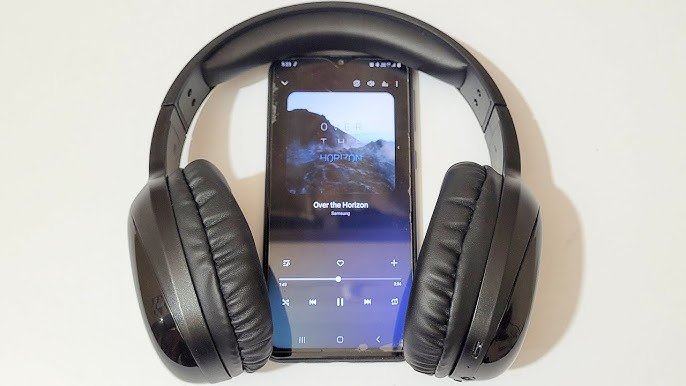
- Qinisekisa ukuba ii-headphones zivuliwe kwaye zikwimo yokumatanisa.
- Emva koko, vula useto yiya kwiSixhobo esiqhagamshelweyo, kwaye ucofe kwisixhobo esitsha.
- Ngoku, isixhobo sakho seOn siyavela kuludwe lwezixhobo, cofa kwigama lesixhobo sakho ukuze uqhagamshelwe.
- Emva koko baya kudibanisa kwisixhobo sakho, kwaye ulungele ukusetyenziswa.
Dibanisa iMy Onn Wireless Headphones ngeWindows PC
Ungadibanisa iMy Onn Wireless headphones, kwiPC yakho emva kokuba uvule iBluetooth kwiPC yakho kwaye ubeke isixhobo sakho seOnn kwimowudi yokubhanqa. Nje ukuba yonke loo nto yenziwe.
- Yiya kwiisetingi Cofa kwizixhobo yiya kwiBluetooth & Ezinye izixhobo, yiya ku Yongeza iBluetooth okanye ezinye izixhobo kwaye ucofe kwiBluetooth.
- Emva kwemizuzwana embalwa ii-headphones zakho ze-Onn ziyavela kuluhlu.
- Ngoku, nqakraza kwigama lesixhobo sakho ukugqiba inkqubo yokumatanisa.
Dibanisa My Onn Wireless Headphones kunye Mac
Abasebenzisi beMac banokusebenzisa iOnn Wireless Headphones.
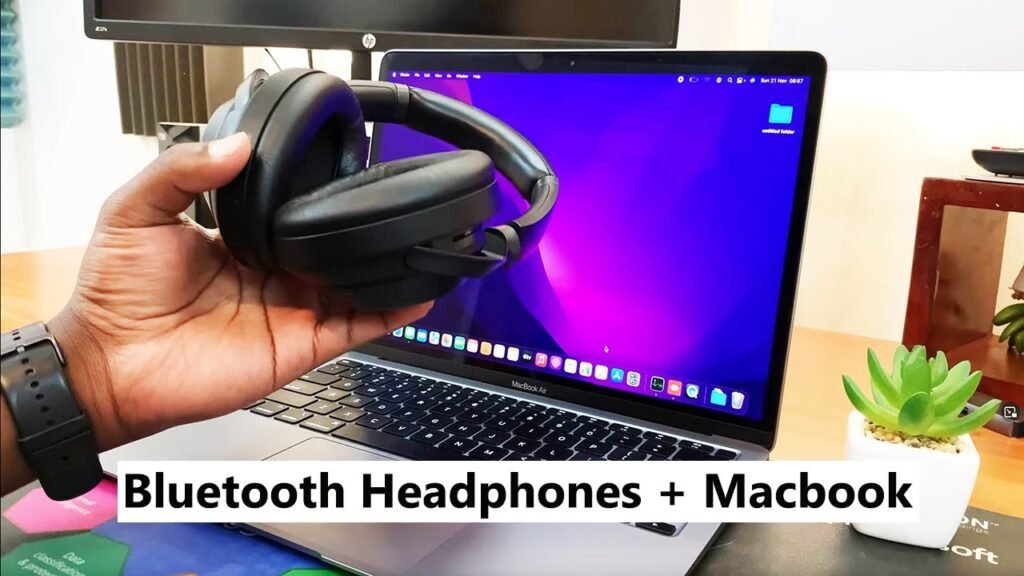
- Okokuqala, qinisekisa ukuba iBluetooth yenziwe kwiMac yakho Vula ngokungena kwiMenu yeApple > Ukhetho lweNkqubo > Bluetooth.
- Emva koko beka isixhobo sakho seOnn kwimowudi yokubhanqa.
- Ngoku, linda isixhobo se-On ukuba sivele kuluhlu.
- Cofa kwigama lesixhobo sakho kwaye ucofe kuYamkela.
Sebenzisa i-multipoint ukudibanisa ii-headphones kwisixhobo sesibini
Iimodeli ezikwi-On ezifana nee-Earphone ezingenazingcingo ezivulekileyo, Wireless Over-Ear Headphones, kunye ne-Wireless Bone Conduction Headphones zixhasa iteknoloji ye-multipoint, ukuvumela uqhagamshelo ngaxeshanye kwizixhobo ezininzi. Nantsi indlela yokuseta amanqaku amaninzi.
- Vula i-headphones yakho ye-Onn kwaye uqhagamshele kwisixhobo sokuqala.
- Nje ukuba uqhagamshelwe kwisixhobo sokuqala, phinda ufake imo yokudibanisa ngokulandela le miyalelo ingentla.
- Okulandelayo, kwisixhobo sesibini, jonga kuseto lweBluetooth kwaye ukhethe ii-headphones zakho kuluhlu lwezixhobo zeBluetooth ukugqiba inkqubo yokubhanqa..
- Ukusebenzisa izixhobo zombini ngaxeshanye, kufuneka ubuyele kwisixhobo sakho sokuqala kwaye ngesandla uphinde uqhagamshele kwi-headphones yakho ye-Onn ngokulandela le miyalelo ingezantsi. Ukudibanisa kwakhona kwi-Android.
- Ngoku, yiya kuseto lweBluetooth. Khetha isixhobo sakho kwizixhobo ezigciniweyo okanye izixhobo eziMatanisiweyo.
Ukudibanisa kwakhona kwi-iOS kunye ne-iPad
Yiya kwi Useto app kwaye ukhethe Bluetooth. Fumana isixhobo sakho seOnn kuluhlu lweZixhobo kwaye ucofe kuyo ukuze uqhagamshele.
Ukudibanisa kwakhona kwi-Windows
Cofa kwi icon yeBluetooth kwibar yomsebenzi. Kwifestile yeZixhobo ethi ivele phezulu, skrolela ezantsi kwaye ucofe iqhosha lokuQhagamshela ecaleni kwesixhobo sakho seOnn.
Ukudibanisa kwakhona kwi-Mac
Vula imenyu ye-Apple, khetha Useto lweNkqubo, emva koko ucofe kwiBluetooth. Khetha isixhobo sakho seOn kuluhlu, emva koko ucofe uQhagamshela.
Ii-FAQs zokuDibanisa i-My Onn Wireless Headphones
Kutheni ii-Headphones zam ze-Onn zingabhanqa kunye nendlela yokuzilungisa?
Ii-Headphones zam ze-Onn ezingenazingcingo zisenokungadibanisi nesixhobo ngenxa yezizathu ezininzi. Kufuneka babuyisele. Unokuziseta ngokutsha ngokulandela la manyathelo.
- Cima My Onn Headphones.
- Bamba iqhosha lamandla 10 imizuzwana de i-LED idanyaze ebomvu nebhlowu.
- Ngoku, Ii-headphones zam ze-On zisetwa ngokutsha, ungazidibanisa ngokulandela la manyathelo angasentla.
Ngaba ii-Headphones zam ze-Onn ziyakuphinda ziqhagamshelane nezixhobo endizibhanqe nazo ngokuzenzekelayo?
Ukuba sele ubhanqe ii-headphones zakho ze-Onn zeBluetooth, ngesixhobo ngaphambili, kwixesha elizayo xa uzilayita kufutshane neso sixhobo, Ezi zimbini kufuneka zingqamanise ngokuzenzekelayo.
Ukuqukumbela
Ukufumana i-My Onn Wireless Headphones kwimowudi yokudibanisa kulula njengokwazi ukuba leliphi iqhosha ongalicofa kwaye ixesha elingakanani. Kweli nqaku, siya kukunika imiyalelo epheleleyo malunga nokuba uzibeke njani kwimo yokudibanisa, ziqhagamshele kwisixhobo sakho, kunye nendlela yokudibanisa kwakhona.
Ngoko, yiyo yonke loo nto ekufuneka uyazi ukuba ungaqhagamshela njani iMy Onn Wireless Headphones kwizixhobo zakho. Sinethemba eli nqaku liza kukunceda kakhulu kule meko!