דער אַרטיקל וועט העלפֿן איר פֿאַרשטיין "ווי צו קאַליברירן גאַמינג מאַוס". עס איז טאַקע קאַנפיוזינג ווי צו קאַלאַברייט אַ גיימינג מויז ריכטיק? דאָ איז אַ שריט-דורך-שריט פירער וואָס וועט העלפֿן איר באַקומען די מערסט אויס פון דיין גיימינג ייַזנוואַרג.
די גיימינג מויז איז די נויט פֿאַר יעדער שפּילער, צי איר זענט אַ סטאַרטער אָדער פּראָ, ווייַל עס איז די מערסט וויכטיק וואָפן בשעת פּלייינג שפּילערייַ אויף דיין דעסקטאַפּ אָדער אויף די לאַפּטאַפּ. די גיימינג מויז קומט מיט קייפל פֿעיִקייטן צו מאַכן איר פילן באַקוועם בעשאַס פּלייינג שפּילערייַ. עס טוט נישט ענין אַז איר שפּיל לאַנג אָדער קורץ גיימינג סעשאַנז.
איר זאָל וויסן אַז יעדער מויז האט זייַן אייגן וועג פון קאַלאַברייטינג, אָבער איר קענען טאָן דאָס איין וועג צו פילע מיסע דאָרט. לאָמיר אָנהייבן מיט ווי צו קאַלאַברירן דיין מויז. דער ערשטער זאַך איר דאַרפֿן איז אַ גוט מויז. איידער איר אָנהייבן צו סטרויערן דיין מויז סעטטינגס אין Windows, איר מוזן ערשטער קאַלאַברייט די מויז. דאָס איז דער ערשטער און פריערדיקן זאַך איר דאַרפֿן צו טאָן איידער איר אָנהייבן פּלייינג לאַנג אָדער קורץ גיימינג סעשאַנז. אָן דעם, דיין מויז וועט נישט קענען צו פונקציאָנירן רעכט און איר וועט נישט קענען צו סטרויערן די סעטטינגס.
אויב איר האָט לעצטנס סטאַרטעד פּלייינג ווידעא שפּילערייַ, אָדער האָבן לעצטנס געקויפט אַ נייַע מויז פֿאַר דיין קאָמפּיוטער, איר וועט מיסטאָמע זיין אינטערעסירט אין קאַלאַברייטינג עס. קאַלאַברייטינג דיין מויז איז אַ יקערדיק אַרבעט איז דיטערמאַנינג די אַקיעראַסי פון דיין לויפֿער און דיין מויז מווומאַנץ אין די שפּיל. פֿאַר בייַשפּיל, אין אַ FPS (ערשטער מענטש שאָאָטער שפּיל), (ד.ה: קאָונטער-סטרייק, רוף פון דוטי, און באַטאַלפילד), עס זענען קליינטשיק דעטאַילס אויף דער מאַפּע וואָס איר דאַרפֿן צו צילן און דרייען. אין סדר צו ציל צו זיי, איר מוזן קענען צו קאָנטראָלירן דיין מווומאַנץ צו די פיינאַסט אַקיעראַסי.
1. ווי צו קאַלאַברירן דיין מויז?
דער ערשטער און מערסט וויכטיק זאַך איז אַז איר מוזן האָבן אַ גוט מויז איידער איר אָנהייבן קאַלאַברייטינג דיין מויז. קאַלאַברייטינג אַ מויז איז אַ פּראָצעס פון אַדזשאַסטינג די קנעפּלעך און מעגילע ראָד אויף דיין קאָמפּיוטער צו פֿאַרבעסערן אַקיעראַסי און עפעקטיווקייַט אין נאַוואַגייטינג דיין קאָמפּיוטער סיסטעם. רובֿ קאָמפּיוטער סיסטעמען קומען מיט געבויט-אין מויז דריווערס וואָס לאָזן איר צו קאַלאַברירן דיין מויז. דאָ זענען צוויי מעטהאָדס פון קאַלאַברייטינג דיין מויז:
קאַלאַברייטינג דיין מויז אין Windows:
- דריקט אויף די אָנהייב קנעפּל אין דער נידעריקער-לינקס ווינקל פון דיין פאַרשטעלן.
- טיפּ "מויז" אין די זוכן קעסטל, און סעלעקטירן "מויז" פון די זוכן רעזולטאַטן.
- דריקט דעם "קאַליבראַטע" קנעפּל.
- דריקט אויף די "לינקס מויז קנעפּל" ווידער צו ענדיקן די קאַלאַבריישאַן פון די מויז.
די מערסט פּראָסט גרייַז מענטשן טאָן איז צו קויפן אַ מויז אָן וויסן ווי צו קאַלאַברייט עס. האָבן איר אלץ געחידושט וואָס עטלעכע מענטשן ס מויז איז אַזוי שפּירעוודיק בשעת אנדערע האָבן קיין סענסיטיוויטי? עס איז פשוט ווייַל זיי טאָן ניט וויסן ווי צו קאַלאַברייט די מויז. קאַלאַברייטינג אַ מויז איז אַ זייער פּשוט אַרבעט און עס נעמט ווייניקער ווי 2 מינוט צו פאַרענדיקן די אַרבעט. ערשטער, די מויז זאָל זיין קאָננעקטעד צו די סיסטעם. דער בעסטער וועג צו טאָן דאָס איז צו פאַרבינדן עס צו די וסב פּאָרט. אַמאָל די מויז איז קאָננעקטעד, איר קענען אָנהייבן קאַלאַברייטינג עס. אַזוי ווען איר זענען געגאנגען צו באַקומען אַ נייַ מויז, עס מאכט זיכער צו נאָכפאָלגן די אונטן-געגעבן דעטאַל:
פּראָגראַממאַבלע קנעפּלעך:

עס זענען ווערייאַטיז פון גיימינג מיסע וואָס זענען לייכט בנימצא אין די מאַרק און יעדער מויז קומט מיט פאַרשידענע פֿעיִקייטן און אַדוואַנטידזשיז פֿאַר גיימערז. ווען טשוזינג אָדער בייינג אַ גיימינג מויז, האַלטן אין זינען וואָס מין פון שפּיל איר שפּיל אָדער ווילן צו שפּילן מיט דיין גיימינג מויז.
אויב איר זענט אַ FPS (ערשטער מענטש שיסערייַ)/פאָכער פון שיסערייַ שפּיל, קלייַבן פֿאַר פּשוט גיימינג מויז מיט צוויי צו דריי פּראָוגראַמאַבאַל קנעפּלעך ווייַל איר דאַרפֿן גיכקייַט און בייגיקייַט בעשאַס די שפּיל סעשאַנז אַזוי פּשוט איז העכער. אבער, אויב איר האָט ליב צו שפּילן MOBAs אָדער MMOs, איר וועט דאַרפֿן צו האָבן אַ מויז מיט קייפל פּראָוגראַמאַבאַל קנעפּלעך ווייַל דאָס וואָלט העלפֿן איר צו ויספירן דיין קאָמבאָס פון אַסיסטאַנץ און ייטאַמז און העלפֿן צו קאַנגקער די ארענע.
ערגאָנאָמיקס:

בשעת פּערטשאַסינג אַ מויז, מאַכן זיכער אַז די מויז איר קויפן פילז גוט צו כאַפּן ווייַל עס וועט פאַרברענגען אַ פּלאַץ פון צייט אין דיין הענט. איר וועט אויך האָבן צו באַשטעטיקן אַ געפיל צי אַלע די פּראָוגראַמאַבאַל קנעפּלעך זענען לייכט ריטשאַבאַל דורך דיין פינגער, און עס איז גענוג פּלאַץ צו ויסטיילן יעדער איינער. די לעצטע זאַך איר וואָלט וועלן צו באַטראַכטן מיט דיין קאַלאַברייטיד מויז איז אַ פאַרפירן-גיט בשעת פּלייינג אַ נאָענט קאַמף.
קוסטאָמיזאַבלע ווייכווארג:
אויב איר שורלי ווילן צו שפּילן שפּילערייַ ווי אַ פּראָ-גיימער, עס איז גאָרנישט פאַלש מיט ינוועסטינג אין די רעכט מכשירים פֿאַר שפּילערייַ צו באַקומען מאַקסימום צופֿרידנקייט. קלייַבן צו קויפן קאַנווענשאַנאַל און געזונט-באקאנט בראַנדז אַנשטאָט פון אַנבראַנדיד גיימינג מיסע ווייַל די פּראָווען בראַנדז האָבן ווייכווארג ווו איר קענען קאַלאַברייט דיין מויז. איצט, ווען איר האָט די רעכט געצייַג פֿאַר דיין דייַגע אַרבעט, לאָזן אונדז דיסקוטירן ווי צו קאַלאַברירן דיין מויז ווי אַ פּראָ-גיימער, אַזוי עס איז אַ העכער מאַשמאָעס צו געווינען מער שפּילערייַ און קאַנגקער די שלאַכט.
2. פאַרריכטן דיין Windows Default סעטטינגס:
די פריערדיקע זאַך איר דאַרפֿן צו טאָן איידער איר אָנהייבן ניצן דיין מויז איז צו קאַלאַברייט די מויז ענדערונגען פון דיין מויז פעליקייַט Windows סעטטינגס. דאָס איז ווייַל דיין פּיסי פעליקייַט סעטטינגס זענען פֿאַר רוטין בראַוזינג. אַזוי, ווי גוט ווי זיי זענען ווען איר נוצן עס צו יבערקוקן טעקסט אין דיין רעגולער בלעטערער, עס איז נישט ידעאַל פֿאַר גיימינג צוועקן. ווו צו טוישן די פעליקייַט סעטטינגס פון דיין Windows מויז:
- עפֿענען דיין קאָנטראָל פּאַנעל
- דריקט אויף מויז
- גיין צו פּאָינטער אָפּציעס
באַשטעטיקן-1: די פונט ספּיד:
אין די באַוועגונג קאַטעגאָריע, איר וועט געפֿינען אַ סליידער אָפּציע מיטן נאָמען "סעלעקט טייַטל גיכקייַט". די סעטטינגס לאָזן איר צו קאָנטראָלירן ווי ווייַט דיין מויז טייַטל באוועגט ווען איר מאַך דיין מויז. דורך פעליקייַט, דעם אָפּציע איז אויף די 6 נומער און דאָס איז דער בעסטער באַשטעטיקן ווייַל עס לייגט דיין מויז אויף 100% אַקיעראַסי. פאַרגרעסערן דעם וואָלט פאַרבעסערן די גיכקייַט פון דיין לויפֿער און אויך פאַרמינערן די פּיקסעל אַקיעראַסי פון דיין מויז - עפּעס וואָס מיר טאָן נישט וועלן..
באַשטעטיקן-2: פֿאַרבעסערן פּוינטער פּרעסיסיאָן:
אונטער די סליידער, איר וועט געפֿינען אַ טיקען קעסטל מיטן נאָמען "פֿאַרבעסערן טייַטל פּינטלעכקייַט". דאָס קען אויך זיין באקאנט ווי "מאַוס אַקסעלעריישאַן". די פונקציע דערציילט די באַוועגונג פון דיין טייַטל צו די גיכקייַט פון די באַוועגונג פון דיין האַנט. בקיצור, דורך מאָווינג דיין מויז שארף, דיין טייַטל וואָלט מאַך פאַסטער און דעקן אַ גרויס ווייַטקייט. דעם באַשטעטיקן וואָלט מאַכן אַ פּלאַץ פון חילוק אין דיין ציל ווייַל עס טראַקס מיט דיין האַנט ס גיכקייַט.
דעם מיטל אַז אין טיף טנאָים ווען איר זענען פארלאנגט צו רעאַגירן ראַפּאַדלי און שלאָגן פּונקט, דיין מויז וואָלט נישט האָבן די פיייקייַט צו ריכטיק ציל דיין לויפֿער צו דיין פייַנט. אויף די אנדערע האנט, אויב די באַשטעטיקן ניט אָפּגעשטעלט וואָלט געבן איר מער באַזונדער אַקשאַנז ווייַל דיין טייַטל וואָלט גלייַכן די באַוועגונג פון דיין האַנט פונט צו פונט. די סינגקראַנאַזיישאַן און קאָנסיסטענסי צווישן דיין האַנט און דיין טייַטל וואָלט באַשטעטיקן אַ בעסער אַקיעראַסי אין די שפּיל.
דאָס גיט איר אַ נוץ ווייַל ווען איר שפּיל לאַנג גיימינג סעשאַנז איר וועט באַקומען מער טריינד און עס וועט אויך העלפֿן איר דערגרייכן מאַקסימום אַקיעראַסי צו ציל דיין פייַנט אין די פּינטלעך צייט און פּינטלעך אָרט. אַדישנאַל, איר וועט נישט האָבן קיין דיסקרעפּאַנסי מיט דיין טאַרגאַטינג ווייַל עס גייט די מעקאַניזאַם פון דיין האַנט. אַזוי, אויב איר פאַרלאָזן, איר קענט נישט באַשולדיקן דיין מויז. איצט אַז מיר האָבן פאַרפעסטיקט דיין פעליקייַט פֿענצטער סעטטינגס, עס איז צייט צו קאַלאַברירן דיין מויז ווייכווארג.
קאַלאַברייטינג מאַוס ווייכווארג:
נאָך באַשטעטיקן אַז דיין Windows פעליקייַט מויז סעטטינגס וועט נישט ווירקן דיין שפּיל, אַזוי איצט עס איז צייט צו קאַלאַברירן דיין מויז ווייכווארג. חוץ די גרונט קאַלאַבריישאַן, Windows סעטטינגס האָבן דיין מויז ווייכווארג וועט געבן איר מער אַוואַנסירטע קאַלאַבריישאַן אָפּציעס וואָס וואָלט העלפֿן איר צו שפּילן שפּילערייַ בעסער און מער יפישאַנטלי. די צוויי הויפּט סעטטינגס וואָס מיר וועלן מאַכנ זיך אין דעם אַרטיקל זענען די דאַץ פּער אינטש (דפּי) און די פּאָללינג קורס. ביידע סעטטינגס האָבן די מערסט וויטאַל פּראַל אויף דיין שפּילערייַ, אַז ס וואָס עס איז טאַקע וויכטיק צו דיסקוטירן זיי אין-טיפקייַט.
3. וואָס איז DPI?

בקיצור DPI (דאַץ פּער אינטשעס) איז דער באַנד פון דיין מויז סענסיטיוויטי. עס ריפלעקס ווי ווייַט דיין לויפֿער באוועגט יעדער מאָל ווען דיין מויז באוועגט. אויב דיין מויז האט אַ העכער דפּי, עס מיטל דיין מויז וואָלט מאַך פאַסטער. אויב איר געדענקען, מיר האָבן שוין בריפינג די גיכקייַט פון די מויז טייַטל ווען מיר דיטיילד איר וועגן דיין פעליקייַט סעטטינגס פון Windows. דאָרט, מיר געבילדעט איר צו האַלטן די טייַטל גיכקייַט אין די מיטן פון די וואָג, אַזוי אַז איר קענען אַדאַפּט זייַן אַקיעראַסי.
אָנהאַלטן די דפּי פון דיין מויז דורך ניצן די ווייכווארג אַנשטאָט פון די פעליקייַט סעטטינגס פון Windows וואָלט באַשטעטיקן אַז איר טאָן ניט פאַרלירן פּיקסעל אַקיעראַסי בשעת איר ציל דיין פייַנט.. טרייל מיט דיין מויז ס דפּי אַנשטאָט פון מויז טייַטל גיכקייַט קען זיין ווי די חילוק צווישן אַ שפּיל-ווינינג העאַדשאָט און אַ פראַסטרייטינג פאַרפירן.
וואָס דפּי זאָל איך קלייַבן?
There is no single DPI setting that would allow you to play like the pros because there are a lot of analyses that you need to adopt when choosing DPI. Some of the conventional points are given below when choosing your DPI are the following:
דיין גוף:
Your hand would indicate how a great distance your pointer travels every time you move your mouse. If you are on the weaker side, you might be more successful from a higher DPI so you won’t have to move your hands a bit to cover more surface.
דיין בקיעס מדרגה:
If you are a new gamer and you are still training with your hand-eye, it’s quite better to start with a lower DPI setting. This would help you have good control over your mouse pointer. Likely, the slower movement of your mouse would help you get used to aiming for your enemies perfectly. Once your procedure and coordination improve, increase your DPI as per your need. This would surely help you react faster and efficiently once you are playing at a higher level.
איר זענט עקספּערטיז:
Some people are gifted with fast reactions, while others are not. Adjusting your DPI would help you to use less natural skills. If you find yourself slower to react and aim, having a higher DPI might reward your slow actions because it will help your pointer to cover more surfaces at a short time range.
דיין מאָניטאָר:
Another thing that you need to consider is how big your monitor or screen is. If you are playing on a 15 inches laptop, it’s good to keep your DPI on the lower end of the scale. This would surely help you to lose track of your mouse on a smaller screen.
דיין שפּיל:
MOBAs and Shooting and a lot of other games are needed different mouse settings. געוויינטלעך, MOBAs need your mouse to move faster and faster because you are using it to track the movements of your character. דערצו, since you have a bigger hitting area to target your enemies, you will need a smaller amount of accuracy.
Besides this shooter games are needed for you to have a slower DPI because you will need to be more precise with your shots. Slower DPIs will give you more tracking over your aim. This is why some new גיימינג מויז has a sniper mode setting, which extremely decreases the mouse’s DPI to help you aim at your targets more accurately.
While choosing your DPI, our guidance is for you to keep on testing which DPI will fit most comfortably with. You can always change DPI depending on your mood and you’re playing style. It is more important to find your comfort level.
4. פּאָללינג קורס:
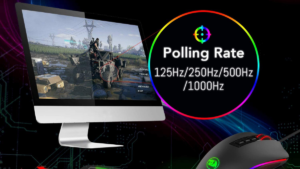
Your mouse’s polling rate is the speed and amount of data sent to your computer. The superior your polling rate, the less delay you will have between your movements, actions, and the corresponding reactions of your mouse pointer. There is not much modification to this setting. The rule of thumb is to use the maximum polling rate available to your device.
The only reason you should try to trial your polling rate is when you have an out-of-date computer. This is because your computer processor might not be able to handle the data being communicated to it, causing your computer to lag. Now that you have configured your mouse’s software, you are in a phase to jump into the game to squeeze it. But before you jump into the lobby and look for a match to try your new setting, start with a practice game first and then do some final calibrations and testing for your גיימינג מויז.
5. ווי צו קאַלאַברירן גיימינג מאַוס?
As we described earlier, every game would have its own different calibration requirements. This is because of the different dynamics, mechanisms, and interconnections inside the game. אַזוי, before you start playing, make sure to calibrate your in-game settings appropriately. In spite the fact of that there are a lot of in-game calibrate options to b configured, here below we have described some of the most common and important ones and how can you configure them.
מויז אַקסעלעריישאַן (OFF):
As we already discussed in the Windows default settings, your mouse acceleration should at turned off mode at all times because it would create a lot of variance in your aiming, hitting, and cursor movement.
רוי אַרייַנשרייַב (אויף):
Most of the games come with an option to enable/disable the raw input setting. Enabled option means your game would be carried your mouse’s default movements. If your mouse acceleration is enabled on Windows mouse settings, it will revoke it. This setting gives you better aim, קאַמף, and control because the game matches your cursor’s movements with your hand’s movement perfectly.
מויז סענסיטיוויטי:
The mouse sensitivity means how much your cursor moves for every inch your mouse travel. Higher mouse sensitivity means quick movement. For FPS/Shooting Games, your mouse sensitivity would indicate how fast your character’s vision moves around and how quickly you can aim at your enemy. When your mouse sensitivity is higher, your character acts faster as well. And if you are a beginner, this can make aiming at the enemy a very hard task.
Our advice is to keep your in-game mouse sensitivity on a low scale since you have already adjusted your mouse’s DPI to your consideration. This would make the game less difficult while giving you more control. Since MOBA & RPG is a top-reviewed game, having a higher sensitivity would be highly helpful specifically if you need to constantly check on your teammates on other lanes. כאָטש, it is still advised not to set your in-game sensitivity to the highest level because it makes it so easy to lose your control over the screen.
פאַרנעם סענסיטיוויטי:
Some of the games permit you to change your scope sensitivity as well. This gives you more vital control over how much your scope is & crosshairs turn when you are in sniping mode in the game. Changing this setting allows you to be a good sniper in-game. Our guidance is to keep your sensitivity lower specifically if you prefer to camp. This enables you to perfectly target your shots well since you have the courage of surprised by your side.
מסקנא:
We are hoping that this would help make the changes not too devastating for you. Because based on knowledge, jumping to pro settings instantly would cause you to lose a lot of games. The first prior thing you required before starting calibrating your גיימינג מויז is to have a perfect mouse. צו קיצער, here is what you should keep in mind when calibrating your mouse. If you have any queries regarding this, ביטע קאָנטאַקט אונדז עניטיים. Thank you for reading this article; we are always enthusiastic when one of our posts is able to provide valuable information on a topic like this! The best bit about having a gaming mouse is that it will work for different games.