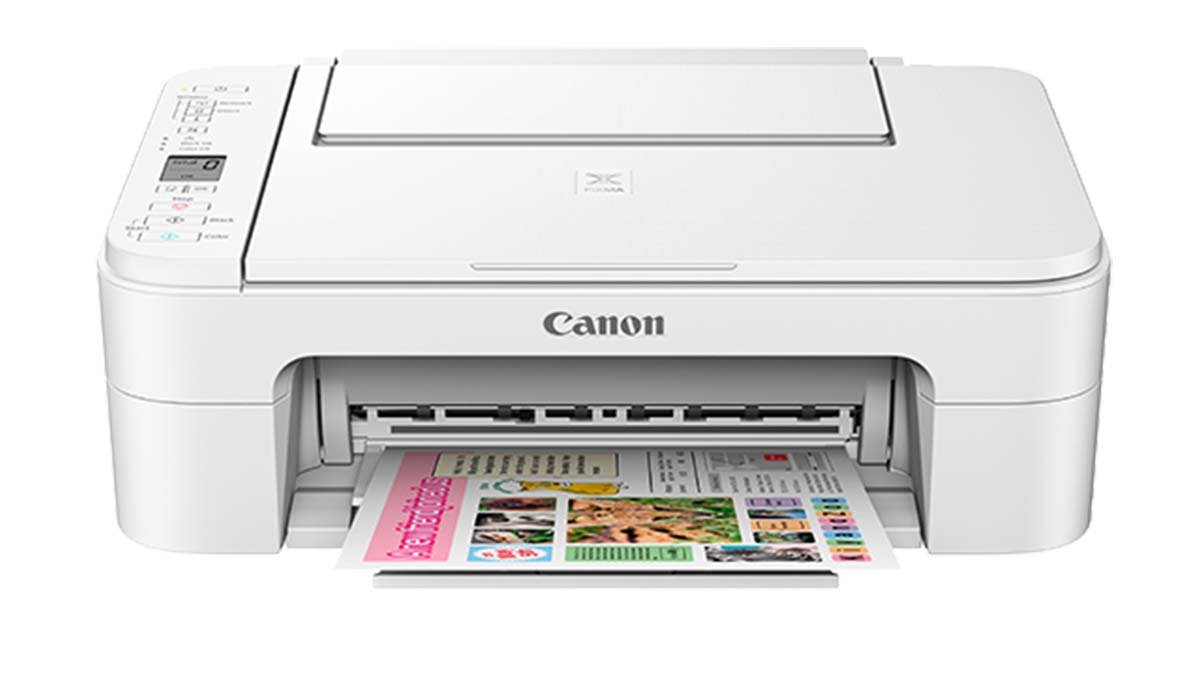
צי איר ניט אַנדערש צו פאַרבינדן דיין Canon Color imageCLASS MF624Cw דרוקער צו אַ Wi-Fi נעץ, נו, צי ניט זאָרג איר זענט אין די רעכט אָרט צו באַקומען באַפרייַען פון דעם אַרויסגעבן.
צו באַקומען דיין קאַנאָן קאָליר בילד קלאַס MF624VW דרוקער אַרויף און פליסנדיק אין קיין צייט, מיר דערמאנט אַ זייער נוציק שריט-דורך-שריט פירן פּראָצעס אין דעם אַרטיקל.
געדענק, ערשטער פון אַלע איידער איר אָנהייבן דעם פּראָצעס, דיין דרוקער מוזן זיין אויסגעדרייט אויף און זאָל זיין אין די קייט פון דיין Wi-Fi נעץ. אַדישנאַל, איר מוזן האָבן די נאָמען פון דיין ווי-פי (SSID) און זייַן פּאַראָל האַנטיק.
פּראָצעס פאַרבינדן קאַנאָן קאָליר בילדקלאַס Mf624cw פּרינטער צו וויפי
אַזוי, צו פאַרבינדן קאַנאָן קאָליר בילד קלאַס wf624cw צו וויפי, איר מוזן נאָכגיין די פאלגענדע סטעפּס קערפאַלי:
- צום ערשט, איר האָבן צו דריקן די "סעטטינגס" קנעפּל אויף די קאָנטראָל טאַפליע פון דיין דרוקער. עס וועט באַקומען אַרויף די הויפט מעניו. איר קענען געפֿינען די "סעטטינג" קנעפּל אויף די רעכט זייַט פון די קאָנטראָל טאַפליע, פשוט אונטער דיין אַרויסווייַזן פאַרשטעלן.
- נאך דעם, איר האָבן צו נוצן די פייַל קנעפּלעך וואָס זענען ליגן אויף די קאָנטראָל טאַפליע, דעמאָלט האָבן צו נאַוויגירן צו "נעטוואָרק סעטטינגס" און איצט איר האָבן צו דריקן די "OK" קנעפּל.
- נאָך די רגע שריט, איר האָבן צו אויסקלייַבן "Wi-Fi סעטאַפּ" פון די אָפּציע רשימה. עס וועט באַקומען די Wi-Fi סעטאַפּ מעניו.
- ווייַטער, איר מוזן אויסקלייַבן "מאַנואַל סעטאַפּ" אין די Wi-Fi סעטאַפּ מעניו און דריקן די "OK" קנעפּל.
- איצט, אויף די קאָנטראָל טאַפליע, איר מוזן נוצן די פייַל קנעפּלעך און נאַוויגירן צו דיין Wi-Fi נעץ, און דעמאָלט איר וועט דריקן די "OK" קנעפּל. געדענק, אויב איר טאָן ניט געפֿינען דיין נעץ נאָמען אין דער רשימה, דעמאָלט איר האָבן צו סעלעקטירן "זוכן ווידער" צו ומקערן אָדער דערפרישן די רשימה.
- נאָך טשוזינג די וויפי נעץ, איר מוזן אַרייַן דיין וויפי פּאַראָל. צו אַרייַן דיין פּאַראָל, איר מוזן נוצן די אַלפאַנומעריק קיפּאַד אויף די קאָנטראָל טאַפליע און דריקן די "OK" קנעפּל.. אויב בעשאַס אַרייַן דיין פּאַראָל, איר מאַכן אַ גרייַז ווי אַרייַן קיין פאַלש ציפֿער אָדער סימבאָל, דערנאָך איר מוזן נוצן די פייַל קנעפּלעך צו שטופּן די לויפֿער און נוצן די "באַקקפּאַסע" קנעפּל צו ויסמעקן די אומרעכט אותיות.
- דאָ, ווען איר האָט אריין דיין פּאַראָל, דיין דרוקער וועט פּרובירן צו פאַרבינדן צו דיין Wi-Fi נעץ. ווי דיין דרוקער איז קאָננעקטעד, איר וועט באַמערקן אַ קשר באַשטעטיקונג אָנזאָג אויף די קאָנטראָל טאַפליע. אָבער אויב די קשר צווישן דיין דרוקער און דיין וויפי נעץ איז נישט געראָטן, איר האָבן צו טאָפּל טשעק אַז איר האָט אריין די רעכט פּאַראָל און מאַכן זיכער אַז דיין דרוקער איז אין די קייט פון דיין Wi-Fi נעץ.
- איצט, נאָך קאַנעקטינג דיין קאַנאָן קאָליר בילד קלאַס mf624cw דרוקער צו וויפי אין פאַקט, איר האָבן צו ינסטאַלירן די דרוקער דריווערס אויף דיין קאָמפּיוטער. איר קענען נוצן די קאַנאָן וועבזייטל צו אָפּלאָדירן די דריווערס אָדער איר קענען נוצן די ינסטאַלירונג קאָמפּאַקטדיסק פֿאַר דעם צוועק, דעם ייַנמאָנטירונג קאָמפּאַקטדיסק געקומען מיט דיין דרוקער. אבער האַלטן אין מיינונג, איר האָבן צו באַשטימען די ריכטיק דריווערס פֿאַר דיין אָפּערייטינג סיסטעם.
- אַזוי, ווען איר האָט אינסטאַלירן די דרוקער דריווערס, איר האָבן צו לייגן דעם דרוקער צו דיין קאָמפּיוטער. דער פּראָצעדור וועט זיין רילייינג אויף דיין אָפּערייטינג סיסטעם און די ווייכווארג וואָס איר נוצן, אָבער נאָרמאַלי ימפּליקייץ די ברירה פון "לייג פּרינטער" פֿון די "פּרינטערס" & סקאַנערז" געניצט אין די באַשטעטיקן פון דיין קאָמפּיוטער.
- אין דעם לעצטן שריט, איר מוזן פּרובירן דיין דרוקער צו ענשור אַז דיין דרוקער אַרבעט בישליימעס. נו, איר מוזן דרוקן אַ דאָקומענט אָדער אַ פּראָבע בלאַט צו באַשטעטיקן אַז די Canon קאָליר בילד קלאַס Mf624cw דרוקער איז קאָננעקטעד צו דיין Wi-Fi נעץ און אַז דיין דרוקער דרוקן רעכט..
FAQ פון קאָננעקט Canon Color Imageclass Mf624cw פּרינטער צו Wifi
וואָס איז די WPS קנעפּל אויף דיין פּרינטער?
עטלעכע HP פּרינטערס האָבן אַ שטריך וואָס איז גערופֿן Wi-Fi פּראָטעקטעד סעטאַפּ (WPS) דער שטריך אַלאַוז איר צו פאַרבינדן דיין דרוקער צו אַ וויירליס נעץ און אפילו איר טאָן ניט דאַרפֿן אַ קאָמפּיוטער און לאַפּטאַפּ אָדער די נעץ נאָמען און פּאַראָל..
ווי צו פאַרבינדן דיין פּרינטער צו דיין Wi-Fi IP אַדרעס?
איר האָבן צו גיט אויף "לייג אַ דרוקער" אין די דעוויסעס און פּרינטערס פֿענצטער. איר האָבן צו אויסקלייַבן “לייג אַ היגע דרוקער אָדער נעץ דרוקער מיט מאַנואַל סעטטינגס”, נאך דעם, איר האָבן צו גיט ווייַטער. איצט, איר מוזן אויסקלייַבן שאַפֿן אַ נייַ פּאָרט און קלייַבן נאָרמאַל טקפּ / יפּ פּאָרט, דעמאָלט איר וועט גיט ווייַטער. אַזוי, אונטער IP אַדרעס אָדער האָסטנאַמע: אַרייַן די IP אַדרעס פון די דרוקער איר פּלאַן צו פאַרבינדן צו.
ווי צו פאַרבינדן דיין פּרינטער צו ווירעלעסס?
פירסטלי, איר האָבן צו מאַכט אויף די דרוקער און דעמאָלט איר האָבן צו פאַרבינדן עס צו דיין Wi-Fi נעץ. איר מוזן האָבן די Wi-Fi נעץ נאָמען (SSID) און פּאַראָל ווי איר דאַרפֿן זיי. פֿאַר וויירליס דרוקן, דיין קאָמפּיוטער מוזן זיין אויף די פּינטלעך Wi-Fi נעץ. אויף יאָס, איר קענען נוצן AirPrint צו דרוקן ווירעלעססלי, און אַנדרויד אַלאַוז איר צו אויסקלייַבן אַ צעלאָזן דרוקער.
מסקנא
אַזוי, דער פּראָצעס פון קאַנעקטינג דיין דרוקער צו דיין WiFi נעץ איז פּשוט און פּשוט. און דורך דעם, איר קענען גאָר פֿאַרבעסערן דיין דרוק דערפאַרונג. איר נאָר האָבן צו נאָכפאָלגן די אויבן-דערמאנט סטעפּס, און איר קענען הנאה די בייגיקייט און קאַנוויניאַנס פון וויירליס דרוקן.
נו, נאָך קאַנעקטינג די קאַנאָן קאָליר בילד קלאַס MF624CW פּרינטער צו וויפי, איר קענען נוצן די אנדערע פֿעיִקייטן פון די דרוקער ווי קאַפּיינג און סקאַנינג, בשעת איר טאָן ניט דאַרפֿן צו פאַרבינדן דיין קאָמפּיוטער צו דיין דרוקער!