צי איר ווילן צו קאָננעקט מעטאַ קוועסט 2 קאָנטראָללער צו די העאַדסעט? די זוכן 2 קאַנטראָולערז זענען דער בעסטער דערהייַנטיקן צו די אָריגינעל קוועסט קאַנטראָולערז, וואָס האָבן באַזונדער פֿעיִקייטן ווי, קאַפּ און צינגל קנעפּלעך, דריי פּנים קנעפּלעך, און אַ דזשויסטיק.
די קאַנטראָולערז זענען פּאַוערד דורך אַ פּאָר פון אַאַ באַטעריז. די קאַנטראָולערז האָבן אַ מער באַטאַרייע לעבן ווי דער ערשטער-דור קאַנטראָולערז.
אָבער רובֿ מענטשן טאָן ניט וויסן ווי צו פאַרבינדן מעטאַ קוועסט 2 קאָנטראָללער צו די העאַדסעט. צי ניט זאָרג אין דעם אַרטיקל, מיר געבן איר אַ גאַנץ שריט-דורך-שריט פירן וועגן Mete Quest 2 קאַנטראָולערז און ווי צו פאַרבינדן מעטאַ קוועסט 2 קאָנטראָללער צו די העאַדסעט. זאל ס אָנהייבן און לעבן מיט אונדז!
מיט קוועסט 2 קאָנטראָללער
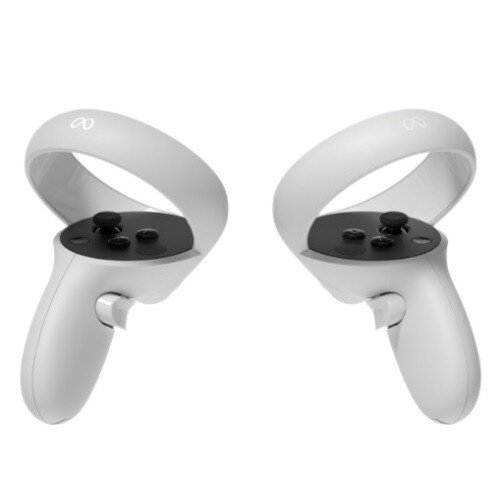
קאָנטראָללער זענען די יקערדיק וועג צו ינטעראַקט מיט שפּילערייַ און אַפּפּס ין די וור. מאל איר קענען גיין הענט-פריי פון די קאָנטראָללער, אָבער דעם פריי האַנט טראַקינג טוט נישט אַרבעטן אין יעדער שפּיל.
אויף די אנדערע האנט, די קוועסט האט עפּעס יינציק און פאַרלאָזלעך האַנט טראַקינג, וואָס לעץ איר נוצן דיין הענט פֿאַר דזשעסטשערז ווי פּינטשינג און גראַבינג.
ווי צו פאַרבינדן Meta Quest 2 קאָנטראָללער צו די העאַדסעט?
די קאָנטראָללער קומט מיט אַ מעטאַ קוועסט 2 כעדסעט וואָס איז אויטאָמאַטיש פּערד. אבער מאל איר דאַרפֿן צו פאַרבייַטן זיי. צו טאָן דאָס, נאָכגיין די שריט-דורך-שריט פירן קערפאַלי.
- ערשטער, ענשור אַז די קאָנטראָללער האט באַטעריז, און דיין כעדסעט איז אויף.
- איצט, אָנהייב מעטאַ קוועסט 2 אויף דיין מיטל און צייכן עס אין דיין חשבון.
- דערנאָך, צאַפּן אויף די מעניו בילדל און קלייַבן דיווייסאַז.
- צאַפּן אויף כעדסעט סעטטינגס און קלייַבן קאַנטראָולערז אין דער רשימה פון כעדסעט סעטטינגס.
- נאך אלעם, די סטעפּס צאַפּן אויף פּאָר נייַ קאַנטראָולערז און צאַפּן אויף די נאָמען לינקס אָדער רעכט.
- איצט, איר דאַרפֿן צו דריקן די Oculus אָדער מעניו קנעפּל צוזאַמען מיט די Y קנעפּל אויף די קאָנטראָללער פֿאַר עטלעכע סעקונדעס אָדער ביז די Oculus לאָגאָ בלינקס און די קאָנטראָללער ווייברייץ.
פארוואס קאָנטראָללערס נישט קאַנעקטינג צו מעטאַ קוועסט 2 העאַדסעט?
אויב די קאַנטראָולערז טאָן ניט פאַרבינדן צו Meta Quest 2 העאַדסעט נעמען די גרינג סטעפּס צו טראָובלעשאָאָט דעם אַרויסגעבן.
- ערשטער, קאָנטראָלירן די באַטעריז פון די קאָנטראָללער עס איז די מערסט אָפט פּראָבלעם. אויב די באַטעריז זענען טויט, פאַרבייַטן זיי מיט פריש אַאַ באַטעריז און פּרובירן ווידער צו פאַרבינדן.
- נאָך די באַטעריז זענען ריפּלייסט די פּראָבלעם מיינט ווי אויב עס איז. אַזוי, דיין כעדסעט דאַרף ריסטאַרט. ריסטאַרט די כעדסעט דורך דרינגלעך און האַלטן די מאַכט קנעפּל, ביז די כעדסעט ריסטאַרט.
- אויב איר קענען נישט סאָלווע די פּראָבלעם נאָך די סטעפּס, איר דאַרפֿן צו איבערחזרן דעם פּערינג פּראָצעס. צו טאָן אַזוי, גיי די אויבן-דערמאנט סטעפּס.
ווי צו באַשטעטיק די Oculus 2 קאָנטראָללער?
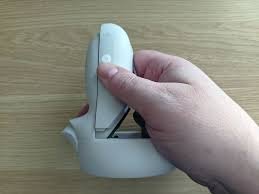
אויב די קאָנטראָללער זענען נישט ארבעטן און איר זענט גאָר יבערקערן און פאַרפאַלן. איר דאַרפֿן צו באַשטעטיק דיין קאָנטראָללער.
- אָנהייב מעטאַ קוועסט 2 אויף דיין מיטל און צייכן עס אין דיין חשבון.
- צאַפּן אויף די מעניו בילדל און קלייַבן דיווייסאַז.
- צאַפּן אויף כעדסעט סעטטינגס און קלייַבן קאַנטראָולערז אין דער רשימה פון כעדסעט סעטטינגס.
- איצט, צאַפּן אויף די קאָנטראָללער וואָס זענען נישט ארבעטן, דעמאָלט צאַפּן אַנפּאַיר, די קאַנטראָולערז אין אַראָפּנעמען פון דיין מיטל.
- פאַרריכטן זיי ווידער צו דיין כעדסעט דורך נאָכפאָלגן די אויבן-דערמאנט פּערינג פּראָצעס.
ווי צו שטעלן קאָנטראָללער פֿאַר מיין כעדסעט אויף Oculus פֿאַר ביזנעס?
צו פאַרבינדן ריר קאַנטראָולערז צו דיין Oculus פֿאַר ביזנעס העאַדסעט, נאָכגיין די סטעפּס.
- צום ערשט, סעלעקטירן דעם לאָגאָ פון דיין פירמע פֿון די וניווערסאַל מעניו.
- דערנאָך, אַרייַן דיין אַדמין PIN קאָד.
- אויסקלייַבן סעטטינגס, אויסקלייַבן דיווייסאַז, און דעמאָלט אויסקלייַבן קאָנטראָללער.
- איצט, סעלעקטירן פּאָר און נאָכגיין די ינסטראַקשאַנז אויף דעם עקראַן צו פאַרענדיקן דעם סעטאַפּ פּראָצעס.
ווי צו פאַרבינדן און אַנפּאַיר ריר קאַנטראָולערז צו דיין מעטאַ קוועסט?
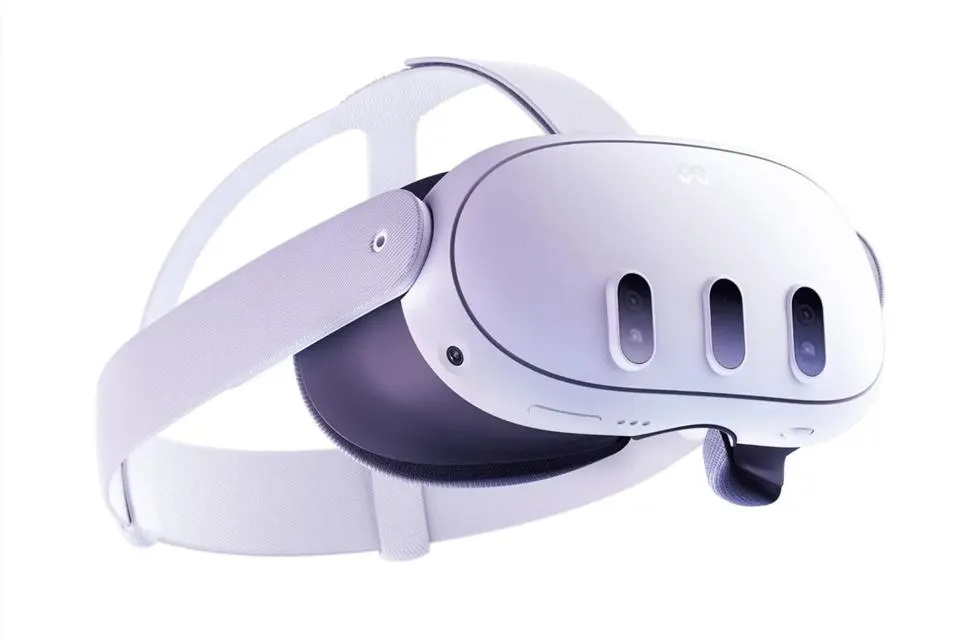
ווי צו פאַרבינדן ריר קאַנטראָולערז צו דיין מעטאַ קוועסט?
- ערשטער, מאַכן זיכער אַז דיין כעדסעט איז אויף.
- איצט, עפֿענען די מעטאַ קוועסט אַפּ אויף דיין טעלעפאָן.
- צאַפּן אויף כעדסעט סעטטינגס, צאַפּן אויף קאָנטראָללער, און דעמאָלט צאַפּן אויף פּאָר נייַ קאַנטראָולערז.
- אויסקלייַבן די לינקס אָדער רעכט קאָנטראָללער וואָס איר ווילן צו פאַרבינדן.
- נאָך די טריט, דריקן און האַלטן די מעניו און Y קנעפּל אויף דיין לינקס קאָנטראָללער ביז די קאָנטראָללער לייץ בלינקן.
ווי צו אַנפּאַיר ריר קאָנטראָללער צו דיין מעטאַ קוועסט?
- קער אויף דיין כעדסעט און עפֿענען די מעטאַ קוועסט אַפּ אויף דיין טעלעפאָן.
- צאַפּן אויף די מעניו וואָס איז ליגן אין די דנאָ רעכט ווינקל פון די אַפּ.
- צאַפּן אויף כעדסעט סעטטינגס, צאַפּן אויף קאָנטראָללער, און דעמאָלט צאַפּן אויף פּאָר נייַ קאַנטראָולערז.
- איצט, צאַפּן אויף די קאָנטראָללער וואָס איר ווילן צו אַנפּאַיר.
- דערנאָך, ונפּאַיר די קאָנטראָללער.
מסקנא
אָבער, אויב איר האָט קיין געדאַנק וועגן ווי צו פאַרבינדן Meta Quest 2 קאָנטראָללער צו די העאַדסעט, איר קענען נאָכגיין די אויבן-דערמאנט שריט-פֿאַר-שריט פירן.
אבער איר האָבן צו טאָן עס קערפאַלי אָן סקיפּינג קיין שריט, אַנדערש, איר וועט ניט זיין געראָטן אין Connect Meta Quest 2 קאָנטראָללער צו די העאַדסעט. אַזוי אַז ס אַלע איר דאַרפֿן צו וויסן וועגן ווי צו פאַרבינדן מעטאַ קוועסט 2 קאָנטראָללער צו די העאַדסעט. מיר האָפן אַז דער אַרטיקל וועט העלפֿן איר אַ פּלאַץ!