זענט איר וואַנדערינג ווי צו באַשטעטיק די פאַקטאָרי TWS עאַרבודז? צי ניט זאָרג אין דעם אַרטיקל, מיר געבן אַ שריט-דורך-שריט לימעד וועגן באַשטעטיק TWS עאַרבודז מיט אַ קנעפּל אויף די טשאַרדזשינג פאַל. אַזוי, לאמיר אנהייבען!
ווי צו באַשטעטיק די פאַבריק TWS עאַרבודז מיט אַ קנעפּל אויף די טשאַרדזשינג פאַל?
- ערשטער, גיין צו די בלועטאָאָטה סעטטינגס אויף דיין מיטל.
- קוק פֿאַר די נאָמען פון דיין עאַרבודז אין דער רשימה פון דיין בלועטאָאָטה דעוויסעס און צאַפּן אויף עס.
- איצט, קלייַבן צו פאַרגעסן דעם מיטל.
- דערנאָך, שטעלן דיין עאַרבודז אין די טשאַרדזשינג פאַל און עפענען די דעקל, האַלטן אַראָפּ די סעטאַפּ קנעפּל פֿאַר 10 צו 15 סעקונדעס. עס זאָל זיין אַ ענדערונג אין די קאָליר פון די גראדן ליכט, וואָס ווייזט אַז דיין עאַרבודז זענען הצלחה באַשטעטיק.
ווי אַזוי צו באַשטעטיק TWS עאַרבודז מיט אַ קאָנטראָל קנעפּל?
- גיין צו די בלועטאָאָטה סעטטינגס אויף דיין מיטל.
- צאַפּן אויף די נאָמען פון דיין עאַרבודז פון די בנימצא רשימה אויף דיין מיטל.
- קלייַבן די פארגעסן דעם מיטל און צאַפּן אויף עס.
- דערנאָך, דריקן און האַלטן די מאַכט קנעפּל אויף דיין באַדז ביז די געפירט גראדן ענדערונגען די קאָליר, וואָס מיטל די עאַרבודז זענען באַשטעטיק.
ווי צו באַשטעטיק די פאַבריק TWS עאַרבודז לויט די סאָרט?
אויב די אויבן אַלגעמיינע מעטהאָדס טאָן ניט אַרבעטן צו באַשטעטיק די עאַרבוד, דאָס קען זיין ווייַל פון די סאָרט פון די עאַרבודז. ווייַל יעדער סאָרט ניצט זיין אייגענע גאַנג פון סטעפּס דיזיינד צו אַרבעטן בעסטער מיט די פֿעיִקייטן פון זיין עאַרבודז.
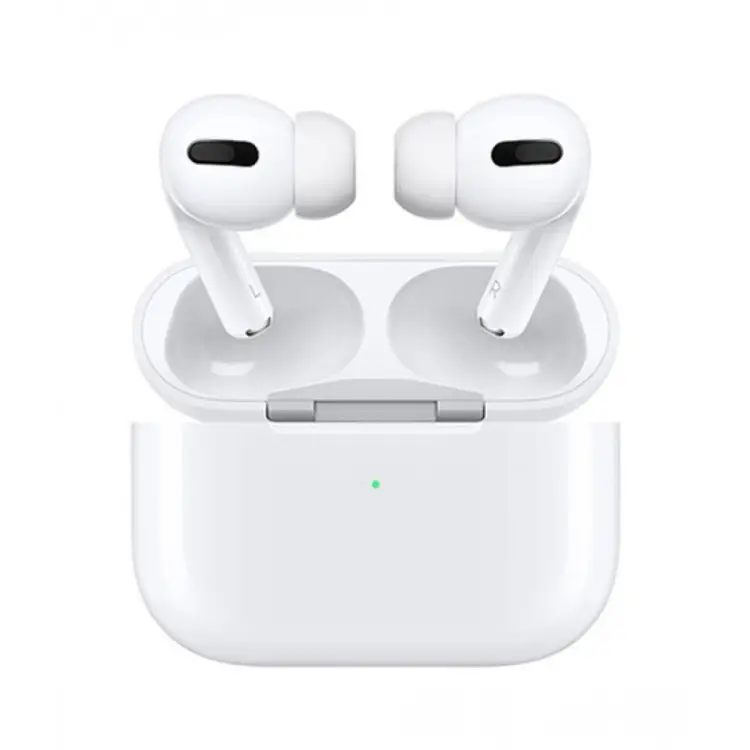
עפּל אַירפּאָדס
אַזוי, נאָכגיין די זעלבע סטעפּס צו באַשטעטיק אַלע מאָדעלס פון עפּל אַירפּאָדס.
- ערשטער, שטעלן דיין עאַרבודז אין די טשאַרדזשינג פאַל און לאָזן זיי עפענען די דעקל.
- דערנאָך, דריקן און האַלטן די סעטאַפּ קנעפּל אויף די צוריק פון די פאַל פֿאַר 15 סעקונדעס ביז די גראדן ליכט ענדערונגען, וואָס מיטל אַז דיין AirPods זענען באַשטעטיק.
- איצט, פאַרבינדן דיין AirPods צו דיין מיטל.
Anker סאָונדקאָרע עאַרבודז
גיי די סטעפּס צו באַשטעטיק רובֿ אמת וויירליס עאַרבודס פון Anker.
- שטעלן די עאַרבודז אין די טשאַרדזשינג פאַל און עפענען די דעקל.
- דריקן און האַלטן די סעטאַפּ קנעפּל אויף די טשאַרדזשינג פאַל פֿאַר 10 סעקונדעס.
- די געפירט גראדן אויף די עאַרבודז וועט פלאַש רויט דריי מאָל, דעמאָלט ווייַס אַמאָל, ינדיקייץ אַז די עאַרבודז זענען באַשטעטיק. איצט איר קענען ריסינקינג דיין עאַרבודז צו דיין מיטל.
ביץ TWS עאַרבודז
גיי די סטעפּס צו באַשטעטיק די Beats TWS עאַרבודז.
- שטעלן די עאַרבודז אין די טשאַרדזשינג פאַל.
- דריקן און האַלטן די סעטאַפּ קנעפּל אויף די פאַל פֿאַר 15 סעקונדעס.
- די געפירט גראדן וועט בליץ רויט און ווייַס, וואָס מיטל די עאַרבודז האָבן שוין באַשטעטיק.
- איצט, פאַרבינדן דיין Beats עאַרבודז צו דיין דעוויסעס.
Bose Headphones
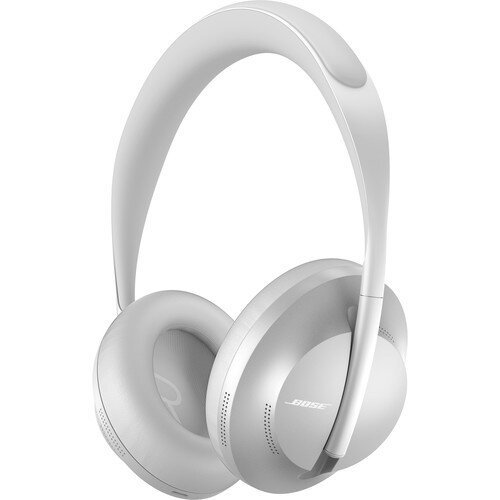
- צום ערשט, צאַפּן דיין טשאַרדזשינג פאַל אין אַ מאַכט מקור.
- שטעלן די עאַרבודז אין די טשאַרדזשינג פאַל און נאָענט די דעקל.
- וואַרטן בייַ מינדסטער 5 סעקונדעס, דעמאָלט עפענען די דעקל.
- דריקן און האַלטן די בלועטאָאָטה קנעפּל אויף די פאַל פֿאַר 30 סעקונדעס.
- די געפירט גראדן וועט בלינק ווייַס, שייַנען אַ האַרט ווייַס, דעמאָלט בלינק בלוי, וואָס ווייזט אַז די עאַרבודז זענען באַשטעטיק.
עאַרפון עאַרבודז
צו באַשטעטיק אַלע מאָדעלס פון Earfun עאַרבודז נאָכגיין די סטעפּס
- שטעלן די עאַרבודז אין זייער טשאַרדזשינג פאַל און עפענען די דעקל.
- דריקן און האַלטן די סעטאַפּ קנעפּל פֿאַר בייַ מינדסטער 8 סעקונדעס.
- די געפירט גראדן וועט בליץ לילאַ, די ינדיקאַטאָרס ווייַזן אַז די עאַרבודז זענען באַשטעטיק.
דזשאַבראַ עאַרבודז
דער אופֿן פון באַשטעטיק Jabra TWS עאַרבודז וועריז לויט די מאָדעל. דעם אופֿן אַרבעט פֿאַר רובֿ מאָדעלס, אַזאַ ווי די Jabra Elite סעריע, און די דזשאַבראַ יוואַלווז.
- שטעלן די עאַרבודז אין די טשאַרדזשינג פאַל און עפענען די דעקל.
- דערנאָך, דריקן און האַלטן די לינקס און רעכט קנעפּלעך אויף די עאַרבודז פֿאַר וועגן צען סעקונדעס ביז די לעדס פלאַש ראָזעווע / לילאַ.
- איצט, נאָענט די דעקל און וואַרטן פֿאַר 5 סעקונדעס איידער עפן עס ווידער. דיין עאַרבודז זענען איצט באַשטעטיק.
JBL עאַרבודז
רובֿ JBL עאַרבודז קענען זיין באַשטעטיק מיט די פאלגענדע אופֿן
- נעמען די עאַרבודז אויס פון די טשאַרדזשינג פאַל.
- צאַפּן אויף די קנעפּל אויף די צוריק פון איינער פון די עאַרבודז 3 מאל. אויף די 3rd צאַפּן, האַלטן די קנעפּל פֿאַר וועגן 5 סעקונדעס.
- שטעלן די עאַרבודז צוריק אין זייער פאַל. אויב די געפירט פלאַשיז בלוי, די באַשטעטיק איז געראָטן.
JLab עאַרבודז
אַלע JLab עאַרבודז נאָכגיין די זעלבע באַשטעטיק סטעפּס.
- שטעלן די עאַרבודז אין די טשאַרדזשינג פאַל.
- גיין צו דיין בלועטאָאָטה סעטטינגס און באַזייַטיקן JLab עאַרבודז פון דער רשימה פון פּערד דעוויסעס.
- צאַפּן 7 מאל אין שנעל סאַקסעשאַן אויף איין עאַרבוד. די עאַרבוד זאָל בלינק בלוי פֿאַר 4 מאל.
- צאַפּן געשווינד 7 מאל אויף די אנדערע עאַרבוד. עס זאָל בלינק בלוי 4 מאל.
- נעמען די עאַרבודז אויס פון די פאַל. אויב די באַשטעטיק איז מצליח, איינער וועט שייַנען האַרט ווייַס, און די אנדערע וועט בלינק בלוי / ווייַס.
Samsung עאַרבודז
גיי די סטעפּס צו באַשטעטיק די Samsung עאַרבודז
- שטעלן ביידע עאַרבודז אין די טשאַרדזשינג פאַל און עפענען די דעקל.
- האַלטן די עאַרבודז לעבן דיין אַנדרויד אָדער יאָס מיטל.
- עפֿענען די באַגלייטער אַפּ אויף דיין מיטל.
- מעגילע אַראָפּ און צאַפּן אויף וועגן עאַרבודז פֿאַר גאַלאַקסי באַדז אָדער עאַרבוד סעטטינגס פֿאַר זייער וועריאַנץ.
- קלייַבן באַשטעטיק, און באַשטעטיקן דיין ברירה. דיין עאַרבודז וועט איצט זיין באַשטעטיק.
סאָני עאַרבודז
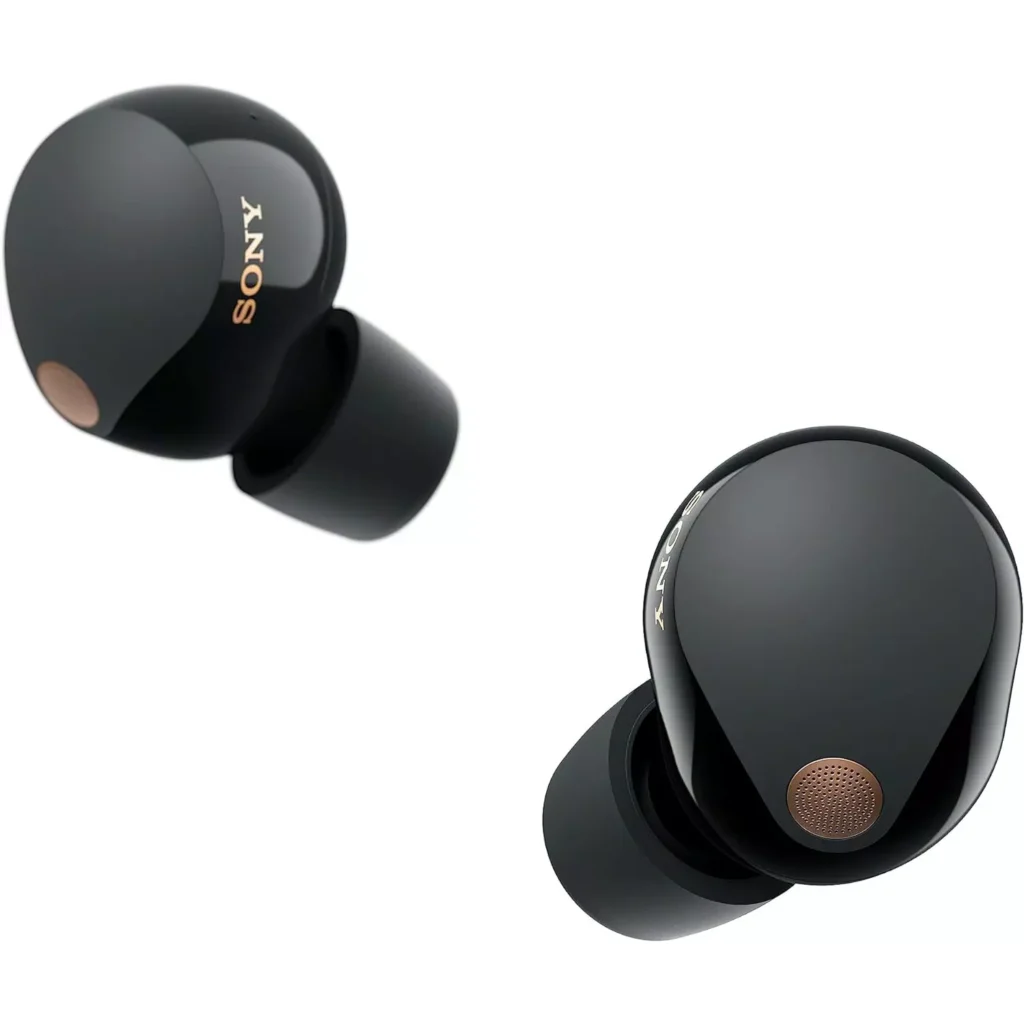
- מאַכן זיכער אַז דיין עאַרבודז זענען קאָננעקטעד צו דיין מיטל.
- עפֿענען די Headphones Connect אַפּ. פֿון די Headphones בלאַט, קלייַבן די סיסטעם קוויטל.
- מעגילע אַראָפּ צו די דנאָ פון די בלאַט און סעלעקטירן יניטיאַליזע סעטטינגס.
- קלייַבן צו יניטיאַליזירן כעדפאָונז צו פעליקייַט שטאַט. דעם וועט עפענען אַ ינפאָרמאַטיוו קנאַל-אַרויף.
- צאַפּן אויף ייטיאַליזע, דעמאָלט אָנהייב.
- ווען די עאַרבודז זענען הצלחה באַשטעטיק, איר וועט באַקומען אַ קנאַל וואָס זאגט אַז די יניטיאַליזיישאַן איז גאַנץ.
Skullcandy עאַרבודז
דער אופֿן פֿאַר באַשטעטיק Skullcandy עאַרבודז וועריז דיפּענדינג אויף די מאָדעל. אבער איין פּראָסט אופֿן איז דאָס
- דריקן און האַלטן די מאַכט קנעפּלעך אויף ביידע עאַרבודז פֿאַר 6 סעקונדעס צו קער זיי אַוועק.
- האַלטן די מאַכט קנעפּלעך ווידער, אָבער דאָס מאָל פֿאַר 10 סעקונדעס.
- שטעלן די עאַרבודז אין די פאַל. ווען די ליכט פלאַשיז רויט, זיי זענען באַשטעטיק.
מסקנא
נאָך לייענען דעם אַרטיקל איר וויסן ווי צו פאַבריק באַשטעטיק TWS עאַרבודז. איר קענען באַשטעטיק דיין TWS עאַרבודז דורך נאָכפאָלגן די אויבן סטעפּס. מיר האָפן אַז דער אַרטיקל וועט העלפֿן איר אַ פּלאַץ!