מאל Windows 10 יוזערז האָבן אַ טעות בשעת קאַנעקטינג פּרינטערס וואָס זאָגן “די אַקטיוו וועגווייַזער פעלד באַדינונגס איז דערווייַל אַנאַוויילאַבאַל”. דער טעות מיטל אַז די סיסטעם איז נישט ביכולת צו געפֿינען און פאַרבינדן מיט די דרוקער. קאָמפּיוטער פירן אַלע רעסורסן מיט די הילף פון דעם סיסטעם. דער טעות שטענדיק פּאָפּס אַרויף ווען קריייץ אַ פּראָבלעם מיט דריווערס און אַדמיניסטראַטיווע דערלויבעניש. דער טעות פּרעווענטינג די קאָמפּיוטער צו פאַרבינדן מיט די דרוקער.
אין דעם אַרטיקל, איך וועל פירן איר צו סאָלווע דעם טעות מיט דער בעסטער און גרינג לייזונג. נאָכגיין די סטעפּס אונטן צו באַזייַטיקן דעם טעות.
עס זענען דריי מעטהאָדס בנימצא צו פאַרריכטן דעם פּראָבלעם. איר קענען פּרובירן אַלע די וועגן איינער דורך איינער.
מעטאָד 1: קוק נעטוואָרק ינסטאַללאַטיאָן און לייגן פּרינטער מאַניואַלי
מאל די זייער גרינג לייזונג פֿאַר דעם פּראָבלעם. דער ערשטער זאַך מיר דאַרפֿן צו טאָן איז פּרינטער אינסטאַלירן אָדער נישט?
איר דאַרפֿן צו קאָנטראָלירן די סטעפּס. נאָכגיין מיר צו סאָלווע די אַקטיוו וועגווייַזער פעלד באַדינונגס איז דערווייַל אַנאַוויילאַבאַל פֿענצטער 10
- דרוק Windows שליסל + X
- דריקט אויף קאָנטראָל פּאַנעל
- איצט געפֿינען די דיווייסאַז און פּרינטערס אָפּציע און גיט אויף עס.
- איר קענען זען צוויי קאַטעגאָריעס מיטל און פּרינטערס.
- טשעק דיין דרוקער איז בנימצא אָדער נישט. אויב פאָרשטעלן, טאָפּל גיט אויף עס צו זען קאָננעקטעד אָדער נישט.
- אויב דיין דרוקער איז נישט פאָרשטעלן, איר קענען לייגן עס מאַניואַלי. דריקט אויף לייג דרוקער און אויסקלייַבן דרוקער פון דער רשימה און לייגן עס.
- אויב דיין דרוקער קאַנעקץ מיט דיין קאָמפּיוטער הצלחה, עס אַרבעט נאָרמאַלי.
אויב נאָך טעות יגזיסץ, גיין פֿאַר די ווייַטער לייזונג

מעטאָד 2: טוישן די סעטטינגס פון די פּרינטער ספּאָאָלער
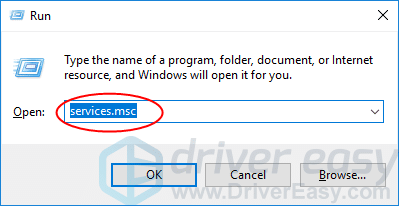
- דריקן די Windows לאָגאָ שליסל און ר צו רופן ראַן באָקס
- אין די דיאַלאָג קעסטל טיפּ services.msc און דריקן אַרייַן צו ברענגען אַרויף די סערוויס פֿענצטער.
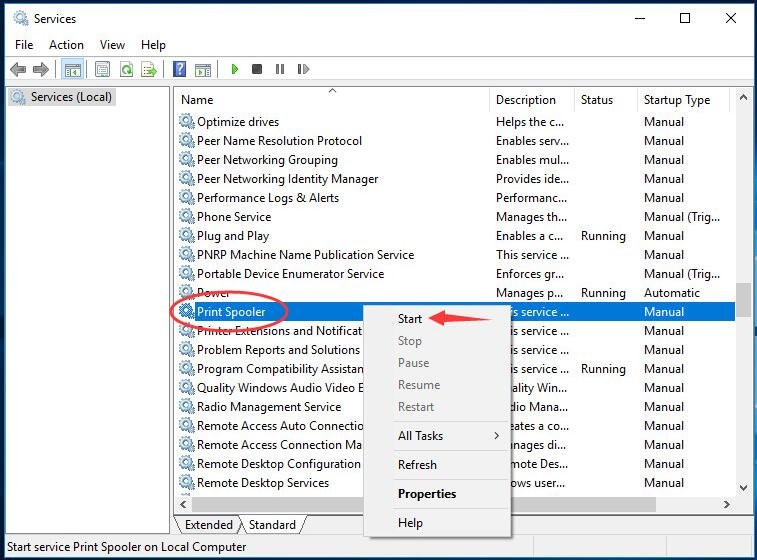
- רעכט גיט אויף פּרינטער ספּאָאָלער דינסט און גיט אָנהייב.
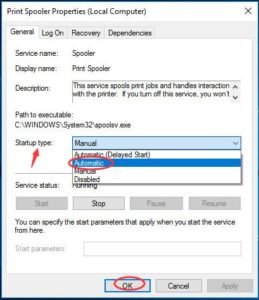
- נאָך געטינג סטאַרטעד טאָפּל גיט אויף עס. שטעלן זייַן סטאַרטאַפּ טיפּ צו אָטאַמאַטיק. דעמאָלט גיט גוט צו ראַטעווען די באַשטעטיקן.
- פאַרמאַכן די סערוויסעס פֿענצטער און טשעק אויב איר קען דרוקן טעקעס וואָס אַרבעט הצלחה.
מעטאָד 3: געבן אַקסעס צו פּרינטערפּאָרטס און Windows
אויב ביידע מעטהאָדס טאָן ניט אַרבעט, מיר זאָל פּרובירן צו טוישן דערלויבעניש מיט די הילף פון די רעגיסטרי רעדאַקטאָר. איר דאַרפֿן צו געבן דערלויבעניש צו דרוקער פּאָרץ.
- Windows לאָגאָ שליסל און ר צו קאַטער די ראַן אַפּלאַקיישאַן.
- טיפּ regedit און דריקן אַרייַן צו עפֿענען רעגיסטרי עדיטאָר.

דריקט יא ווען פּראַמפּטיד דורך באַניצער אַקאַונט קאָנטראָל.
- אַמאָל אין די רעגיסטרי רעדאַקטאָר, נאַוויגירן צו די פאלגענדע טעקע דרך:
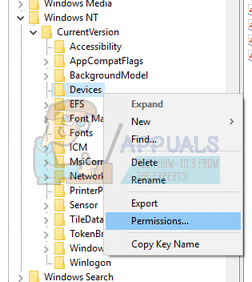
- אויף די רעגיסטרי פֿענצטער, גיין צו HKEY_CURRENT_USER > ווייכווארג > מייקראָסאָפֿט > Windows NT > CurrentVersion.
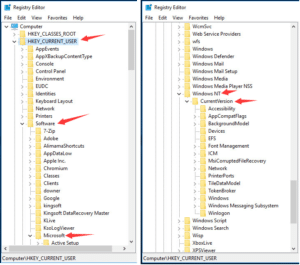
- רעכט גיט אויף דיווייסאַז אונטער CurrentVersion דיאַלאָג.
דעמאָלט גיט פּערמישאַנז.
- געפֿינען דיין חשבון פֿון דער רשימה. טיקמאַרק אַלע טשעקקבאָקסעס אונטער די “לאָזן” זייַל.
- טאָן די זעלבע פּראָצעדור פֿאַר “פּרינטערפּאָרץ” און “פֿענצטער” מעניו.
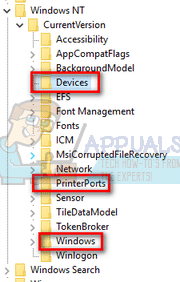
- נאָך געטאן הצלחה. ביטע ריסטאַרט דיין קאָמפּיוטער.
דאָ איר סאַלווד די געראָטן טעות די אַקטיוו וועגווייַזער פעלד באַדינונגס איז דערווייַל אַנאַוויילאַבאַל פֿענצטער 10.איך האָפֿן איר האָבן דיין לייזונג. אויב איר ווי מיין פּאָסטן ביטע טיילן עס מיט אָרעם מענטשן דורך פאַסעבאָאָק, טוויטער, לינק אין, אאז"ו ו.