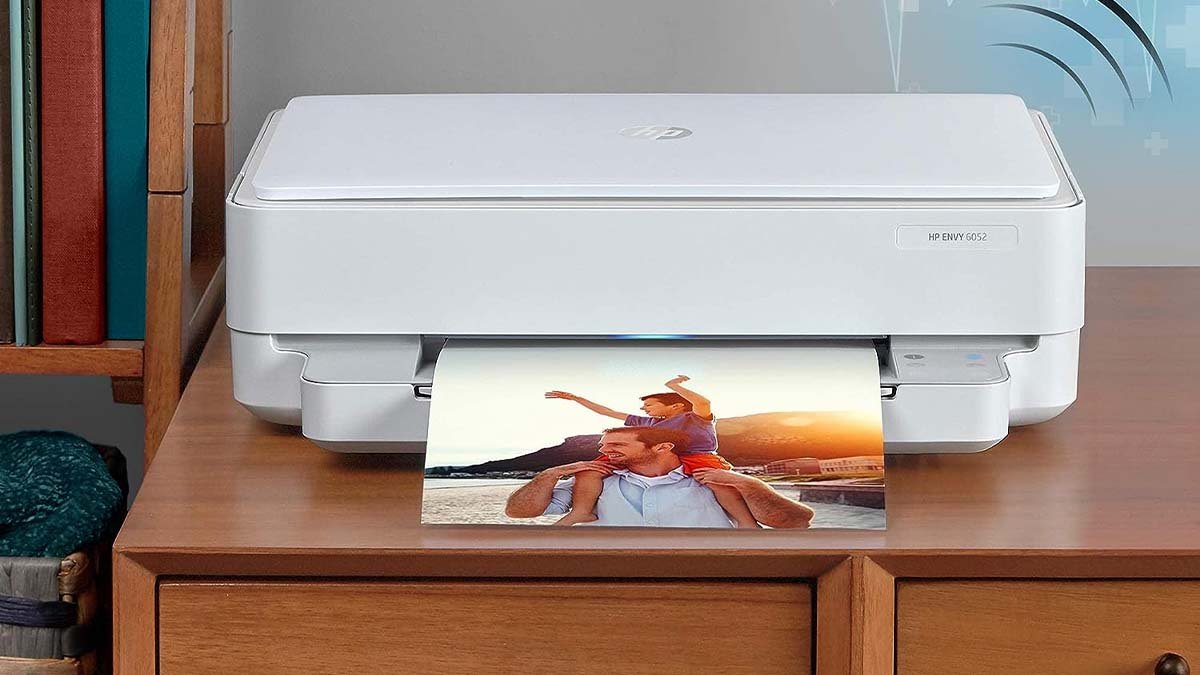
Ti o ba wa ni atunṣe bi o ṣe le Sopọ Ilara HP 6052 si WiFi, lẹhinna o ni orire pupọ pe o wa nibi. Nkan yii jẹ fun ọ bi yoo ṣe fun ọ ni itọsọna pipe ati iranlọwọ lati yanju ọran sisopọ ilara HP rẹ. Nipa titẹle awọn ilana igbesẹ-nipasẹ-igbesẹ wa, o le ni asopọ itẹwe rẹ ni iṣẹju diẹ!
Akopọ iyara jẹ fun ọ. Ni ibere, pulọọgi agbara sinu HP ilara rẹ. Bayi rii daju pe ẹrọ naa wa ni ipo iṣeto. Bayi, o ni lati ṣe igbasilẹ Ohun elo itẹwe Alagbeka ati lẹhinna tẹ ni kia kia lori “Itẹwe Eto”. Nibi, iwọ yoo tẹ lori olulana ki o yan nẹtiwọki rẹ, loju iwe to nbo. Nitorina, kan tẹ bọtini Wi-Fi rẹ sii ati pe o ti ṣe!
Ṣugbọn Akopọ iyara yii ko to fun diẹ ninu awọn eniyan, nitorinaa jẹ ki a lọ sinu awọn alaye pẹlu iranlọwọ ti itọsọna igbesẹ-nipasẹ-igbesẹ atẹle:
Igbesẹ Nipa Itọsọna Igbesẹ lati Sopọ Ilara HP 6052 si WiFi
Ko ṣoro lati Sopọ ilara HP 6052 si WiFi tabi nẹtiwọki kan, kan tẹle awọn igbesẹ daradara:
Igbesẹ 1: Igbaradi itẹwe
Ṣiṣayẹwo ipo ti itẹwe rẹ yoo pe ni igbaradi itẹwe rẹ. Nitorinaa, o rii daju wipe itẹwe nṣiṣẹ laisiyonu.
- Ni ibere, o ni lati ṣayẹwo lẹẹmeji ohun ti nmu badọgba agbara ẹrọ rẹ ki o rii daju pe ohun ti nmu badọgba agbara ti wa ni wiwọ ati ni pipe.
- O ni lati ṣayẹwo lati jẹrisi pe ẹrọ naa nṣiṣẹ ti awọn LED ba n paju. Ni ibere ti ẹrọ ba wa ni titan lẹhinna bọtini alailowaya ẹrọ rẹ yẹ ki o wa ni ofeefee deede.
- Lẹhinna, iwọ yoo ṣayẹwo itẹwe rẹ ati pe yoo jẹrisi pe ohun gbogbo n ṣiṣẹ ni ọna ti o tọ. Lẹhinna, o ni lati dide itẹwe HP rẹ ni ipo Eto.
Igbesẹ 2: Gba Ilara HP rẹ 6052 Ni Ipo Iṣeto
O nilo lati gba ẹrọ naa ni Ipo Iṣeto, Ni ibere fun itẹwe HP lati di wiwa nipasẹ alagbeka rẹ nigbamii ni itọsọna naa.
Ẹrọ rẹ le ṣee wa-ri nipa lilo HP awọn App nipasẹ iṣẹ yi, iwọ yoo gba ohun elo yii nigbamii. Nitorina, lati le fi itẹwe si ipo iṣeto, O ni lati tẹle awọn igbesẹ ti a mẹnuba loke:
- A la koko, o ni lati tẹ lẹẹmeji bọtini “Fagilee” lori nronu iwaju itẹwe rẹ (ṣe eyi ji itẹwe rẹ soke)
- Lẹhinna, o ni lati tẹ ki o si mu awọn bọtini "Ailowaya" ati "Fagilee" ni nigbakannaa.
- Bayi, o ni lati mu awọn bọtini wọnyi mọlẹ fun 3-5 iṣẹju-aaya titi di akoko ti nronu oni-nọmba olulana HP rẹ n ṣaju lẹẹkan.
Bi o ṣe ṣe akiyesi awọn imọlẹ eleyi ti nmọlẹ lati inu ẹrọ tabi ohun elo, o tumọ si pe itẹwe HP wa ni ipo iṣeto.
Awọn imọlẹ eleyi ti jẹ ami ti ẹrọ rẹ ti šetan lati ṣe alawẹ-meji pẹlu nẹtiwọki titun rẹ. Bayi awọn eto alailowaya itẹwe rẹ ti sọji tabi mu pada ati pe ẹrọ rẹ wa ni ipo iṣeto.
Igbesẹ 3: Gba ohun elo HP
Lẹhin nini olulana rẹ ni ipo iṣeto, o ni lati jẹ ki o ṣiṣẹ fun igba diẹ. Nitoripe o ni lati mu ẹrọ alagbeka rẹ mu ki o bẹrẹ igbasilẹ HP App sori sọfitiwia rẹ. Nitorina, o ni lati tẹle awọn wọnyi awọn igbesẹ ni ibere lati gba lati ayelujara ati ṣeto soke yi app:
- A la koko, o ni lati ṣii App Store tabi Google Play lori ẹrọ alagbeka rẹ.
- Lẹhinna, o ni lati tẹ lẹẹkan lati tẹ awọn ọrọ sii ki o si kọ “HP”, ninu aaye wiwa.
- Bayi o ni lati ṣe igbasilẹ abajade akọkọ ti o han, ati awọn ti o yẹ ki o wa awọn osise HP App.
- Nibi, o ni lati duro fun igbasilẹ ati fifi sori ẹrọ lati pari ati lẹhinna tẹ lẹẹkansi lati ṣii app naa.
Igbesẹ 4: So pọ Pẹlu itẹwe
Nigbati o ba so foonu rẹ pọ mọ itẹwe rẹ lẹhinna o jẹ akoko bọtini lati le kọ ẹkọ bi o ṣe le Sopọ ilara HP 6052 si WiFi.
Ẹrọ HP rẹ yoo di awari pẹlu iranlọwọ ti ohun elo HP lati alagbeka nigbati o ba ti fi ẹrọ rẹ sinu ipo iṣeto.
O ni lati tẹle awọn igbesẹ wọnyi lati so itẹwe HP rẹ pọ si alagbeka rẹ:
- Ni ibere, o ni lati ṣii ohun elo HP lori foonuiyara rẹ lẹhinna ni lati duro fun lati fifuye.
- Lẹhinna, o ni lati tẹ ni kia kia lori “Fi itẹwe Tuntun kun” ni oke ti oju-iwe naa.
- Bayi, o ni lati yipada si oju-iwe tuntun kan, nibiti o ni lati yan orukọ itẹwe rẹ. Ṣeranti, aṣayan kan yoo wa lati tẹ)·
- Itele, o ni lati tẹ asopọ itẹwe rẹ ki o duro de…..
Lẹhin ti o tẹle awọn igbesẹ ti a mẹnuba loke, iwọ yoo so itẹwe HP rẹ pọ mọ foonu rẹ lẹhinna o yoo ni anfani lati Sopọ ilara HP 6052 si WiFi.
Igbesẹ 5: Sopọ HP 6052 Wi-Fi ni
O jẹ aba ti o lo intanẹẹti igbagbogbo dipo awọn aaye nigba ti o n gbiyanju lati sopọ mọ ilara HP 6052 Wi-Fi ni.
Lati so itẹwe rẹ pọ mọ nẹtiwọki, O ni lati tẹle awọn igbesẹ wọnyi:
- Ni ibere, o ni lati firanṣẹ si oju-iwe miiran bi o ti so itẹwe HP rẹ pọ.
- Bayi, o ni lati gba laaye nẹtiwọọki Wi-Fi aifọwọyi lẹhinna tẹ “Bẹẹni”.
- Lẹhinna, o ni lati tẹ lori “Bọtini Alailowaya” nipa lilọ si itẹwe HP rẹ.
- Itele, mu foonu rẹ ati pe o ni lati tẹ lori nẹtiwọki rẹ ni iboju ti nbọ.
- Wiwa nẹtiwọki rẹ le gba 30 iṣẹju-aaya to iṣẹju kan.
- Bayi, you have to enter your network’s WiFi security key and then tap on the option of “Confirm”.
Igbesẹ 6: HP Account Creation
HP Account creation is really good for you when you know how to connect HP Envy 6052 Wi-Fi ni. Nitorina, in order to monitor the performance of your HP printer and access other functionalities, you have to tap on “ Sing Up” on the following page after your router’s connection.
Awọn FAQ ti Sopọ HP ilara 6052 si WiFi
Se ilara HP 6052 alailowaya tabi Ko?
HP ENVY 6052 is Wireless All-in-One Color Inkjet Printer, Copy and Scan, Mobile Print, Instant Ink Ready, 5SE18A (Renewed)
Se Bluetooth wa ni HP ilara 6052?
Also includes both Bluetooth and USB Port connectivity. HP Smart app – easy setup which teaches you through every step, by using the HP Smart app. You can scan, print and copy your documents from your phone—from anywhere and anytime.
Ipari
Nireti, after reading you have to know how to Connect HP Envy 6052 si WiFi. But to avoid facing any frustration we suggest ensuring that WiFi is good. Nitorina, just have to follow the above simple guideline and enjoy a reliable connection!