Nigbagbogbo eniyan ni idamu nipa lati sopọ si Kia Bluetooth, wọn ko mọ bi wọn ṣe le ṣiṣẹ ojutu Bluetooth Kia. Ṣugbọn ko nilo lati ni aibalẹ nitori a wa nibi pẹlu awọn imọran ati ẹtan lati fun ọ ni ojutu ti o ga julọ!
Kia fere gbogbo awọn awoṣe jẹ ilọsiwaju imọ-ẹrọ diẹ sii ju lailai, sugbon iyalenu si tun, Kia olokiki tẹsiwaju lati ṣafikun tuntun ọna ẹrọ ninu awọn ọkọ si titun Giga ọjọ nipa ọjọ.
Ti o ba n dojukọ ipenija lati sopọ si Kia Bluetooth, lẹhinna o yoo jẹ ohun iyanu lẹhin kika nkan yii nipa bi o ṣe rọrun lati sopọ si Kia Bluetooth. Nitorina, jẹ ki a lọ si ọna igbesẹ-nipasẹ-igbesẹ fun ojutu kan.
Ilana lati Sopọ si Kia Bluetooth
O rọrun pupọ ati rọrun lati so ẹrọ kan pọ si eto Bluetooth Kia. Fun eyi, o kan ni lati tẹle awọn igbesẹ ti o rọrun wọnyi, ati lẹhin ti o tẹle awọn igbesẹ wọnyi iwọ yoo ni anfani lati bẹrẹ orin sisanwọle lailowa, ṣiṣe ati tun dahun awọn ipe rẹ, ati siwaju sii gbogbo lai titan oju rẹ lati ni opopona ati paapa ọwọ rẹ duro lori kẹkẹ.
- A la koko, Lori foonuiyara rẹ, o ni lati tan Bluetooth
- O da lori iru foonu ti o ni ati lilo, Lẹhin titan Bluetooth iwọ yoo nilo lati yan “Ṣawari," "Ṣawari,"tabi" Wa asopọ"
- Lẹhinna, o ni lati Tẹ bọtini “Eto” lori ẹyọ redio ti Kia rẹ, ati lẹhinna o yoo yan "foonu"
- Lẹhinna, iwọ yoo yan "Paair"
- Ti o ba wa ni ipele yii, o beere lọwọ rẹ lati sọ orukọ foonu rẹ, lẹhinna ṣe bẹ, ati lẹhinna o ni lati sọ "Bẹẹni"
- Nibi, iwọ yoo gba orukọ ọkọ ayọkẹlẹ rẹ ati bọtini iwọle kan lori ẹyọ redio naa. Nitorina, iwọ yoo tẹ bọtini iwọle sii sinu foonuiyara rẹ lẹhin yiyan orukọ ọkọ rẹ
- Ati pe iyẹn, sisopọ si Kia Bluetooth ti pari!
Kini Itumọ Nipa Kia UVO?
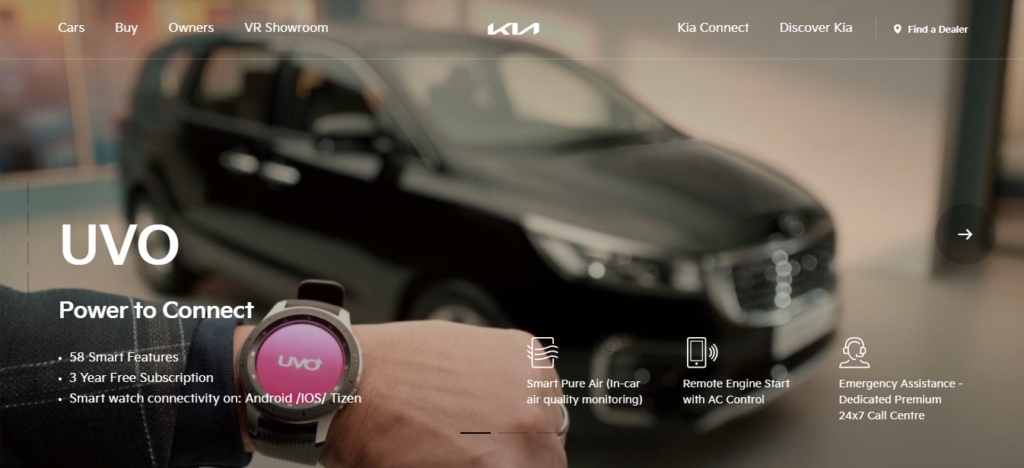
O dara fun ọ pe o le gba tabi lo UVA app ti Kia ni ibere lati sopọ si awọn ọkọ nipa lilo a foonuiyara. O le ni anfani lati ṣe nọmba awọn nkan latọna jijin nitori asopọ yii yoo gba ọ laaye awọn iṣẹ lọpọlọpọ lati ṣe bẹ. Diẹ ninu wọn jẹ atẹle yii:
- (NIGBANA) Mi Points ti Eyiwunmi: O le gbero awọn irin-ajo rẹ ni opopona ni imunadoko diẹ sii nipa lilo iṣẹ yii. Iwọ yoo ni anfani lati ṣafipamọ awọn ilana lilọ kiri rẹ fun lilo nigbamii, lakoko awakọ o le wa ounjẹ agbegbe kan, aami duro ni ọna rẹ ati pupọ diẹ sii.
- Agbegbe Ọkọ ayọkẹlẹ Mi: Ẹya agbegbe agbegbe ọkọ ayọkẹlẹ mi iyanu gba gbogbo eniyan laaye lati ṣe akanṣe awọn eto awakọ wọn fun awọn awakọ pato. Nipa lilo ẹya ara ẹrọ yii iwọ yoo ni anfani lati ṣeto awọn titaniji fun awọn aala kan pato, iyara ifilelẹ, ati curfes, ati ti awọn dajudaju, yoo ṣe iranlọwọ fun ọ lati ṣe atẹle Kia ati awakọ rẹ ni akoko ti o ko ba si ninu ọkọ rẹ. Ẹya yii jẹ olokiki laarin awọn obi nitori wọn rii ẹya Agbegbe Ọkọ ayọkẹlẹ Mi ẹya irinṣẹ ti o niyelori lati le kọ awọn awakọ ọdọ wọn. Nipasẹ rẹ gbogbo awọn titaniji rẹ lọ si foonuiyara taara ati gba ọ laaye lati de ọdọ ti o ba ṣe pataki lati beere nipa ipo naa.
- Pa Kere: O le ni anfani lati wa Kia rẹ nipa lilo ohun elo yii, paapa ti o ba ti o yoo ni anfani lati ṣe bẹ ninu awọn mammoth pa gareji. Fun eyi, o kan nilo lati mu olutọpa ipo ṣiṣẹ lẹhinna o le gba awọn itọsọna ti nrin ọtun si ọkọ. O le ṣeto awọn olurannileti mita paati pẹlu iranlọwọ ti ẹya yii ati nipa ṣiṣe eyi iwọ kii yoo beere lati san tikẹti paati paapaa lori mita ti pari..
Bii o ṣe le mu UVO ṣiṣẹ ni Kia?
O tun rọrun lati mu UVO ṣiṣẹ ni Kia gẹgẹbi ilana lati sopọ si Kia Bluetooth. Fun imuṣiṣẹ ti awọn iṣẹ UVO rẹ lori Kia, iwọ ko nilo alefa imọ-ẹrọ. O kan ni lati tẹle awọn igbesẹ ti o rọrun wọnyi:
- Ni ibere, o ni lati yan awọn [Ipo] bọtini lati rẹ idari oko kẹkẹ. A diẹ si dede lo awọn [Alaye] bọtini.
- Lẹhinna, o ni lati yan awọn [Ṣeto] bọtini lati Ajọ.
- Bayi, iwọ yoo yan [UVO eServices] lori iboju ifọwọkan rẹ.
- Nibi, lati awọn touchscreen akojọ, o nilo lati yan [UVO eServices Muu ṣiṣẹ].
- Ati nikẹhin, O ni lati yan [Mu ṣiṣẹ] loju iboju ifọwọkan, ati pe o ti ṣe. Nitorina, bayi o ni iwọle si gbogbo awọn iṣẹ ti UVO.
FAQs Of Sopọ si Kia Bluetooth
Kini idi ti Bluetooth Ko Ṣiṣẹ lori Kia?
Nigbati nitori aṣiṣe ti ọkọ-Bluetooth ibaraẹnisọrọ ẹrọ, Eto naa ko duro ni iduroṣinṣin lẹhinna o yẹ ki o paarẹ awọn ẹrọ ti o so pọ ati lẹhinna tun awọn ẹrọ Bluetooth pọ. Ti o ba ti ṣe pe asopọ Bluetooth ko tun duro, lẹhinna o ni lati mu Bluetooth ṣiṣẹ ki o tun Bluetooth ṣiṣẹ lori ẹrọ naa. Ki o si so awọn ẹrọ lẹẹkansi.
Bawo ni O Ṣe Tunto Kia Bluetooth rẹ?
Lati ṣe eyi o ni lati tẹ Eto > Asopọ foonu > Bluetooth > Aiyipada > Bẹẹni loju iboju infotainment Kia rẹ. Ilana yii yoo tun Kia Bluetooth rẹ pada ni pipe.
Bawo ni O Ṣe Tunto Asopọ Kia Rẹ?
Fun eyi, Ni akọkọ o ni lati tẹ PIN ti isiyi sii, lẹhinna ṣeto PIN titun kan, jẹrisi Pin yi, ati ki o kẹhin silẹ. Ṣugbọn ti o ba ti gbagbe koodu PIN rẹ, Lẹhinna maṣe yọ ara rẹ lẹnu o tun le tun koodu PIN to labẹ apakan Apamọ Mi eyiti o le rii ninu Kia Connect App. Yoo beere lọwọ rẹ lati wọle lẹẹkansii si Kia Connect App ki o le ṣeto koodu PIN tuntun kan.
Ipari
Nireti, Nkan yii fun ọ ni ojutu pipe si iṣoro rẹ ati ni bayi lẹhin kika nkan yii, iwọ yoo ni anfani lati sopọ si Kia Bluetooth laisi eyikeyi iṣoro. O ṣe pataki fun ọ lati mọ nipa awọn awoṣe ilọsiwaju ti imọ-ẹrọ ti Kia, bi yoo ṣe jẹ anfani fun ọ.