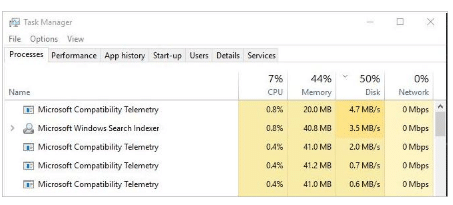
Nigba miran windows olumulo-ti nkọju si Microsoft ibamu telemetry ga disk isoro. O jẹ ki PC rẹ lọra pupọ. Iṣẹ rẹ ko ṣe yarayara. Ṣugbọn o ko nilo lati ṣe aniyan nipa iṣoro yii. O le ni irọrun yanju pẹlu awọn igbesẹ kan. o ni lati ka nkan yii lati yanju ọran yii.
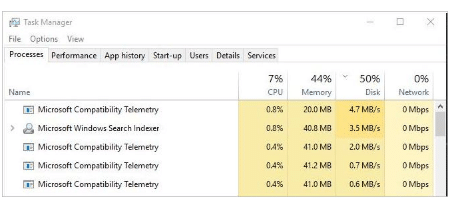
Kini telemetry ibamu Microsoft
Telemetry ibaramu Microsoft ka ati gba data rẹ ki o firanṣẹ si ẹgbẹ Idagbasoke Microsoft. Iṣẹ yi wa ni Windows 10. Yi data iranlọwọ lati mu awọn eto nipa kokoro atunse.
Ti kọnputa rẹ ba lọra pupọ lakoko ti ilana yii nṣiṣẹ lẹhinna o le da ilana yii duro nipa lilo awọn ọna isalẹ. Gbogbo awọn ọna wọnyi fun disiki giga telemetry ibaramu Microsoft.
ojutu fun ogun iṣẹ superfetch ga disk
Ọna 1: Pa Microsoft ibamu Telemetry disiki giga ni lilo Lilo Olootu Iforukọsilẹ
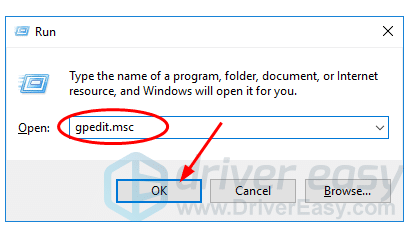
- Tẹ Windows logo bọtini + R lati ṣii Run Box
- Tẹ gpedit.msc ki o si tẹ O DARA.
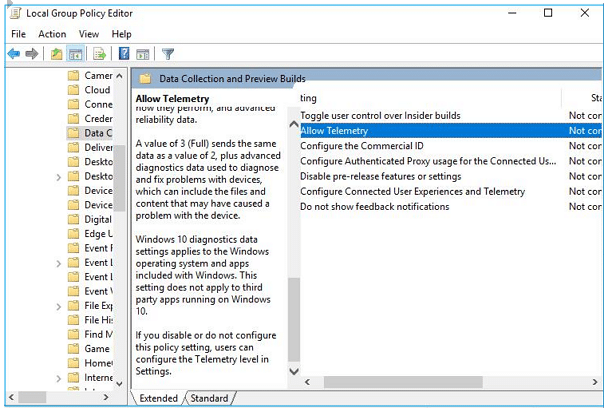
3. Tẹle ọna yii Iṣeto Kọmputa > Awọn awoṣe Isakoso > Windows irinše > Gbigba data ati Awotẹlẹ Kọ.

4.Tẹ lẹẹmeji Gba Telemetry laaye.
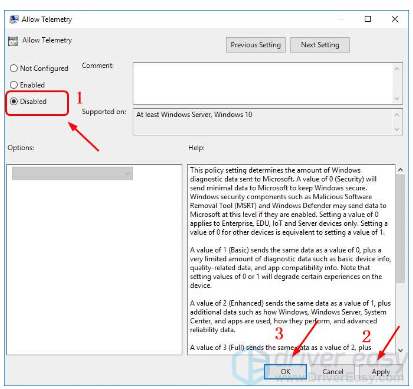
5. Tẹ lori Alaabo, lẹhinna tẹ O DARA.
Lẹhin ti gbogbo ilana ti ṣe., o le ṣayẹwo pe o ṣiṣẹ tabi kii ṣe lilo oluṣakoso iṣẹ. Oluṣakoso Iṣẹ ṣii nipasẹ Konturolu+Shift+Paarẹ
Ọna 2: MU TELEMETI IBARAMU MICROSOFT LILO CMD
- Tẹ Windows ati Bọtini R lati ṣii apoti Ṣiṣe.
- Tẹ ‘cmd‘ ni Run Box
- A nilo lati Ṣii cmd bi oluṣakoso. Lati Ṣii ni ipo Isakoso tẹ CTRL + Yipada + WOLE, gbogbo ni ẹẹkan
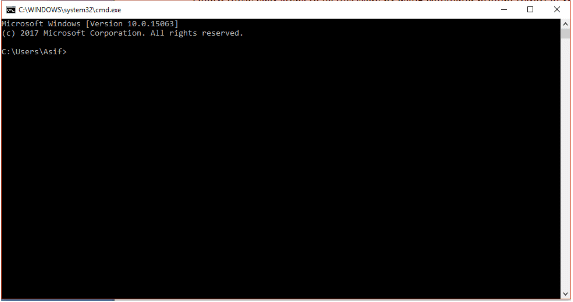
4. Bayi Daakọ ati lẹẹmọ laini aṣẹ ni isalẹ ni apoti cmd ki o tẹ Tẹ sii lẹhin aṣẹ kọọkan.
sc paarẹ DiagTrack sc pa dmwappushservice echo “” >
C:\\ProgramData\\Microsoft\\Diagnosis\\ETLLogs\\AutoLogger\\AutoLogger-Diagtrack-Listener.etl reg add
“HKLM\\SOFTWARE\\Policies\\Microsoft\\Windows\\DataCollection” /v AllowTelemetry /t REG_DWORD /d 0 /f
Ọna 3: Lilo Olootu Iforukọsilẹ lati ṣatunṣe disiki giga telemetry ibamu Microsoft
- Tẹ bọtini Windows + R lati Ṣii apoti Ṣiṣe
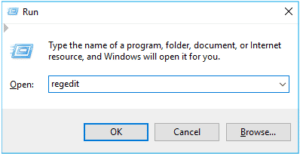
- Tẹ Regedit ki o si tẹ Tẹ
3. Tẹ BẸẸNI nigbati o ba bere nipasẹ Iṣakoso Account User.
4.Bayi Lọ si HKEY_LOCAL_MACHINE > SOFTWARE > Awọn ilana > Microsoft > Windows >Gbigba Data.
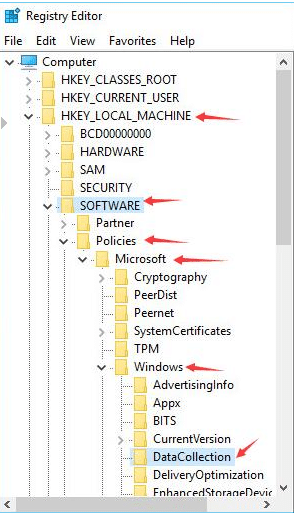
5.Tẹ-ọtun lori DataCollection ki o yan Tuntun > DWORD (32-die-die) Iye Lẹhinna lorukọ iye tuntun Gba Telemetry laaye.
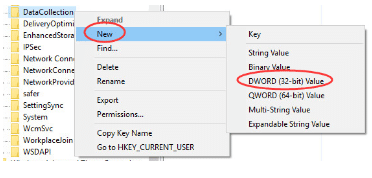
6.Ṣeto Ọjọ iye si 0 (odo) ki o si tẹ O DARA.

Ọna 4.Disable Microsoft Compatibility Telemetry nipasẹ Nparẹ Compattellrunner.exe pẹlu Awọn ẹtọ Olohun
- Tẹ bọtini Windows + R lati ṣii apoti ibaraẹnisọrọ Ṣiṣe.
- Tẹ C:Windows\System32 ki o si Tẹ Tẹ.

3. Akojọ atokọ yoo ṣii ati itanran CompatTelRunner. Ọtun, tẹ lori CompatTelRunner ko si yan awọn ohun-ini.
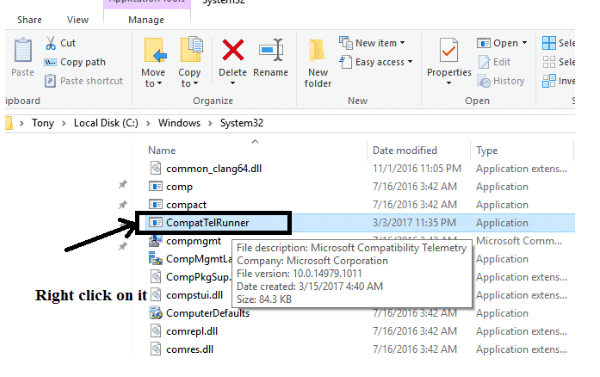
4. Lẹhin apoti ibaraẹnisọrọ awọn ohun-ini ṣii. Tẹ lori Aabo taabu
5. Ṣii Eto To ti ni ilọsiwaju ti o wa ni isalẹ, tẹ lori rẹ.
6. Awọn window titun yoo gbe jade. Tẹ lori awọn Olohun taabu. Tẹ lori Ṣatunkọ.

7. Nigbati Ṣatunkọ awọn window ṣii yan Awọn alakoso ati tẹ Waye. Bayi tẹ O dara
8. Bayi pa gbogbo awọn Properties windows
9. Ṣaaju ki o to paarẹ faili Capattelrunner.exe. o nilo lati yi igbanilaaye ti faili yii pada. Ọtun, Tẹ Capattelrunner.exe lati System32 folda.
10. Ṣii Awọn ohun-ini ki o lọ si To ti ni ilọsiwaju taabu.
11.Yan taabu Awọn igbanilaaye ki o yan oluṣakoso rẹ
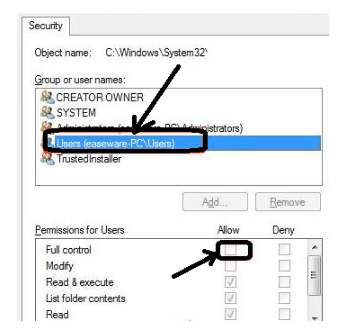
12. Bayi tẹ iwe Gba aaye lẹgbẹẹ Iṣakoso kikun.
13. Pada si folda System32 ki o pa CompatTelRunner.exe rẹ
Ṣe. o ti mu disiki giga ti telemetry ibamu Microsoft kuro ni aṣeyọri. nibi gbogbo ọna ti wa ni alaye ni apejuwe awọn. ti o ba tun ti dojuko ọrọ kan. Jowo je ki nmo. Emi yoo gbiyanju lati yanju iṣoro yii. ti ifiweranṣẹ kan ko ba ṣiṣẹ fun ọ nirọrun fun mi ni imọran lati mu ilọsiwaju sii.