

Airdrop jach jump'éel ma'alo'obtal transferencia datos asab séeba'an uti'al u usuarios Mac. ku yáantik transferir medios bey fotos, videos, yéetel uláak' archivos ichil dispositivos iOS xma' conexión internet. Airdrop ku meyaj yéetel Bluetooth. ku beetik jump'éel páawo'ob virtual yéetel jump'éel conexión Wifi. Le tuukula' u ts'aiko'on archivos ku yáalkab xma' toop, ba'ale' yaan k'iine' Airdrop ma' tu páajtal u emparejar le dispositivo yéetel u láak'o'ob tumen alguna o'olal. Te' xook bejla'a', yaan k ts'áaik le solución uti'al Airdrop ma' táan u meyaj.
Airdrop ma' táan u yáanta'al uti'al le úuchben versiones iOS. Táan incorporado yéetel iOS 7 versión posterior yéetel xan incorporado Mac OS X Yosemite wa versiones posteriores. Bey u Mantats' compruebe wa u dispositivo soporta Airdrop wa ma'?
Airdrop ku meyajtik Bluetooth uti'al u kaxtik nu'ukulo'ob naats'o'ob 30 u p'iis wooko'ob. Wa a dispositivo ma' táan asab naats'il ti' le contenido, túun ma' je'el u páajtal a unir yéetel uláak' dispositivo. Beyxan, Airdrop meyajtiko'ob wifi uti'al u conexión peer to peer. ku beetik jump'éel páawo'ob virtual uti'al u ts'aiko'on medios comunicación. Lelo'oba' leti' le ba'alo'ob k'a'abéet a wojéeltik. Bejla'e' ko'ox kanik yóok'ol jump'éel talamil k'a'abéet u yutskíinta'al uti'al u yantal jump'éel conexión exitosa.
[LWPTOC]
Tsoolol soluciones uti'al Airdrop ma' meyaj
Sóolusion 1: Ka'a káajsik a dispositivo
Je'el u páajtal a yutskíintik jáan yo'osal u ka'a káajsik a nu'ukulil. Le ken a ka'a káajsik a nu'ukul t'aan, tuláakal le aplicaciones ku káajal tak tu káajbal. Bey u óol tuláakal le máasewáalo'obo' ti' le talamilo'ob k'a'abéet u yutskíintik. ma' jump'éel báaxal. K'a'abéet a probar le ba'ala' Ba'axten lo bey juntéene'. Le reinicio je'el u páajtal u yutskíintik tuláakal le errores ti' le software tumen reiniciar u dispositivo. Je'el xan u páajtal a restablecer u dispositivo wa ma' a wojel meentik le ba'ala'. Je'el u páajtal a t'u'uchpachtik le náakake' u yaak'il. Bix reiniciar le iPhone 11
Sóolusion 2: K'a'ajsik le conexión Bluetooth yéetel wifi
K'ex Bluetooth yéetel conexión wifi xan ku yáantiko'ob uti'al le talamile' Airdrop. Le ken a restablecer le, le páawo'ob ku ka'a túumbenkuunsa'al ka' ts'o'okok a emparejar yéetel uláak' nu'ukulil.
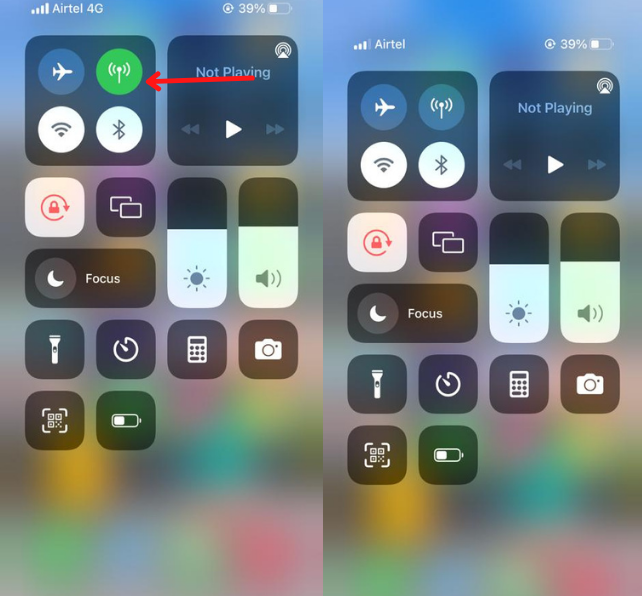
- Utia'al u xu'ulul u meyaj Bluetooth yéetel wifi, jíilt a yaal tak ka'anal tak kaambal.
- yaan a wilik iconos wifi yéetel Bluetooth tu ts'íik lela' superior.
- Pulse utia'al u desactivar le. Bejla'e' pa'atik 30 segundos yéetel ka'a activar ambas. Lelo' ba'ax ts'o'ok a beetik le tuukula' uti'al Airdrop ma' táan u meyaj.

Sóolusion 3: Desactivar le ch'aaj k'íintik
Je'el wáaj a p'atik jump'éel nota Ma' je'el u páajtal a conectar yéetel uláak' dispositivo tak ka desactivar le conexión hotspot? Je'el u páajtal a desactivar le hotspot ti' le configuración wa barra Widgets. jíilt a yaal tak ka'anal tak kaambal. Le ken a kaxt le icono hotspot ti' le tsoolol iconos, beet uts a desactivar.
Sóolusion 4: K'a'ajsik u configuración le páawo'ob
Restablecer u páawo'ob iPhone xan ts'o'ok u je'elsik le talamilo'. Reset Network je'el u páajtal u yutskíintik ya'ab talamilo'ob yo'osal u yutskíintik u configuración u páawo'ob.
- Je'e a jets'o'ob ka xi'ik te' jéeneral opción.
- u beetik clic ti' le Restablecer opción
- Túun Reset páawo'ob Configuración.
Sóolusion 5: Ka'a wokol yéetel Apple ID
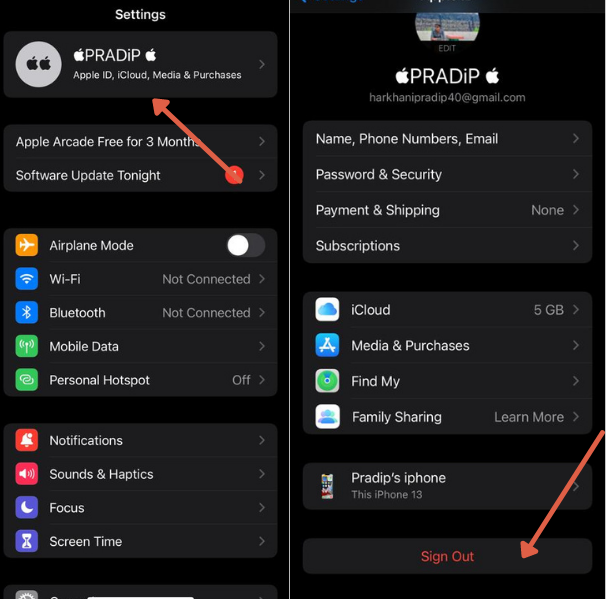
wa láayli', ma' táan u páajtal u kaxta'al, je'el u páajtal a ka'a ts'áaik a id apple. Apple Id xan je'el u jump'éel o'olal uti'al u yutskíintik a talamil. Chéen xi'iken ti' configuración ka pulse ti' u k'aaba'. Túun, bin iCloud ka jóok'ol ti' le yilaje'.
Láak', wokol tu ka'atéen yéetel a yilaje' iCloud. Ya'ab usuarios ku yutskíintiko'ob talamilo'ob ikil u yilik le talamilo'.
Sóolusion 6: Actualice le versión iOS
Yaan k'iine' le talamilo'obo' ku resolver automáticamente yo'osal jump'éel ka' t.u.m. Je'ebix., ti' le úuchben versión, yaan jump'éel ba'al ku beetik ma' u páajtal a bin táanil. Wa yaan jump'éel túumben k'a'abéet u yutskíinta'al je'el u páajtal a bin uti'al le túumben versióno'. Je'el u páajtal a wilik jets'o'ob>Jéeneral>Actualización ti' le software.
Wa yaan ba'ax k'a'abéet u túumbenkuunsa'al, yaan a wilik jump'éel emergente te' pantalla.
Utia'al u túumbenkuunsa'al ti' le computadora Mac. je'el u páajtal a t'u'uchpachtik le bejo' Icono u Apple> Preferencias ti' le yaan > Actualización ti' le software
Sóolusion 7: T'aan yéetel le áantaj Apple
wa ka wilik tuláakal, ba'ale' mixba'al ku meyaj ti' teech. A dispositivo je'el u páajtal u enfrentar jump'éel talamil hardware. k'a'abéet a t'aan áantaj ti' manzana uti'al u yutskíinta'al le talamila'. Yaan u ts'áaiko'ob jump'éel cita uti'al tech ka yaan u yáantkech u yutskíintik le talamilo' uts séeb je'el bixake' páajtal.
Sóolusion 8: Cha' u Firewall
Le cortafuegos je'el u páajtal u bloquear le permiso utia'al u conectar yéetel uláak' dispositivo. Wa táan a meyajtik aplicaciones antivirus ti' a iPhone, desactivar le ka' jo'op' u ts'aiko'on medios comunicación tumen jump'éel k'iin limitado.
Ti' Mac, je'el u páajtal a bin Máansana > Preferencias ti' le yaan > Seguridad. & Príibasidad > Firewall
Desactivar le Bloquear tuláakal le conexiones entrantes yéetel presione ma'alob.
Bey u lelo'oba' ku tuláakal soluciones meyaj uti'al Airdrop ma' táan u meyaj xookil. in k'áat ka k'amik a núukik ti' le talamila'. Béet ts'aiko'on le náakake' u yaak'il yéetel le usuarios iPhone utia'al wáantik ti' leti'ob.
K'áat chi'oba' Frecuentes
Bix je'el in yutskíintik AirDrop ti' in iPhone?
Airdrop fix ti' ya'ab maneras. Yaan jump'éel ba'al ma' ma'alob ku beetik ma' u ts'aiko'on archivos. Je'el u páajtal a ka'a ts'áabal Bluetooth, wifi yéetel ajustes páawo'ob.
Ba'axten in AirDrop ku p'áatal tu'upul?
Wa ka ts'áaik u páajtalil u modo u t'áal k'u' batería wa instalar jump'éel ka'anatako'ob terceros ku impide u búukinta'al energía, túun Airdrop je'el u páajtal u je'elel.
Jayp'éel fotos je'el u páajtal u AirDrop in la ka'?
Je'el túuxtik archivos ilimitados ti' uláak' dispositivo xma' mix jump'éel talamil. Le dispositivo receptor k'a'ana'an yaantal suficiente kúuchil.
Ba'axten in Mac AirDrop ma' táan u chíikpajal ti' in iPhone?
Mantenga cerrado u dispositivo Mac ti' u iPhone. Le Airdrop ku ch'a'ik le dispositivo ichil 30 Rango u yooko'ob.
Resumen
Airdrop ma' táan u meyaj ti' ya'ab condiciones. Le iPhone wa Mac ma' soporta Airdrop, U náachil ichil le nu'ukulil, Talamil ti' páawo'ob, wifi, Bluetooth, talamil ti' hardware, etc., tuláakal le ba'alo'ob t tsikbaltaj tu tsoolol. Ma'alob ka a yutskíintik tuláakal le talamilo'ob uti'al u ts'aiko'on archivo'obo'. Wa ma' tu páajtal a yutskíintik le talamila', je'el u páajtal a t'aan yéetel áantaj apple.


![Xook asab yóok'ol le artículo Correo t'aan ma' meyaj ti' iPhone? [U yutskíintik chéen ch'a'abil]](https://toolpub.com/wp-content/uploads/2021/11/jason-goodman-BAanEbxe9No-unsplash-200x300.jpg)
