Bix u conectar Pentair EasyTouch ti' Wi-Fi? ¿Táan wáaj a k'áatik tu yo'olal? Táan k wilik k tsikbaltik óoli' tuláakal ba'ax k'a'abéet a wojéeltik yo'osal Pentair Easy Touch yéetel yóok'ol u conectar Pentair EasyTouch ti' Wi-Fi. Bey u, ko'ox káajsik..
Conectar Pentair EasyTouch ti' Wi-Fi
Utia'al u conectar Pentair EasyTouch ti' Wi-Fi toj ka' le t'aano'ob ku ts'aik in continuación
- Yáax, tak le pantalla Chúunul, k'a'abéet a péets'k'abtik Configuración > Configuración avanzada ti' le yaan >
Páawo'ob ka tu láak' pulse ti' Configuración Wi-Fi. - Bejla'e', k'a'abéet a péets'ik Conectar ti' jump'éel páawo'ob inalámbrica
ka tu láak' yaan a pa'atik u páawo'ob wotoch u beel
ku ye'esa'al. yaan u xáantal tak jump'éel minuto
wa asab uti'al u ts'o'okol. - Túun, yaan a yéeyik a páawo'ob wotoch ka tu láak' yaan a wokol ichil le
kontrasenia. - Bey le antena ts'o'ok u reiniciado, chéen k'a'abet a t'óochpajal
Prueba de conexión a Internet utia'al u confirmar le
Conexión ti' Internet tak le configuración páawo'ob. - Bey le prueba conexión Internet
ku máan, uti'al u suut ti' le pantalla Chúunul, k'a'abéet a péets'k'abtik yéetel a p'atik le flecha Retorno. - Bejla'e', k'a'abéet a péets'k'abtik Configuración >
Portal u usuario Pentair tak le pantalla Chúunul. - Túun, k'a'abéet a péets'k'abtik Habilitar Web & Interfaz móvil.
Ka túun, yaan a bin tu láak' linki abas kaambal. - Láak', k'a'abéet a k'exik le botón ti' ON ka tu láak' pulse le flecha Retorno.
- Túun, yaan a péets'k'abtik Añadir túumben yilaje'.
- Bejla'e', k'a'abéet a péets'k'abtik u k'aaba' le propiedado' ka tu láak' ts'íibt u k'aaba' le propiedado'. Túun, péets'k'abtik le
Marca. - Ka' lelo', k'a'abéet a péets'ik correo electrónico yéetel wokol ichil u dirección correo electrónico le usuario, ka tu láak' yaan a pulsar le marca verificación tu ka'atéen.
- Bejla'e', k'a'abéet a péets'k'abtik le marca uti'al a bin tu láak' pantalla.
- Bejla'e', u dirección correo electrónico le usuario k'a'ana'an u ye'esa'al ti' le yáax botón. Ba'ale' wa ma' u ye'esa'al wa ku ye'esa'al,
k'a'abéet a pulsar le botón ka tu láak' añadir bey descrito ti' le wook ka'anal. - k'a'abéet a péets'k'abtik Enter “Kontrasenia” ka tu láak' ts'íibt jump'éel clave wa contraseña, Ka' lelo', yaan a péets'k'abtik le marcao'. K'a'ajesik ba'ax a contraseña k'a'ana'an yaantal Ba'axten lo bey jump'éel letra mayúscula.
- Bejla'e', k'a'abéet a péets'k'abtik le botón Re-Enter Password ka tu láak' k'aax u k'a' ts'íibtik le contraseña, ka tu láak' yaan a toque le
Marca. - Túun, k'a'abéet a péets'k'abtik le marca uti'al a ts'o'oksik le meyajo'. Bix u ts'o'oksik u configuración le yilaje'
wa ts'o'ok, k'a'abéet a suut ti' le pantalla Chúunul ka tu láak' k'a'abéet a pa'atik u chíikpajal wa chíikpajal u chíikulil Pentair.
Bix u chíikpajal le logotipo Pentair, bejla'e' táan a conectar yéetel www.intellicenter.com
ka tu láak' k'a'ana'an u páajtal u conectar remotamente ti' u t.u.m kaambalil yo'osal intellicenter utilizando u k'aaba' usuario yéetel u contraseña utilizada ka'ache'.
Reset Pentair Easy Touch
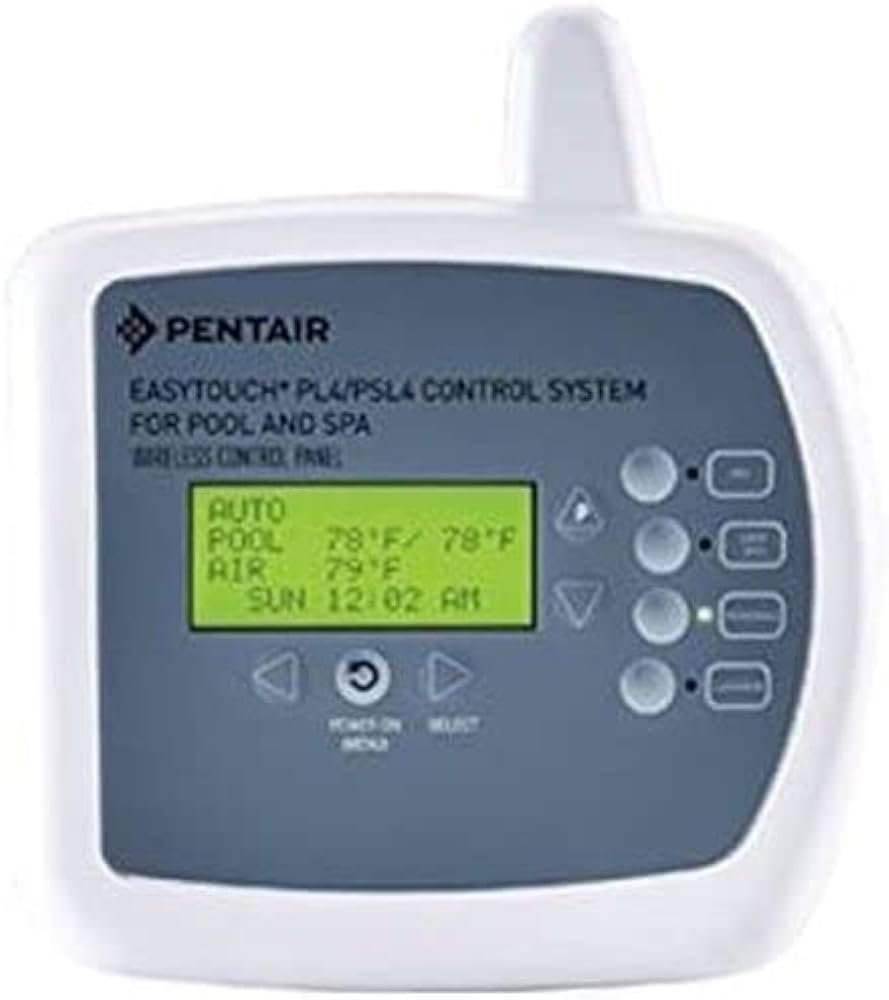
Wa k'áabet a restablecer wa conectar Pentair EasyTouch ti' Wi-Fi. Yáax, ka'a káajsik a Panel u kaambalil yo'osal le iik'o' libre. Wa ka wilik a restablecer le Panel u kaambalil yo'osal le iik'o' libre, ma' yaan u afectar le configuración le yaan. Botón k'abil beya': k'a'abéet a pulsar le botón k'abil utia'al u restablecer u t.u.m. Le ken a péets'k'abtik le botóna', ku chíikpajal le pantalla noj bejo' yéetel ku configurar wa establecer le comunicación yéetel le Panel u kaambalil yo'osal interior EasyTouch opcional wa ts'o'ok u instalado.
Drenar jump'éel Pentair Easy Touch
Utia'al u ja'il Pentair Easy Touch, k'a'abéet a péets'k'abtik ‘f’ uti'al u bombail filtro. yaan u je'ek'abtik le bomba uti'al u yokol Jun. k'a'abéet a je'ek'abtik u maak le bombao', yéetel k'a'abéet a chukik velocidad 4. Túun, k'a'abéet a péets'k'abtik le botón káajsik/je'elel. Ch'e'eno', Pentair ma' k'a'abéetchaj u beetik jach chéen ch'a'abil uti'al u drenar accidentalmente u spa.
FAQs utia'al u conectar Pentair EasyTouch ti' Wi-Fi
Ba'ax le modo congelación Pentair?
Wa táan a aktáantik wa táan a máansik temperaturas congelación ichil jump'éel kóom k'iin, ts'o'okole' ti' u automatización le piscina, k'a'abéet a cha'ik u kanáanta'al tumen congelación. Yaantal automatización le piscina ku cha'antik le nu'ukulil le piscina t'u'uchpachtik funcionando tak le k'iin u suut le temperaturas normales.
Ba'ax le Código 14 ti' Pentair Easy Touch?
Le código ba'alo' 14 k'ajóolta'an je'el bix a “Falla ti' le yaan” condición ba'alo'. ku ye'esik wa jump'éel bomba u velocidad variable fallada, jump'éel tablero fallado, wa jump'éel conexión ma' ma'alob wa kóom.
Pentair yaan wáaj jump'éel app?
Le ka'anatako'ob Pentair Home leti' le yaan ka'anatako'ob premier utia'al u gestionar nu'ukulil piscina. U navegación ken a wa'ale' yéetel u diseño intuitivo ti' ku cha'antik monitorear yéetel manejar wa controlar u piscina tak je'el tu'ux k'áato'. Bejla'e', u yuumil IntelliCenter je'el u páajtal u controlar u t.u.m automatización ti' le ka'anatako'ob Pentair Home.
Conclusión
Kexi', le artículo yaan u yáantik ti' conectar Pentair EasyTouch ti' Wi-Fi. K'a'abéet a t'u'uchpachtik le t'aano'ob ku ya'ala'al ka'analo' uti'al a conectar Pentair EasyTouch ti' Wi-Fi.