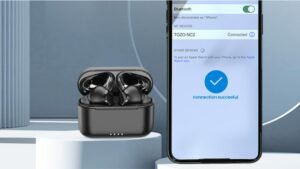
¿Yaan wáaj a talamil yo'osal u conectar Powerbeats Pro ti' Windows 10? ts'o'ok a maan le auriculares ba'ale' ma' a wojel bix a conectar le ti' Windows 10. Wa, Jaaj, túun yaan in beel le kúuchil perfecto utia'al u tech béeyak kéen p'áatak le utsil yéetel asab ch'a'abil solución.
ma' k'a'anan wa táan a meyajtik jump'éel PC, wa jump'éel laptop yéetel Windows 10, wa 11, yéetel macOS, conectar u Powerbeats Pro ti' Windows 10 yaan u jach ch'a'abil uti'al tech ka' xookik le artículo. Bey u, ko'ox wokol ichil le detalles..
Método paso a paso utia'al u conectar Powerbeats Pro ti' Windows 10
- K'a'abéet a t'u'uchpachtik le ba'ax ku ya'ala'al te'ela' uti'al a conectar Powerbeats Pro ti' Windows 10:
- Tu yáax kúuchil, k'a'abéet a asegurar ti' u a auriculares u páajtalil táan jaatsatako'ob apagados.
- Bejla'e', k'a'abéet a péets'k'abtik yéetel a p'u'ujul le botón t'aba'an ti' a Powerboats(k'iin jach tu jaajil ti' a auriculares Power Pro) tak ken káajak u léembal le sáasilo'ob ti' a auriculares. Le ken a machik chéen uti'al 5 sobras, túun u sostener activará le modo emparejamiento ti' u auriculares powerbeats.
- Láak', k'a'abéet a bin Windows 10 Configuración u Bluetooth, ka' ts'o'ok u activar le modo emparejamiento. Je'el u páajtal a kaxtik le configuración Bluetooth in continuación ti' le barra tareas. Ba'ale' wa ma' tu páajtal a kaxtik configuración ti' le barra tareas, túun je'el utilizar Cortana utia'al u kaxant configuración Bluetooth kúuchil kaxtik ti' le barra tareas.
- Ka' lelo', ichil le configuración Bluetooth, yaan a beetik clic ti' le “Ts'áa uláak' dispositivo Bluetooth” opción ka tu láak' tech elegirá u auriculares Powerbeats Pro.
- Le ken yaan a yéeyik le dispositivo Bluetooth, a auriculares Powerbeats Pro yaan u emparejar u belal yéetel Windows 10.
- k'a'ajaktech, wa ma' béeyak a k'amik a auriculares Powerbeats Pro ti' jump'éel dispositivo Bluetooth funcional túun yaan a asegurar ti' u a auriculares pro láayli' táan parpadeando wa parpadeando, wa le auriculares ku xu'ulul u léembal túun yaan a pulsar le botón t'aba'an tu ka'atéen chéen utia'al 5 segundos yéetel permitir le modo emparejamiento yéetel repetir le procedimiento.
Ba'axten ma' u conectar Powerbeats Pro ti' Windows 10 yéetel u correcciones
Wa ma' tu páajtal a conectar Powerbeats Pro ti' Windows 10 túun le k'iino'oba' razones mencionadas in continuación utia'al u:
1. Controladores Bluetooth úuchbentako'ob
Juntúul le ba'ax o'olal leti'e' ma' normalmente mantener u ordenador portátil wa PC actualizado. Ma' xaane' leti' le o'olal ma' tu páajtal a conectar Powerbeats Pro ti' Windows 10 yéetel le ordenador portátil. Ch'e'eno', wa a k'áat ka meyajnak ma'alob yaan a actualizar a controladores Bluetooth. Ti' le sentido, le utsil bix ken biilankiltej actualizar le característica.
2. Ma' tu páajtal in conectar yéetel Bluetooth
- Wa je'el u páajtal a wilik a auriculares Pro powerboats ti' dispositivos Bluetooth ba'ale' ma' táan u páajtal a conectar u beetik clic ti' leti', k'a'ana'an u yúuchul tumen juntúul ti' le ba'ax o'olal ku ts'a'abal te'ela':
- A dispositivo je'el u páajtal u conectado ka'ache' yéetel je'el ba'ax uláak' ordenador portátil Windows wa Mac, beytuno', uti'al u yutskíintik, k'a'abéet a desconectar ka tu láak' k'a'abéet a ka'a intentar.
- Juntúul le razones jach u tech je'el u páajtal u bisik ya'ab k'iin utia'al analizar wa kaxant le dispositivo ti' Bluetooth. Ma'alob ti' le situación yaan a k'aax u meentik le procedimiento ichil 10-20 segundos tumen pulsar le botón t'aba'an ku Kula'an ti' le auriculares powerbeats pro.
- Juntúul le razones je'el u páajtal u u a auriculares powerbeats pro ma' bino'ob cargados belil bey u, uti'al u yutskíinta'al le talamila' k'a'abéet a k'aax u kuuch le auriculares jaatsatako'ob bey ma' comenzar u conectar le yéetel Windows 10.
Yaan talamilo'ob yéetel u firmware Powerboat je'el u páajtal u beetik u yantal le talamilo', uti'al u yutskíinta'al le talamilo', k'a'abéet a k'exik u contraseñas a nu'ukul t'aan, yéetel je'el bix ts'o'ok a restablecer le, k'a'abéet a k'aax u conectar u auriculares importa láayli' ma' táan u páajtal u conectar, k'a'abéet a wilik wa le talamilo' yaan yéetel a portátil wa yéetel a auriculares Powerboat Pro. Bey u, k'a'abéet a k'aax u conectar le auriculares Powerbeats Pro yéetel je'el ba'ax uláak' dispositivo utia'al Saamale' yaan k wilik.
FAQs of Connect Powerbeats Pro ti' Windows 10
Powerbeats Pro compatible yéetel Windows 10 Ordenadores portátiles?
Beyo', Powerbeats Pro jach jaatsatako'ob consistente yéetel compatible yéetel je'el ba'ax dispositivo Android yéetel ordenador portátil Windows, yéetel xan yéetel je'el ba'ax dispositivo Aid. ma' leti'obe' manzanas jaatsatako'ob.
Powerbeats Pro asab ma'alo'ob ti' AirPods Pro?
Je'el bix u ya'alik le comentarios, le Powerbeats Pro jach competentemente wa asab ma'alo'ob u AirPods Pro, tu yo'olal u ma'alobil juum, kuxtal le batería, meyaj (áalkab yéetel gimnasio) & conectividad yéetel Windows ba'ale' wa tech táan u kaxtik revocación juum funcional wa jump'éel micrófono adecuado túun bin yéetel AirPods pro.
Bix u conectar Powerbeats 3 yéetel Windows 10 wa 11?
Le tuukula' uti'al u conectar je'el ba'ax auricular Powerbeats jach idéntico wa u Powerbeats Pro wa Powerbeats 3, chéen k'a'abet a péets'ik le botón t'aba'an yaan te' auriculares uti'al 5-10 segundos tak ka le indicador LED Káaj u parpadear ka tu láak' yaan a kaxant le dispositivo ti' le configuración dispositivo Bluetooth portátil Windows.
Conclusión
Kexi', ka' ts'o'ok in xookik le artículoa', yaan a kaxtik solución. Ka bejla'e', je'el u páajtal a conectar Powerbeats ti' Windows 10. Chéen k'a'abet a xookik le t'aano'ob ts'o'ok u ya'ala'alo' yéetel a t'u'uchpachtik le t'aano'ob paso a paso, túun yaan u yantaltech éxito!