
u juum le iPhone ma' táan u meyaj tumen yaan talamilo'ob ti' software yéetel hardware. Le talamilo' software je'el u páajtal u yutskíintik uchik. yaan ya'abkach ba'ax o'olal ku beetik ma' u páajtal u báaxal u altavoz le nu'ukul t'aan. je'el u páajtal a aktáantik talamilo'ob ken a wu'uy a t'aan ka'alikil a t'anik, Ma' táan u meyaj u juum le ken u yu'uba'al audio wa video, etc., Te'ela' yaan in ts'aiko'on le soluciones meyaj uti'al u yutskíinta'al le talamilo'oba'.
[LWPTOC]
10 Correcciones utia'al u juum iPhone ma' táan u meyaj
Utskíin 1: Ka'a káajsik iPhone
Wa ma' táan u meyaj u juum a iPhone chéen ka'a káajsik a nu'ukul t'aan. Yaan u yutskíintik tuláakal le talamilo'ob yaan ba'al u yil yéetel le softwareo'. A talamilo'ob yaan ba'al u yil yéetel u juum je'el u páajtal u yutskíinta'al. je'el u páajtal a ka'a káajsik a nu'ukul t'aan ka'ap'éel bix. Reset O'olkij yéetel Reset Chich.
Método u restablecimiento O'olkij
Utia'al u restablecer O'olkij, chéen yaan a pulsar le botón volumen lateral yéetel le botón t'aba'an tak ka le emergente deslizante t'aba'an ti' le pantalla.
Le ken a kaxtaj le Power Slider, chéen jíiltik le deslizante tak izquierda tak derecha. a nu'ukul t'aan yaan u káajal tu juunal.
Chich restablecimiento

- Pulsa le botón u ka'anal volumen yéetel liberación rápida.
- Pulsa le botón u yéemel u volumen yéetel jáan jáalk'abta'al.
- Pulsa le botón lateral tak ka kaxtik le icono manzana ti' le pantalla.
- Le nu'ukul t'aan yaan u restablecer automáticamente.
kaambal ti' detalle utia'al u restablecer u iPhone u Bix reiniciar le iPhone
Utskíin 2: Desactivar le modo silencioso
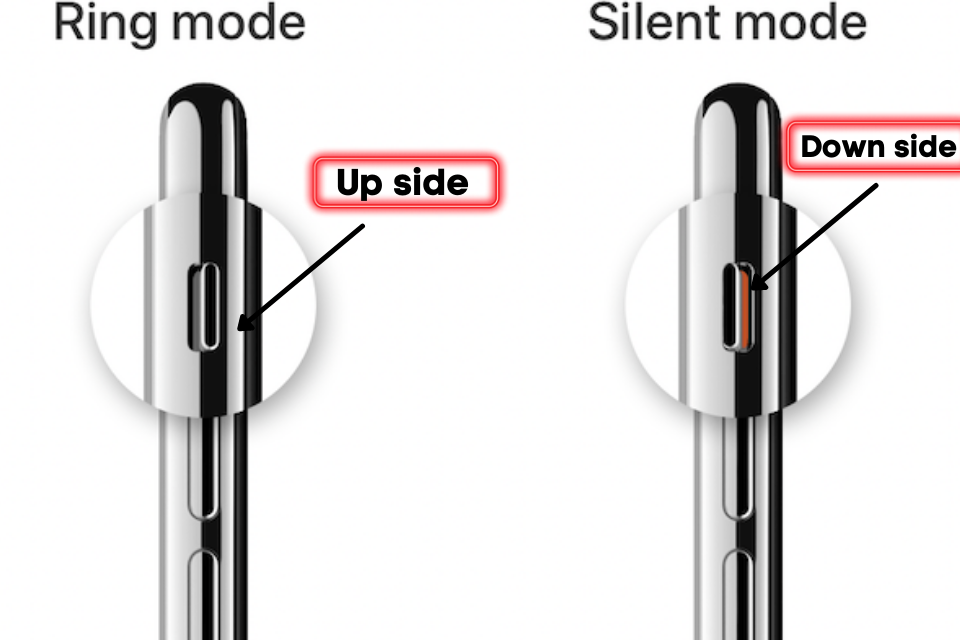
Apple Ts'áa le tecla botón silencioso ti' le barra lateral. le botóna' ku meyaj uti'al u t'abik modo silencioso. Wa le clave ku ts'áabal ti' le tséel negativo u k'áat u ya'al le modo silencioso táan habilitado.
Wa le botón táan establecido ti' pantalla-side u k'áat u ya'al le modo silencioso táan desactivado. bey u Béet asegurar ku u u modo silencioso u nu'ukul t'aan k'a'ana'an u desactivado.
Utskíin 3: Tup le Bluetooth
Wa a nu'ukul t'aan táan u máansik le audio ti' uláak' altavoz wa AirPods yo'osal Bluetooth túun le audio yaan u silenciar utia'al u móvil.
Utia'al u t'abik le Bluetooth, Xeen tak le panel kaambalil yo'osal ka pulse ti' le icono Bluetooth utia'al u desactivar tu.
Xan je'el u páajtal u tu'upul le Bluetooth tumen le je'ela' Ba'apach > Jéeneral > Bluetooth yéetel k'ex le opción Bluetooth.
Utskíin 4: Actualice iOS update
Apple suuk u túumbenkuunsik u versión ios uti'al u ma'alo'obkíinsa'al le yaan. Mantats' mantener u nu'ukul t'aan actualizado utia'al Jech errores software. yaan u ma'alo'obkíinsiko'ob u meyaj le móvil.
Utia'al u ma'alo'obkíinsa'al le versión iOS, t'u'uchpachtik navegar tak bejil Ba'apach > Jéeneral > Actualización ti' le software
Utskíin 5: K'a'ajsik u configuración
Wa u configuración u teléfonos ku jelpajal tumen ba'alo' yéetel u juum u biin ti' le nu'ukul t'aan túun restablecer configuración le le utsil opción utia'al u reconfigurar le configuración tumen defecto.
tuláakal a datos yaan u p'áatal ma'alob. Le k'iino'oba' opciones chéen restablecen le configuración ku k'ex. uti'al u ka'a ts'áabal u tojol, bin ti' Configuración > Jéeneral > Restablecer > K'a'ajsik tuláakal le configuración
Utskíin 6: Turn Of Ma' molestar
Je'el u páajtal u activar le mayaj Ma' molestar tumen ba'alo'. ku t'okik u juum yéetel u ts'a'abal ojéeltbil. uti'al u desactivar le ma' molestar navegar tak Configuración > Ma' molestar le opción yéetel k'ex le modo.
Utskíin 7: Pruebe le altavoz le nu'ukul t'aan
Wa ka xu'ulsik u t'aanil je'el u páajtal a ajustar le configuración volumen uti'al u yu'uba'al ma'alob le audioo'.
Utia'al u ya'abtal u juum bin Configuración > juum & Hápticos yéetel ya'abtal le alerta Ringer ti' le asab ka'anal nivel.
Utskíin 8: Desactivar le aplicaciones u terceros u t'áal k'u' batería
Le aplicaciones terceros Yaan k'iine' k'ex u nivel volumen le audio. ma' tu páajtal k wu'uyik ma'alob. wa ka instalar je'el ba'ax app yéetel repentinamente u t'aan u biin túun desinstalar le app.
Utskíin 9: Reset u fábrica
Wa ka wilik tuláakal le soluciones ba'ale' láayli' u talamil táan pendiente túun je'el u páajtal u restablecer u nu'ukul t'aan completamente. Utia'al u ka'a ts'áabal a nu'ukul t'aan xi'iken tak Configuración > Restablecer > luk'es tuláakal le ba'ax yaan te'elo'
Le tuukula' restablecimiento ku bisik biin k'iin utia'al chukbesik.
Utskíin 10: Habilitar le notificación tumen nu'ukul t'aan
Wa ma' a yéeyik u juum le notificación yéetel le SMS túun le alertas nu'ukul t'aan permanecerán silenciosas. je'el u páajtal a ts'áik u juum le notificación tak le configuración.
Talamil yéetel hardware
Hardware xan leti' le o'olal le yaan juum. wa yaan jump'éel altavoz ku k'askúunta'al túun je'el u páajtal u enfrentar toop ka' jo'op' u yu'ubik le audio. je'el u páajtal a bin kanáanil manzana uti'al u yutskíinta'al tu séeba'anil.
K'áat chi'oba' Frecuentes
Ba'axten in nu'ukul t'aan tu séeba'anil mina'an u juum?
Yaan ya'ab ba'ax o'olal ku jets'ik u juum audio bey mayaj DND, Modo silencioso, Aplicaciones u yóoxp'éel jaats, K'aas configurar le configuración, túumbenkuunsa'al t.u.m, ba'alo'ob ti' software, etc.
Ba'axten ma' tu páajtal in wu'uyik mixmáak ken u t'anen ti' in iPhone?
Yaan ka'ap'éel razones náats'al ku ya'alik le usuarios. le yáax jach u dispositivo táan u enfrentando jump'éel talamil Hardware, u ka'ap'éel talamil páawo'ob xan leti' le o'olal le talamilo' t'aan.
Bix je'el in jóok'sik in iPhone ti' modo silencioso?
Apple Ts'áa le tecla modo silencioso ti' le panel lateral. péeksik le tecla ti' le pantalla móvil utia'al u desactivar le modo silencioso.
Resumen
Táan u aktáantik le talamile' u juum ti' le iPhone. Je'el u páajtal a yutskíintik yo'osal Deactive ma' molestar, tu'upul le Bluetooth, Ka'a káajsik le nu'ukulil, K'a'ajsik u configuración le páawo'ob, ka'a ts'áa tuláakal le configuración, yéetel restablecimiento fábrica. wa láayli' yaantech le talamila', t'aan yéetel le nu'ukulil apple. leti'obe' yaan u yáantkech a jóok'ol ti' le talamilo'.
Kexi' ka k'amik le solución utia'al u juum iPhone ma' táan u meyaj. Wa ts'o'ok a yutskíintik le talamilo' ts'aiko'on yéetel le usuarios iPhone.


