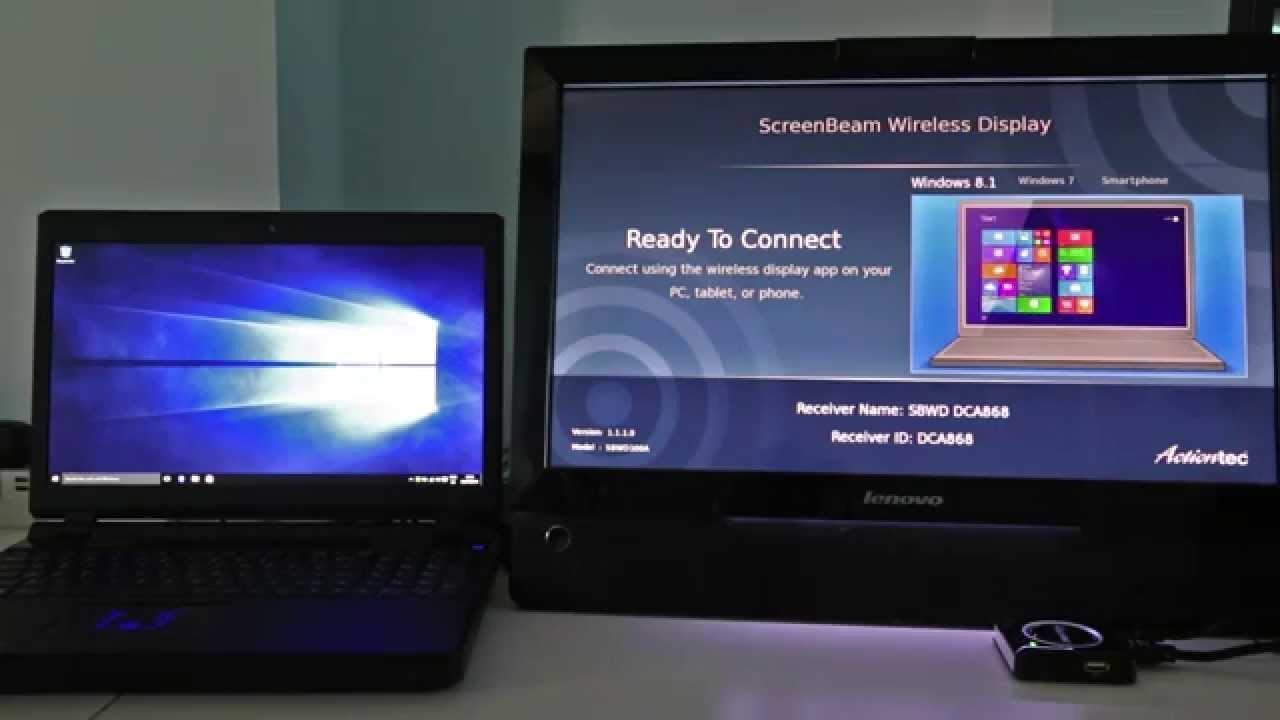
Yaan k'iine' jach ma' uts u biilankiltej conexión HDMI wa VGA. Bey u Miracast jach jump'éel excelente solución utia'al u transmitir medios comunicación utilizando jump'éel conexión wifi. Teche' asegurar ku u u u dispositivo soporta le k'iino'oba' yáantajo'ob. Ka'anatako'ob Miracast utilizado utia'al u ts'aiko'on u pantalla ti' u tv. Miracast meyajtiko'ob ma'alo'obtal WiDi utia'al u transmitir u pantalla ti' smart tv yéetel juntúul proyector. WiDi jump'éel kóom bix uti'al u ye'esajil inalámbrico intel. Le ka'anatako'oba' meyaj bey ts'aiko'on Chromecast. Je'el u páajtal a túuxtik a pantalla ti' jump'éel dispositivo ti' uláak' xma' jump'éel cable. Je'el u páajtal a ts'aiko'on oochelo'ob, videos, yéetel uláak' archivos. Miracast xan yaan uti'al Windows 7/8/10. Te'ela' yaan in ts'íibtik yo'osal u ts'a'abal Miracast utia'al u Windows 7.
Miracast ts'o'ok u yantal ti' windows 8.1 yéetel ventanas 10. ba'ale' Windows 7 y 8 ma' u ts'aik áantaj Miracast. wa a k'áat a ts'áa le ma'alo'obtal ti' úuchben ventanas 7 y 8 pc túun yaan a descargar le ts'ook controlador utia'al u utilizar le pantalla inalámbrica Miracast. je'el u páajtal a kaxtik je'el ba'ax controlador ti' le internet.
[LWPTOC]
Le ba'ax k'a'abéet uti'al u ts'a'abal Miracast uti'al Windows 7/8/10
Miracast chéen meyaj yéetel sistemas wifi u k'áat u ya'al je'el utilizar ti' jump'éel ordenador portátil yéetel uláak' dispositivos áantaj inalámbricos. bey u Béet asegurar ku u u conexión wifi k'a'ana'an séeba'an yéetel confiable. wa a pc ma' u taal yéetel ma'alo'obtal wifi. ka meyajtik jump'éel adaptador wifi. yaan ya'ab adaptadores wifi disponibles je'el u páajtal u maan je'el ba'ax dispositivo.
Je'el bix ts'o'ok in wa'aliktech Miracast ku yáanta'al windows 8.1 yéetel ventanas 10. ba'ale' ma' táan disponible ti' windows versión úuchben. wa jach a k'áat le nu'ukula' uti'al windows 7 yéetel ventanas 8 túun yaan a actualizar a versión yéetel controladores. Teche' k'a'ana'an yaantal le túumben actualizaciones uti'al Windows 7 uti'al u ts'áabal jump'éel ka'anatako'ob Miracast. Beey xan, Le ordenador k'a'abéet u yaantal certificado WiDi. WiDi jump'éel protocolo integrado ku basa chuunil laat'a'an ti' le CPU yéetel tarjetas páawo'ob wi-fi u Intel.
Descargar Miracast uti'al Windows 7/8/10
Método 1: Configurar u configuración Miracast
Le método chéen meyaj wa ts'o'ok u meentik tuláakal le configuración ti' u computadora utia'al meyaj yéetel Miracast. Bejla'e' toj ka' le wook uti'al u káajsik u yila'al le pantallao'.
- Le yáax ba'ax ka beetik jach t'abik jump'éel cha'antik ts'a-cha'an ka pulsar le botón fuente
- Yéey néeno' pantalla
- Ka' lelo' Je'e le ajuste yéetel u beetik clic ti' dispositivo yéetel impresora.
- u beetik clic ti' añadir dispositivo
- Yéey a conexión TV lelo'
Wa ka aktáantik je'el ba'ax talamile', beet uts a actualizar a ventanas 7 ti' ventanas 8. je'el u páajtal a actualizar le versión windows ti' Windows 8.1 yéetel Windows 10.
Método 2: Descargar yéetel instalar Miracast ti' windows 7 yo'osal Bluestacks Player
Wa ma' tu páajtal a actualizar a controlador túun lela' jump'éel método alternativo utia'al u instalar Miracast ti' windows 7. waye' yaan k utilizar le nu'ukula' versión android. Yáax, k'a'abet k jump'éel emulador android uti'al u ts'aik le versión android. emulador android ti' ku yáantik utilizar je'el ba'ax app android ti' le ordenador.
Bluestack player leti' le utsil emulador android. je'el u páajtal a descargar ti' le ts'ono'oto' way sijnáaleche'.
- Descargar Bluestack android player ti' u pc tak u ts'ono'oto'.

- bejla'e' instalar le software tumen le tuukula' instalación ken a wa'ale'.
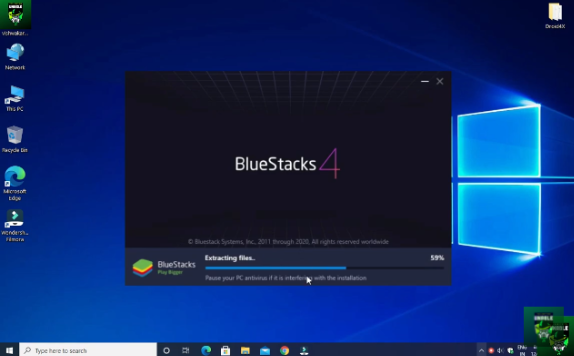
- Je'e le reproductor Bluestack yéetel u beetik naaj clic ti' le icono
- yaan u k'áatik ka wokol yéetel a yilaje' Google. wa mina'an teech jump'éel yilaje' túun xan bin utia'al registrar ku utia'al crear jump'éel túumben.
- Je'e le ka'anatako'ob Google play store tak le pantalla Chúunul.
- Kaxant pantalla inalámbrica Miracast yéetel pulse le botón.
- Descargar yéetel instalar Miracast wifi display
- yaan u bisik jump'íit k'iin ka'alikil u ts'a'abal.
- ka' ts'o'ok u descargar le app, je'ek'abt le app, yéetel conectar yéetel u TV.
Ts'o'ok a instalar belal Miracast ti' a pc. wa ka aktáantik je'el ba'alak talamile', in wojéelt. bejla'e' je'el u páajtal a ts'aiko'on juegos yéetel películas.
áantaj ti' le adaptador Miracast
Yaan úuchben smart tv ma' tu páajtal u yáanta'al le kúuchil Miracast. wa láayli' a k'áat a meyajt Miracast ti' a cha'antik ts'a-cha'an túun je'el u páajtal a biilankiltej yo'osal adaptadores kex a cha'antik ts'a-cha'an ma' soporta Miracast. Yaan ya'ab adaptadores te' k'íiwiko'. je'el u páajtal a meyajtik jump'éel amazon fire stick, Ye'esajil inalámbrico u Microsoft. le adaptador je'el u páajtal u ko'oj ba'ale' jach jats'uts. xan je'el utilizar adaptadores baratos ba'ale' Béet asegurar ku u soporta Miracast. le nu'ukula'.
ka' maan jump'éel adaptador, plugin ti' u TV, ka káajsik le cha'antik ts'a-cha'an. bejla'e' káajsik le Miracast ti' a computadora yéetel automáticamente yaan u kaxtik le dispositivo. ka' kaxtik u dispositivo conectar yéetel u tv yéetel ts'aiko'on u pantalla ti' le tv.
Pros ka contras
Pros
Miracast ti' ku cha'antik ts'aiko'on a pantalla ti' le cha'antik ts'a-cha'an, Proyector, yéetel dispositivos android. je'el u páajtal a máansik utsil ti' juegos, cha'ano'ob, yéetel uláak' video'ob te' nojoch pantallao'. je'el xan u páajtal a beetik jump'éel seminario yéetel le nu'ukula'. le streaming O'olkij yéetel séeba'an ku ts'aik nu'ukulo'ob espejado.
Contras
Miracast chéen meyaj yéetel jump'éel conexión wifi bey u tech je'el ma' capaz u yaan dispositivos. yaan ya'ab nu'ukulo'ob uti'al u ts'aiko'on pantalla yéetel uláak' ba'alo'ob. yaan k'iine' le nu'ukula' ku bisik asab k'iin uti'al u nupikubáa.
app u néeno' pantalla similar Roku app uti'al pc
K'ÁAT CHI'OBA' FRECUENTES
1. Yaan wáaj Miracast ti' Windows 7?
Miracast ku yáanta'al windows 7. k'a'abéet a túumbenkuunsik a versión. ilawil a ts'áik tuláakal le túumben controladores. tuláakal le métodos paso a paso ku tsool ti' le post.
2. Bix je'el in instalar Miracast ti' Windows 7?
je'el u páajtal a descargar le ts'ook versión ti' u ts'ono'oto' way sijnáaleche' actualizando u t.u.m yéetel unidades. Beey xan, je'el u páajtal a meyajtik yo'osal Bluestack player.
Vídeo
in k'áat ka áanta'akech tumen le náakake' u yaak'ila'. wa láayli' yaantech jump'éel talamil, a'alten yaan in wilik in yutskíintik a k'áat chi'. xiibo'ob wa uts ta wich in náakake' u yaak'il yo'osal u instalar Miracast uti'al windows 7 ts'aiko'on yéetel a redes sociales. ts'íibt yáanal uti'al a núukik.
Resumen
Miracast chéen meyaj uti'al jump'éel ordenador portátil yaan yéetel conectividad wifi. wa táan a aktáantik jump'éel talamil conexión túun k'a'ana'an actualizar u controladores u computadora. ka' ts'o'ok u actualizar le controladores, in wojel je'el u páajtal a reflejar a pantalla ti' le cha'antik ts'a-cha'an. wa ka aktáantik le talamila' k'a'abéet a wilik a t.u.m cha'antik ts'a-cha'an. je'el u páajtal a t'aan yéetel áantaj ti' le cliente. yaan u yáantkech a yutskíintik. uláak'e', k'a'abéet a actualizar a t.u.m operativo ti' le ts'ook t.u.m operativo. Microsoft mantats' ku ma'alo'obkíintik u ma'alo'obtal uti'al u túumben versión windows.