喺呢個教學入面, 你會學到點樣用模擬器下載 Gboard 電腦版. 噉就要睇吓呢篇全文,喺 windows 上面安裝個應用程式 7/8/10 同埋 Mac 電腦. 下載之前,你應該有一啲資料同提示,方便你更好噉用. 噉我哋介紹下 Gboard 應用程式啦.
[LWPTOC]
Gboard 係最受歡迎嘅鍵盤,有好多功能. Gboard 係由 Google 創建,喺 Play 商店有得賣. 呢個應用程式而家係為 Android 智能手機而設. 當你將手指放喺鍵盤上面嗰陣,個應用程式會好快同埋反應快. 當你分享你嘅感受嗰陣,表情符號係最好嘅選擇. 呢個應用程式內置咗最好嘅表情符號集合,適合你嘅每一種感覺. 而家 GIF 圖片亦都係你情緒嘅感恩選擇. Gboard 提供咗個 GIF 圖片嘅搜尋選項. 你可以搜尋相關嘅字,你會收到好多 GIF 收集.
應用程式支援 100+ 打字嘅語言. 你打字嗰陣唔需要轉語言. 你會自動翻譯頂部嘅字. Gboard 仲提供咗一個語音輸入嘅選項. 只要喺你口入面講你嘅字,佢就會即刻自動打字. 有好多主題可以用嚟改變外觀嘅版面配置. 佢仲會喺大螢幕上面提供一個分割選項,只可以用一隻手打字. 鍵盤仲會畀你一個選項,就係改變字體風格,用嚟寫粗體. Gboard 免費提供呢個服務,唔使畀任何費用. Gboard 係谷歌播放商店有得買,你可以喺呢度下載 連結
電腦功能嘅 Gboard
- 多語言支持
- 有唔同嘅主題可以用嚟改變鍵盤嘅樣式
- 表情符號同 GIFS 收藏
- 更快同埋更有反應
- 語音打字
- 谷歌翻譯
- 自動更正錯誤嘅拼寫
- 拼寫建議,避免出錯
Android 應用程式只支援 Android 智能手機. Google 冇創造過 鍵盤 為咗部電腦. 唔使擔心,我會分享點樣安裝 Gboard 喺電腦上面嘅方法,就算佢唔適用喺電腦上面. 所以由下面仔細睇晒所有方法. 噉我哋逐步試下個方法.
正如我之前所講, Gboard 只係喺 android 手機上面運作. 你唔可以直接喺你嘅 Windows 同 Mac 電腦上面用佢. 模擬器係安裝呢個應用程式嘅好選擇. 有 好多模擬器 好似藍堆播放器噉有得用, Ldplayer, 米穆玩家, Nox播放器, 同埋其他人. 你可以用呢個工具喺電腦上面建立虛擬 Android 操作系統. 我推薦咗藍堆播放器, Nox播放器, 同埋 Ld 玩家工具,因為佢哋全部都真係快啲同好.
下載同安裝電腦版 Gboard
第一, 我哋會由 Windows 電腦開始. 我哋會用 Bluestack 播放器同 Nox 模擬器去做呢啲嘢. 之後我哋會跳去 Mac 用戶. Ld 播放器係 mac pc 最好嘅選擇. 所有模擬器都係免費使用,而且最受歡迎. 佢哋有個真係好好嘅介面同埋好靚嘅導航系統. 喺電腦上面執行呢個工具唔需要任何技術知識. 喺你部電腦上面安裝呢個應用程式之前,我哋需要檢查一啲成功安裝嘅要求. 下面我提過所有嘢,請睇吓呢啲要點.
- 4千兆字節內存
- 20 GB 硬碟空間
- 最新嘅框架同最新嘅驅動程式
- 2 核心 x86/ x86_64處理器 (英特爾或者 AMD CPU)
- WinXP SP3 / 窗戶 7 / 窗戶 8 / 窗戶 10
下載同安裝 Windows 版 Gboard
一個) 使用 Bluestack 播放器安裝應用程式
- 從官方網站下載 Bluestack 播放器 (https://www.bluestacks.com/)
- 下載後, 撳兩下同安裝個工具. 安裝過程真係. 安裝方法真係好簡單好易. 要幾秒鐘先處理到
- 而家喺桌面畫面打開模擬器,然後用你嘅 Google 帳戶登入.
- 下一步係喺首頁打開 google play 商店. 谷歌播放商店已經安裝咗喺 Bluestack 播放器上面.
- 輸入「 gboard 」’ 喺搜尋框入面,然後撳 Enter 掣. 喺清單入面揀最值得欣賞嘅應用程式.
- 撳一下安裝掣, 下載過程會自動開始.
- 有時遲啲你會喺主畫面見到 gboard 應用程式
- 打開個應用程式,然後喺設定入面將佢設定為預設嘅打字鍵盤.
- 希望, 你有電腦用嘅 Gboard
B) 使用 Nox 播放器安裝應用程式
Nox 玩家同藍堆玩家好似. 多數係用嚟玩 pc 手機遊戲嘅 Nox 播放器. 呢個係一個幾簡單同靚嘅模擬器. 我哋開始個方法啦.
- 喺佢哋嘅原始網站下載 Nox Player
- 用標準安裝方法安裝工具. 個過程好直接同簡單. 等下有時佢會喺一段時間之後自動安裝.
- 而家打開 nox 播放器,然後設定一啲基本嘅主題同帳戶
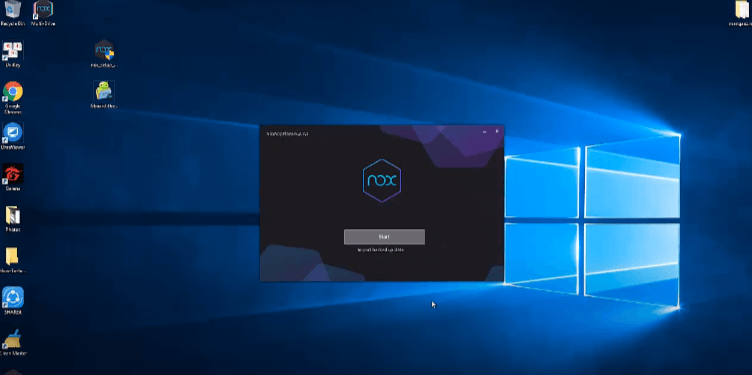
- 簡單登入用你嘅 google 帳戶同埋打開 google play 商店.
- 輸入「 Gboard 」’ 喺搜尋標籤上面嘅應用程式.

- 撳安裝掣,佢就會自動下載.
- 打開,然後將呢個鍵盤設定為預設應用程式.
免費電影同網絡劇集 兜電視 應用程式
下載同安裝 Mac 版 Gboard
Mac 係一個唔同嘅操作系統,所以我哋會用 Ldplayer 模擬器. 呢個模擬器係專為遊戲而設. 你可以玩 pubg, 自由戰士, 部落嘅衝突, 等. 佢亦都用嚟喺電腦上面執行其他應用程式. 喺呢個方法入面,我哋會喺 Mac 電腦上面安裝 Gboard.
- 喺 ldplayer.net 網站下載模擬器
- 成功下載之後, 用簡單嘅步驟安裝模擬器.
- 而家打開 Ldplayer 應用程式,然後搵 Google Play 商店應用程式. 呢個應用程式已經安裝喺模擬器入面.
- 下一個, 用你嘅 Google 帳戶登入.
- 喺搜尋選項上面搜尋 Gboard 應用程式,然後撳 Enter 掣.
- 打開應用程式,享受更快嘅打字.
你已經成功喺電腦上面安裝咗 gboard. 我希望你冇面對任何問題.
常見問題
1) Gboard 係咪可以用 PC?
Gboard 宜家仲未發佈畀 pc. 但係你可以透過 android 模擬器安裝佢. 有好多 Android 模擬器可以幫你將呢個應用程式放喺電腦上面.
2) 我點樣喺手提電腦上面用 Google 鍵盤?
Google 鍵盤係一個虛擬鍵盤應用程式. 你可以喺邊度攞到表情符號, GIF, 同埋免費嘅貼紙. 目前, 呢個應用程式只係為 Android 應用程式發佈. 你可以透過模擬器搵到安裝 Google Play 商店.
3) Gboard 係咪好危險?
Gboard 由 Google 有限公司開發. 噉你就可以冇任何問題噉用呢個應用程式. Google 有非常先進嘅安全功能.
4) Gboard 同 Google 鍵盤係咪一樣?
Gboard 而家係 Google 鍵盤應用程式. Google 改咗呢個應用程式嘅名. 兩個都係同一個應用程式.
優點和缺點
優點
- 快速打字
- 語音打字同建議
- 手勢選項,可以加快打字速度
- 用印刷字母嘅草書寫作
- Google 翻譯為字詞
缺點
- 語音打字嘅錯誤
- 拼錯咗啲字
- 自動更正係唔正常運作
下載最安全嘅應用程式 – 電腦嘅超級 VPN
總結
Gboard 係由 Google 設計嘅鍵盤應用程式. 你可以喺 Google Play 商店攞到佢. 目前, 個應用程式只支援 android 操作系統. 你可以得到語音打字之類嘅功能, 表情符號, GIF 圖片, 仲有好多. 你可以用你嘅語言打字. 佢可以幫你自動翻譯任何字. 自動更正係避免拼寫錯誤嘅最佳選擇. 你可以透過安卓模擬器將 Gboard 用喺電腦上面. 上面所有解釋嘅方法都係為咗 窗戶 同蘋果. 我希望你鍾意呢篇文章. 請喺社交媒體上面分享呢個教學課程. 呢個幫我為你寫多啲內容.