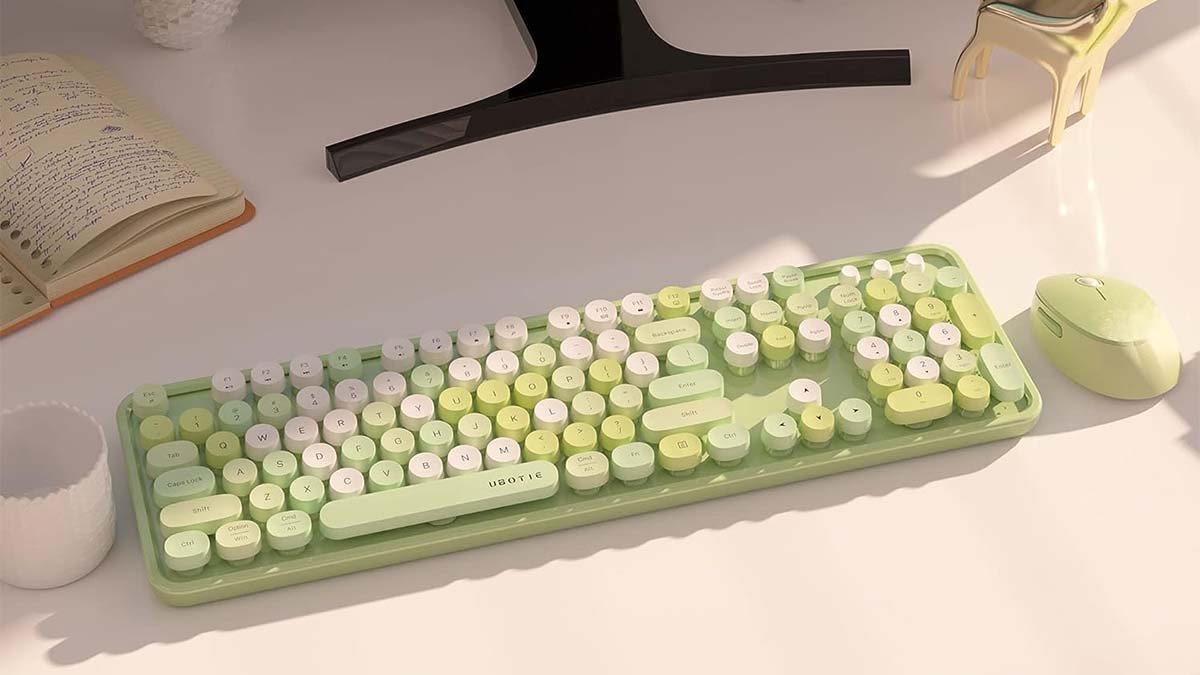
你有個 Ubotie 鍵盤,想將 Ubotie 鍵盤連接去你嘅裝置, 但係唔知點樣連接佢. 噉就唔使擔心啦, 呢度有個詳細嘅指南,講解點樣連接 Ubotie 鍵盤!
Ubotie 鍵盤係一個由資深復古打字機製作嘅小型藍牙鍵盤. 呢個鍵盤有唔同顏色. 個 84 鍵設計令 Ubotie 鍵盤更加緊湊同緊密.
好啦唔使浪費時間我哋要經過過程去連接一個 烏博蒂鍵盤 去你部裝置.
將 Ubotie 鍵盤連接到 MacBook 嘅方法
將 Ubotie 鍵盤連接到 MacBook, 你要跟住下面提到嘅步驟:
- 首先, 你要確保你個鍵盤開咗. 你可以喺鍵盤背面放入兩粒 A 級 A 電池,嚟開鍵盤, 如果你個 Ubotie 鍵盤上面冇開關掣,就會按順序排列. 所以, 你個鍵盤會瞓覺,然後自己熄咗.
- 然之後, 你要啟動你個 Ubotie 鍵盤嘅藍牙模式. 你只需要撳「 Fn 」就可以做到呢一點’ 同埋 ‘ C’ 同時按鍵,直至鍵盤上嘅藍牙 LED 開始閃爍. 如果 LED 開始閃爍,即係你個鍵盤喺配對模式,準備好連接 MacBook.
- 現時, 你要去 MacBook ,然後你要打開藍牙偏好設定. 最快嘅方法係搜尋 “藍牙” 喺聚光燈搜尋入面, 噉你要撳 Enter.
- 喺裝置清單入面, 你應該會留意到你個 Ubotie 鍵盤列出咗. 仲未, 如果唔係即時睇到,噉你就要等幾秒,因為 MacBook 可能需要一段時間先捉到佢. 當你見到你嘅 Ubotie 鍵盤傾斜或者列出嚟嘅時候, 你要撳一下「連接」’ 喺佢旁邊嘅掣. 因為你嘅裝置已經成功連接, 你要撳 FN + E 嚟啟動你喺 Mac OS 裝置上面嘅鍵盤.
- 你要撳 FN + Q/W/E (人造人, IOS, 窗戶, 分別係), 切換系統 ( 如果你連接緊去另一部電器,喺呢個情況下)
- 現時, 你嘅 Ubotie 鍵盤同 MacBook 將會配對, 當你撳咗「連線」嗰陣。 繁榮嘅連線會引發顯示訊息, 表明你已經成功配對咗你部手提電腦. 「藍牙」’ LED 會停止喺你嘅 Ubotie 鍵盤上面思考, 暗示一個成功嘅連線.
將 Ubotie 鍵盤連接到 iPad 嘅方法
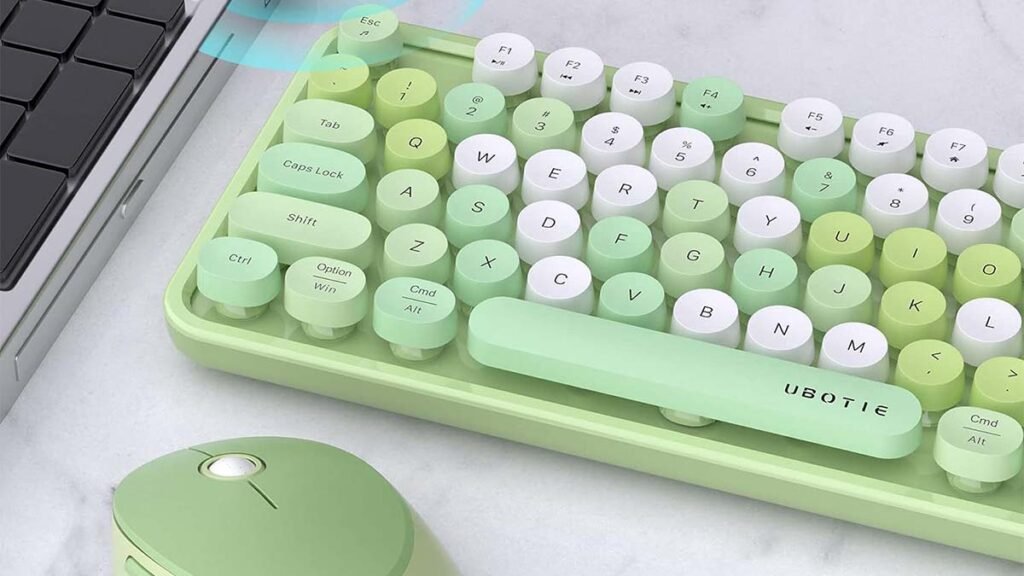
連接一個 Ubotie 鍵盤 去 iPad, 你可以應用兩種唔同嘅方法. 呢啲方法係使用藍牙同使用藍牙接收器.
方法 # 1 用緊藍牙
第一個方法係用藍牙將 Ubotie 鍵盤連接去 iPad. 為此, 你要跟住呢啲步驟:
- 首先, 你要開你部 iPad 上面嘅藍牙. 噉你就要去個設定.
- 然之後, 你要撳藍牙. 同埋你會開藍牙。
- 現時, 你要整返你個 Ubotie 鍵盤嘅電池, 噉你就要堅持住 “Fn” 和 “C” 直到指示燈 LED 開始閃爍.
- 下一個, 你要去你部 iPad 嘅藍牙設定. 然之後, 你會撳一下搜尋裝置. 佢會指出 “屠殺” 喺個螢幕上面. 所以, 你要撳一下即刻配對,然後連接佢.
方法 # 2 用緊藍牙接收器
將 Ubotie 鍵盤連接到 iPad, 用藍牙接收器嘅方法會係你最好嘅方法. 另外, 如果你用 iPad 藍牙有困難,你就要揀呢個方法.
如果冇藍牙,你就唔可以將 Ubotie 鍵盤連接去任何裝置,因為佢係一個基於藍牙嘅鍵盤. 井, 你要按照下面提到嘅指示,用藍牙接收器將 Ubotie 鍵盤連接去 iPad.
- 首先, 你要買個藍牙接收器同埋你部 iPad 嘅 USB 轉換器.
- 然之後, 你要將個 USB 轉換器連接去你部 iPad ,然後將個藍牙接收器連接去呢個 USB 轉換器.
- 現時, iPad 會喺藍牙接收器度取得藍牙連線. 所以, 你要繼續去個設定. 呢度, 你要撳藍牙. 然後你會開接收器嘅藍牙連接。
- 然之後, 你要安排你部 Ubotie 鍵盤上面嘅電池, 噉你就要撐住 “Fn 或者函數” 和 “C” 直到指示燈 LED 開始閃爍.
- 下一個, 你要去 iPad 嘅藍牙設定,然後㩒一下搜尋裝置. 佢會指出 “屠殺” 喺個螢幕上面. 然後你要撳一下而家嘅配對,然後連接佢.
- 井, 而家 Ubotie 藍牙鍵盤已經透過使用藍牙接收器嘅方法成功連接到你嘅 iPad.
連接 Ubotie 鍵盤嘅常見問題
你點樣可以開 Ubotie 鍵盤嘅背光?
為此, 你要喺鍵盤上面啲鍵入面搵到個開關掣,然後開佢.
你嘅 Ubotie 鍵盤係咪同你嘅裝置兼容?
係, 驚人嘅 Ubotie 鍵盤同好多唔同嘅裝置兼容同一致, 就好似 Mac 噉, 手提電腦, 同埋 Windows 電腦.
你可唔可以調整背光嘅顏色同亮度?
係, 唔同顏色嘅背光設定嘅顏色同亮度都可以調整.
結論
希望, 如果你有個 Ubotie 鍵盤,而你想將佢同你嘅裝置連接,噉呢篇文章會幫到你好多. 以下係幾乎所有你需要知道嘅嘢,先可以將 Ubotie 鍵盤連接去你嘅裝置!