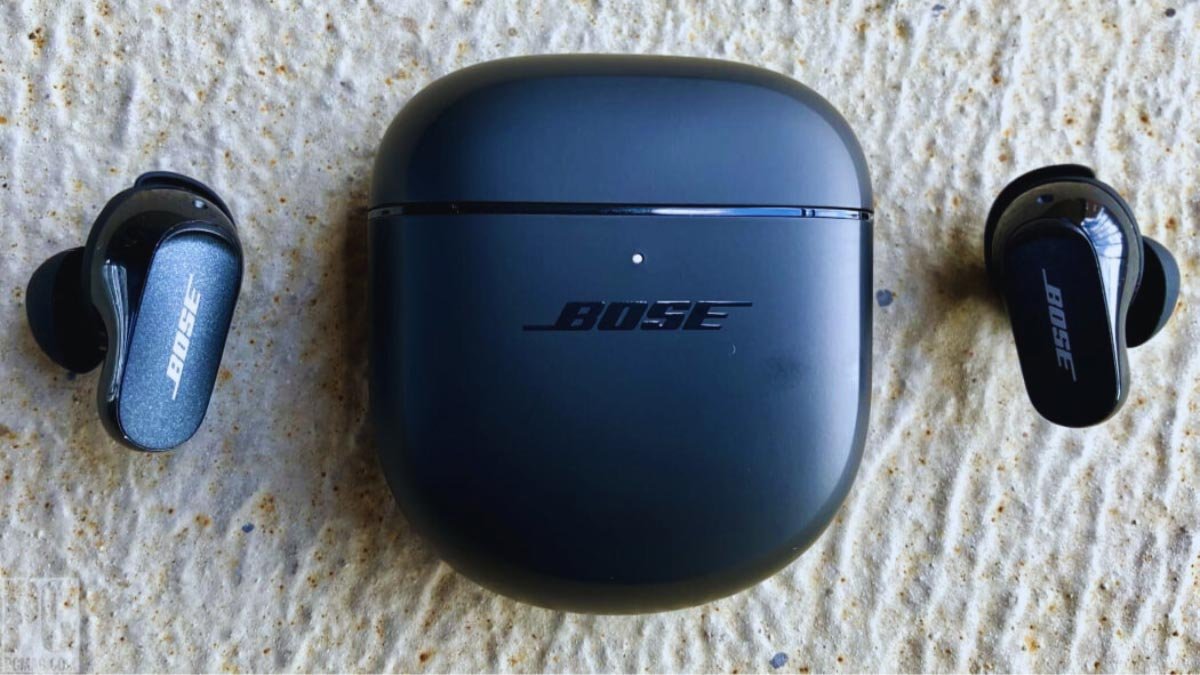
你想唔想將 Bose 耳機連接去你嘅裝置? 但係, 連接 Bose 耳機嘅步驟會因裝置而異. 但係如果你唔識點樣做呢樣嘢, 唔好擔心.
我哋提到咗兩個可以連接嘅選項 Bose 耳機.
1: 透過應用程式
2: 手動藍牙連接.
呢篇文章會用一啲提示引導你完成所有呢啲. 所以, 我哋一齊深入細節!
點樣將 Bose 耳機放入配對模式?
如果你係第一次用耳機,當你開機嗰陣,佢哋會自動進入配對模式. 但係如果佢哋唔去配對模式,你就手動將佢哋放入配對模式.
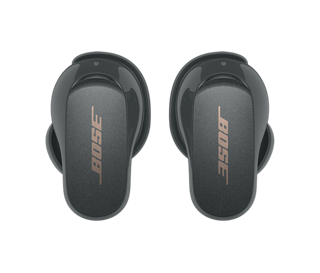
呢度我哋話你知點樣將唔同型號嘅 Bose 耳機放入配對模式.
博斯靜音舒適耳機
按住充電盒上嘅掣,直至燈慢慢閃爍.
Bose 運動開放式耳塞
按住右邊耳機上面嘅掣 5 幾秒,直至你聽到一個準備連接嘅聲音.
Bose Soundsport 無線
按住右邊耳機嘅開關掣,直至 LED 燈變藍色.
如何通過 Bose App 連接 Bose 耳塞
Bose 有兩個伴侶應用程式:
1: Bose 連接
2: 博斯音樂
兩者都適用於 iOS 同 Android 裝置. 呢啲應用程式嘅主要分別係佢哋只係同特定裝置兼容.
透過 Bose 連接應用程式連接
喺 Google Play 或者蘋果應用程式商店下載 Bose Connect 應用程式. 呢個應用程式同呢啲耳機兼容 Bose 靜音控制 30, Bose 聲音運動免費, Bose 聲音運動脈衝, 同埋 Bose 聲音運動.
- 現時, 打開 Bose Connect 應用程式. 撳一下允許藍牙權限.
- 打開你嘅耳機,將佢哋放入配對模式,然後將佢哋靠近你嘅裝置, 佢哋應該會出現喺可用裝置清單入面.
- 當你嘅耳機出現喺可用裝置清單入面之後, 撳一下就可以連接.
透過 Bose 音樂應用程式連接
喺 Google Play 或者蘋果應用程式商店下載 Bose Connect 應用程式. 呢個應用程式同呢啲耳機兼容 Bose QuietComfort 耳機, Bose 運動耳機, 同埋 Bose Sport 開放式耳機.
- 打開 Bose 音樂應用程式. 撳一下就可以允許藍牙權限.
- 㩒一下 [ 登入 ] 或者建立帳戶.
- 現時, 揀你嘅裝置. 如果你嘅裝置冇出現, 撳一下 + 掣嚟加入你嘅耳機.
- 當提示時, 揀耳機等應用程式搵到你嘅耳機, 同埋確保你嘅 Bose 耳機喺配對模式.
- 應用程式會話你知幾時成功連接到你嘅裝置.
如何手動將 Bose 耳機連接到 Android
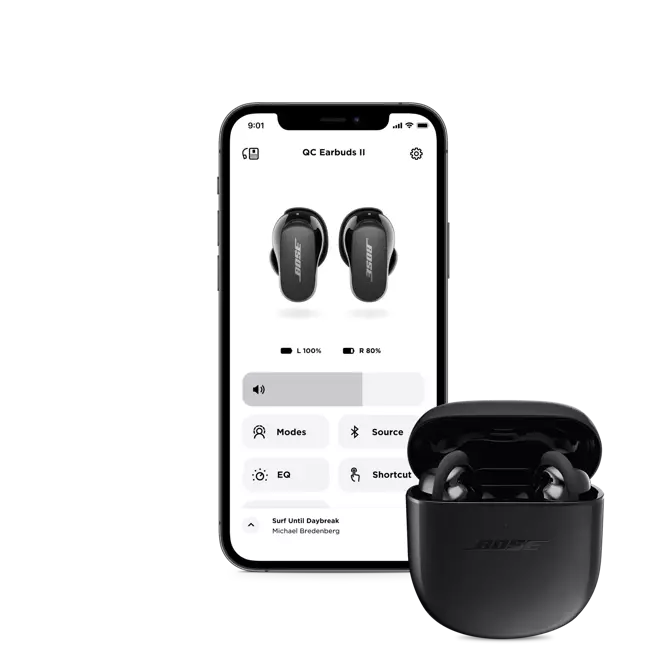
如果你唔想用任何應用程式連接 Bose 耳機, 同埋想透過藍牙設定手動連接佢哋.
如果要將 Bose 耳機連接去你嘅 Android 裝置,請按照以下步驟操作
- 第一, 將你嘅 Bose 耳機放入配對模式.
- 喺你嘅 Android 裝置上面打開「設定應用程式」, 去藍牙, 同埋開.
- 然後喺可用裝置清單入面揀你嘅 Bose 耳機.
- 之後你應該會見到一個訊息,當配對成功嗰陣話已經連接咗.
如何手動將 Bose 耳機連接到 IOS 裝置
連接 Bose 耳機去 iPhone? 請按照以下步驟進行:
- 將你嘅 Bose 耳機放入配對模式.
- 去你部 iOS 裝置上面嘅「設定」應用程式, 打開個
- 然後㩒一下藍牙嚟開.
- 然後喺清單入面揀你嘅 Bose 耳機.
- 之後等個訊息話連接咗就知道配對成功.
將 Bose 耳塞連接到 Windows 電腦
冇電腦用嘅 Bose 應用程式, 你可以用藍牙將佢哋連接去 Windows 電腦.
- 首先, 打開開始選單,撳一下任務列角落嘅方塊圖示.
- 開你個藍牙, 撳一下藍牙選單,然後揀去設定.
- 揀新增藍牙 & 其他裝置. 撳一下藍牙.
- 打開你嘅 Bose 耳機,然後將佢哋放入配對模式.
- 然後等耳機出現喺可用裝置清單入面, 撳一下佢哋就可以開始配對.
如何將 Bose 耳機連接到 Mac
如果要將 Bose 耳機連接到 Mac ,請仔細按照步驟操作.
- 第一, 撳一下你個畫面左上角嘅 Appleicon ,然後揀「系統設定」.
- 揀藍牙圖示,然後開佢.
- 將你嘅 Bose 耳機放入配對模式.
- 你嘅耳機應該會顯示喺可用裝置清單入面, 揀佢哋,然後撳一下 [ 連接 ].
- 然後等畫面上面嘅標籤寫住「已連線」.
重設 Bose 耳塞
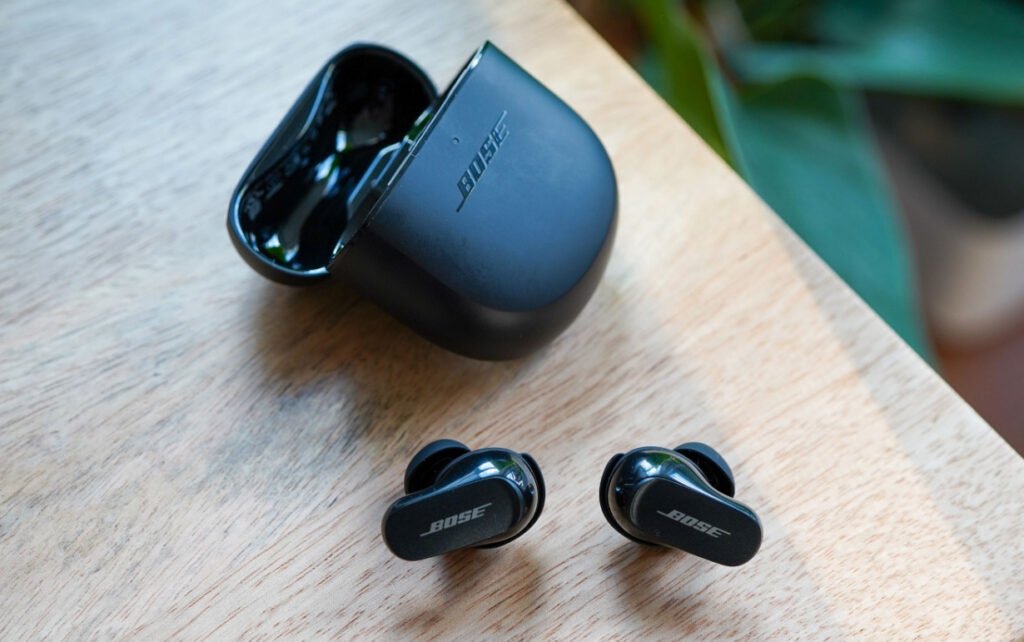
要重設 Bose 耳機,請按照以下步驟操作.
博斯靜音舒適耳機
如果你有靜音舒適耳機, 同埋用以下方法重設佢哋.
- 將你嘅耳機放入充電盒.
- 然之後, 閂埋個充電盒蓋 5 秒, 然後打開個蓋.
- 按住個盒入面嘅掣 30 秒. 耳機上面嘅 LED 會閃爍, 發光固體白色, 然後眨眼藍色.
- 去裝置嘅藍牙設定,然後揀忘記喺裝置記憶體入面清除耳機.
- 將你嘅耳機重新連接去你嘅裝置.
重設 Bose Sport 開放式耳塞
要重設 Bose Sport 開放式耳機,請按照步驟操作
- 將兩個耳機放喺充電盒上面.
- 按住右耳塞上嘅掣 10 秒. 狀態燈會閃爍 2 時間.
- 然後按住咗邊耳機上面嘅掣 10 秒. 狀態燈會閃爍 2 次次.
- 現時, 等等 10 秒, 然後從充電盒中取出耳機. 耳機而家重設咗.
重設 Bose SoundSport 耳塞
您可以按照以下步驟操作 Bose SoundSport 耳塞
- 閂你啲耳機等 30 秒.
- 用 USB 充電器將耳機連接到牆上插座.
- 等等 5 喺將 USB 連接線同耳機斷開之前幾秒.
- 等等 1 喺開耳機之前一分鐘.
重設 Bose 運動耳機
你可以按照以下步驟操作 Bose Sport 耳機
- 將耳機放入個盒入面. 閂埋個盒蓋 5 秒, 然後打開佢.
- 喺充電盒入面, 按住個掣 30 喺釋放之前幾秒. 耳塞 LED 會閃爍, 發光白色, 然後眨眼藍色.
- 去裝置設定同移除器喺裝置清單入面忘記 Bose 耳機.
- 現時, 將你嘅耳機重新連接去你嘅裝置.
結論
而 Bose 嘅產品通常都幾易用, 你可能需要少少幫手,每隔一段時間將你嘅 Bose 耳機連接去你嘅裝置.
但係睇完呢篇文之後, 你會可以將 Bose 耳機連接去個人電腦, 蘋果電腦, 人造人, 或者 iOS 裝置. 你而家可以享受你嘅音樂, 無論你用緊咩耳機型號. Bose 產品通常都幾易用, 同埋仲提到點樣重設佢哋. 希望呢篇文章喺呢個情況下可以幫到你好多!