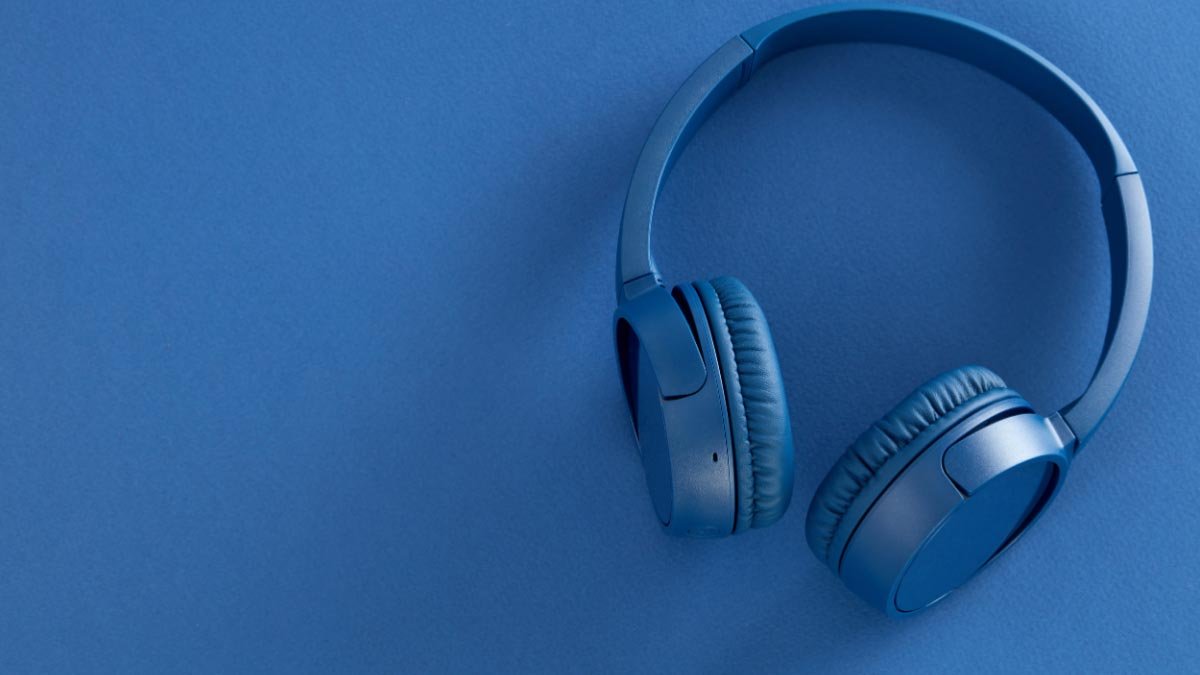
你係咪想知將布魯克斯頓無線耳機連接去 iPhone ?? 你買咗呢啲好正嘅耳機,而家你需要將佢哋連接去你嘅 iPhone, 好啦,唔使擔心, 你喺正確嘅地方,可以搵到一個簡單嘅方法將你嘅布魯克斯頓連接去 iPhone. 呢度我哋會討論點樣喺兩者之間建立聯繫. 所以, 我哋開始啦……
將布魯克斯頓無線耳機連接到 iPhone
將布魯克斯頓無線耳機連接到 iPhone, 你要跟住呢啲步驟:
首先, 你要確保你嘅耳機閂咗先可以開始佢哋進入配對模式 . 你耳機兩個耳罩上面嘅 LED 指示燈都唔會亮起 .
- 現時, 開始配對程序, 你要按住位於右耳罩底部嘅電源按鈕大約大約 5 秒或者暫停,直至你見到 LED 指示燈開始快速閃爍.
- 現時, 你要喺你嘅流動裝置上面啟用或者允許藍牙服務,然後你要搜尋或者掃描”BT-H31″ 設備 . (你要參考你部流動裝置嘅說明手冊, 或者你要聯絡流動裝置嘅製造商. 如果你要要求更多資料 . )
- 然之後, 喺個清單入面, 你要揀部裝置 “BT-H31” 然後你要輸入配對鍵 “0000”如果有提示 . 現時, 然後流動裝置會自動完成配對 .
- 現時, 你要喺你嘅流動裝置上面啟用或者允許藍牙服務,然後你要搜尋或者掃描”BT-H31″ 設備 . (你要參考你部流動裝置嘅使用說明書, 或者你要聯絡流動裝置嘅製造商. 如果你要要求更多資料 . )
- 然之後, 喺個清單入面, 你要揀部裝置 “BT-H31” 然後你要輸入配對鍵 “0000”如果有提示 . 現時, 然後流動裝置會自動完成配對 .
- 如果配對過程完成或者完成, 放喺兩個耳罩上面嘅 LED 指示燈會停止快速閃爍,而佢哋會還原到較慢嘅閃光,以表示佢哋已經完成或者完成配對 .
請緊記,當你第一次用流動裝置使用藍牙耳機嗰陣,上述過程係必要嘅。 為咗將你嘅藍牙耳機同另一部流動裝置一齊使用, 你要重複上面嘅過程. 為咗用藍牙裝置, 喺你嘅流動裝置上面, 你要去藍牙選單,然後你要揀 “BT-H31” 重新連線.