點樣將 Heyday 無線耳機連接去你嘅裝置! Heyday 無線耳機以生產高質素可靠嘅無線耳機而聞名,提供無縫嘅音頻體驗.
你用緊佢哋嚟聽音樂, 睇緊片, 或者打電話, 連接你嘅 Heyday 無線耳機係一個簡單嘅過程. 在本文中, 我哋會逐步指示你點樣將你嘅 Heyday 無線耳機連接去你嘅裝置.
我哋會講解唔同嘅連接方法, 解決可能出現嘅常見問題, 同埋提供一啲提示同技巧,嚟提升你嘅整體聆聽體驗. 我哋一齊深入去了解下呢個產品嘅資訊.
盛宴無線耳機
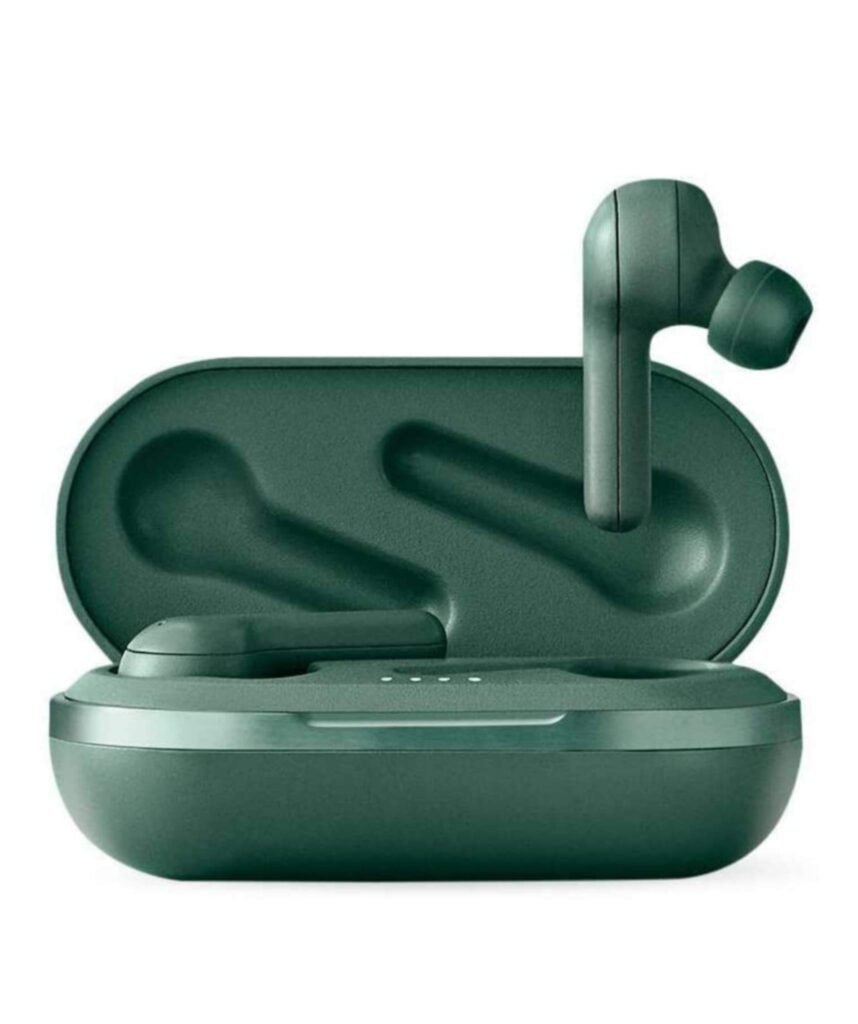
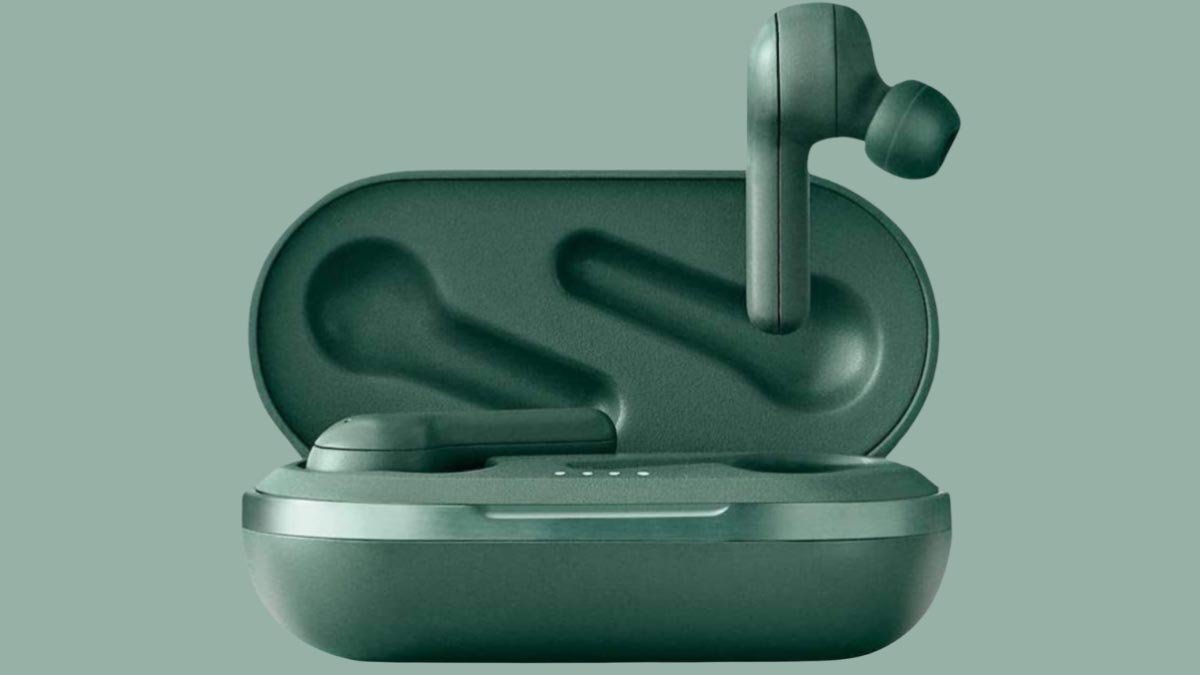
盛宴無線耳機 係想要無線音響嘅方便同自由嘅人嘅熱門選擇. 呢啲時尚而緊湊嘅耳機提供無縫嘅聆聽體驗, 你係咪做緊運動, 通勤, 或者只係享受你最鍾意嘅音樂.
呢啲 耳機 係用最新科技設計嘅, Heyday 無線耳機提供一系列令人印象深刻嘅功能. 佢哋配備咗藍牙連接, 畀你連接去你部智能手機, 片, 或者其他兼容嘅裝置無線.
Heyday 無線耳機附送充電盒,唔單止可以保護耳機,仲可以隨時隨地提供便攜充電. 呢啲耳機設計舒適,並且提供安全同貼合嘅貼合度.
Heyday 無線耳機亦都係設計嚟耐用同防汗, 令佢哋非常適合鍛煉或者戶外活動.
整體, 對於任何尋求無線音響體驗嘅人嚟講, Heyday 無線耳機係一個可靠同用家友善嘅選擇. 由佢哋嘅舒適貼合到佢哋令人印象深刻嘅音質同方便嘅功能, 呢啲耳機性價比好高.
如何連接 Heyday 無線耳機?
Heyday 無線耳機提供一個無縫同簡單嘅方法,令你隨時隨地享受你最鍾意嘅音樂. 無論你係咪同智能手機一齊用佢哋, 片, 或者任何其他支援藍牙嘅裝置, 連接 Heyday 無線耳機係一個簡單嘅過程.
將耳機同你嘅裝置連接
將 Heyday 無線耳機連接到你嘅裝置就係咁簡單. 如果要連接佢哋,請仔細按照以下步驟操作.
- 第一, 確保你嘅耳機已經充滿電,然後按住耳機上嘅開關掣,直至你見到 LED 指示燈閃爍或者聽到語音提示表示耳機喺配對模式,將佢哋放入配對模式.
- 現時, 喺你部裝置上面啟動藍牙功能, 去到設定選單,然後撳一下藍牙圖示.
- 喺你嘅裝置上面, 搵可用嘅藍牙裝置,然後喺清單入面揀 Heyday Earbuds.
- 一旦揀咗, 你嘅裝置會同耳機建立連線. 系統可能會提示你輸入配對碼, 但係喺大多數情況下, 個連線會自動建立.
僅此而已! 你而家已經成功連接到你嘅 Heyday 無線耳機. 你可以開始享受你最鍾意嘅音樂, 播客, 或者影片,唔使麻煩電線糾纏.
將 Heyday 無線耳機連接到 Android 手機
以下係連接 Heyday Wireless 所需嘅步驟 你部 Android 手機嘅耳塞.
- 首先, 去你部 Android 手機嘅設定.
- 㩒一下藍牙,如果有需要就啟動佢.
- 然之後, 按住耳機上嘅開關掣,開啟耳機,然後將耳機放入配對模式,直至你見到 LED 指示燈閃爍或者聽到語音提示,表示耳機喺配對模式.
- 你部 Android 手機發現咗 Heyday 耳機. 如果有需要,撳一下掃描.
- 過咗一秒,你會喺你部手機螢幕上面見到 Heyday Earbuds 撳一下,然後撳一下「配對」.
- 完成所有呢啲步驟之後,你嘅耳機已經連接緊去你嘅裝置,而家你就可以用緊佢哋.
將 Heyday 無線耳機連接到 iPhone
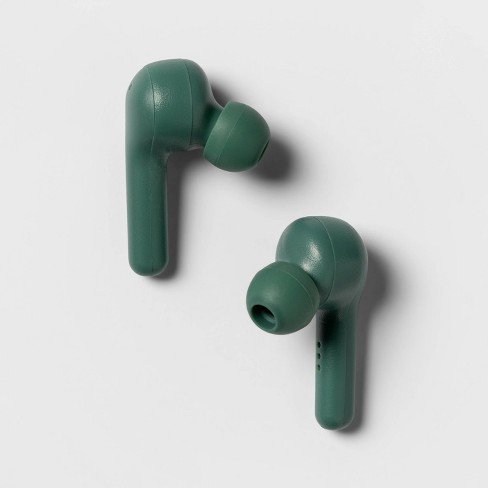
連接 Heyday 無線耳機 用 iPhone 都幾簡單.
- 第一, 確保你嘅耳機充滿電.
- 將你嘅耳機放入配對模式.
- 然之後, 去你部 iPhone 上面嘅設定.
- 㩒一下藍牙. 如果佢唔活躍, 撳一下滑桿掣就可以啟動佢.
- 現時, 喺你部 iPhone 嘅可用清單入面搵可用嘅藍牙裝置,喺清單入面揀「盛宴耳機」, 然後撳一下就可以配對.
將 Heyday 無線耳機連接到 Windows 11
將 Heyday 無線耳機連接到你嘅 Windows 應該冇問題 11 手提電腦. 將 Heyday 無線耳機連接到 Windows 11 跟住啲步驟
- 第一, 撳一下任務列入面嘅開始掣, 然後喺搜尋列輸入藍牙去其他裝置,然後撳一下.
- 然之後, 撳一下新增裝置,當你撳新增裝置嗰陣,你應該會見到一個窗口,話你要揀你想加入嘅裝置類型. 撳呢度嘅藍牙.
- 現時, 你嘅 Windows 11 手提電腦會搜尋耳機,當你喺清單入面見到 Heyday 耳機嗰陣,撳一下.
- 如果系統提示你配對新裝置,撳一下允許,佢哋就會連接.
將 Heyday 無線耳機連接到 MacBook
我哋一齊睇下點樣將 Heyday 無線耳機連接去你嘅 MacBook.
- 撳一下 Apple 標誌,然後揀系統偏好設定.
- 然後撳一下藍牙.
- 你應該會喺裝置清單入面見到 Heyday 耳機.
- 撳一下連接掣.
- 如果提示, 允許連線.
故障排除提示
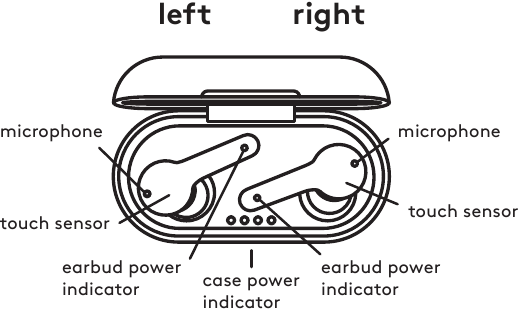
雖然連接你嘅 Heyday 無線耳機通常係一個順利嘅過程, 有時你可能會遇到一啲連線問題. 以下係幾個故障排除提示:
- 確保你嘅耳機充滿電,同埋喺你部裝置嘅最佳範圍內. 藍牙連線有時會受到距離影響, 障礙物, 或者干擾, 所以試下將你部裝置靠近耳機.
- 如果你連接嗰陣遇到問題,請重設耳機. 要咁做, 將耳機放返入充電盒,等佢哋充電幾秒. 然之後, 將佢哋喺個盒入面拎出嚟,然後再試下配對佢哋.
- 重新啟動你嘅裝置. 有時, 簡單重新啟動就可以透過刷新藍牙連線嚟解決連線問題.
- 如果以上步驟都冇用, 請參閱使用手冊或聯絡 Heyday 客戶支援以獲得進一步協助.
結論
結論係, 連接 Heyday 無線耳機係一個簡單嘅過程. 按照呢篇文章所概述嘅步驟進行, 你可以享受一個無麻煩嘅體驗,同埋充分利用呢啲方便嘅手機配件. 我哋希望呢篇文章,e 會幫到你好多!
連接 Heyday 無線耳機嘅常見問題
我點樣將 Heyday 無線耳機連接去我嘅裝置?
將 Heyday 無線耳機連接到你嘅裝置, 跟住呢啲步驟:
- 確保你嘅耳機已經充電同埋開咗.
- 喺你嘅裝置上面, 去設定選單開藍牙.
- 喺可用裝置清單入面揀 Heyday 無線耳機.
- 如果提示, 輸入配對碼或者確認配對要求類型 0000.
- 你嘅 Heyday 無線耳機應該已經連接咗去你嘅裝置.
我點樣知道我嘅 Heyday 無線耳機係咪充咗電?
當耳機充電時, LED 燈會變紅, 同埋一旦充滿電, 佢會變綠色或者藍色. 另外, 部分型號可能會有隨附嘅流動應用程式,或者連接嗰陣會喺你部裝置上面顯示電池狀態.
我點樣清潔我嘅 Heyday 無線耳機?
為咗保持你嘅 Heyday 無線耳機乾淨同冇碎片, 跟住呢啲步驟:
- 斷開耳機同裝置嘅連接.
- 輕輕拆下任何耳尖或者耳墊, 如果適用嘅話.
- 用軟嘅, 乾布,用嚟抹走耳機上面嘅塵埃或者污垢.
- 如果需要嘅話, 你可以用少量水或者溫和嘅清潔液輕輕濕潤塊布,但係唔好將耳機浸喺水入面.
- 等耳塞完全乾咗先再裝返耳尖或者耳墊,然後再用佢哋.
Heyday 無線耳機嘅電池可以用幾耐?
Heyday 無線耳機嘅電池壽命會因特定型號同用途而有所不同. 平均嚟講, 你可以預期電池會喺之間持續使用 4 去 6 一次充電 24 小時. 但係, 有啲機型可以延長電池壽命,最多可以用 8 去 10 小時或以上.