
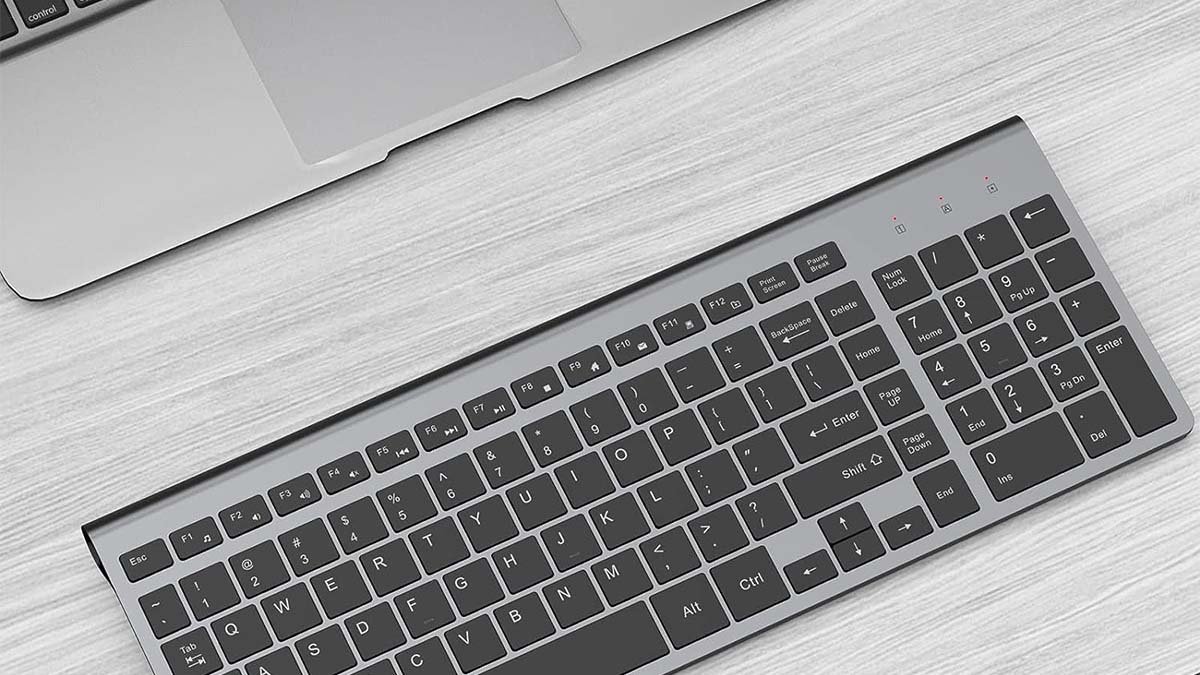
如何將 Joyaccess 無線鍵盤連接到 Mac? 大多數係用戶喺連接唔到 Joyaccess 無線鍵盤同佢哋嘅 Mack 時,佢哋腦海入面會有呢個問題,而佢哋想知道一個解決方案. 井, 為咗解決呢個問題,你喺正確嘅地方.
Joyaccess 無線鍵盤纖薄, 緊湊, 同埋緊. 所以, 佢係節省桌面空間或者旅行最佳收納嘅完美選擇.
井, 唔使浪費時間, 我哋要詳細講下點樣將 Joyaccess 無線鍵盤連接到 Mac.
將 Joyaccess 無線鍵盤連接到 Mac
如果你想將 Joyaccess 無線鍵盤連接到 Mac, 首先,你需要確保你設定緊嘅裝置已經充電咗,同埋裝置已經開咗.
為咗將 Joyaccess 無線鍵盤連接到 Mac, 你要跟住呢啲步驟:
- 首先, 你要揀 Apple 選單 > 系統設定, 喺你嘅 Mac 上面.
- 然之後, 你要撳側欄入面嘅藍牙(你可能要向下捲動。)
- 現時, 你要將指針固定喺鍵盤上面, 追蹤板, 或者係清單入面滑鼠.
- 然之後, 你要撳一下 [ 連線 ]. 僅此而已!
如果無線鍵盤連接唔到或者唔運作,噉你就要嘗試將你嘅無線鍵盤同你嘅 Mac 解壓縮同重新配對. 你需要喺藍牙偏好設定面板入面確保, 藍牙已經啟用. 然之後, 你要喺電器或者裝置清單入面將滑鼠移到鍵盤上面. 然之後, 你要撳斷開連線.
將無線鍵盤連接到 Mac
將 Joyaccess 無線鍵盤連接到 Mac, 你要跟住呢個逐步指引:
- 首先, 你要開你個無線鍵盤.
- 然之後, 你要撳蘋果標誌. 你會將呢個標誌放喺畫面左上角,然後撳一下 “系統偏好設定。”
- 現時, 你要撳藍牙圖示先可以去配對畫面. 無線鍵盤連接唔到你部 Mac.
- 下一個, 你要將你個無線鍵盤放入主動配對模式. 做呢個嘅方法會因鍵盤而異, 所以你要睇下鍵盤嘅特別指示.
- 當喺螢幕上面, 電子裝置嘅名會喺藍牙視窗入面彈出, 你會撳佢.
你可能要撳一下無線鍵盤上面嘅一個鍵序列,你部電腦先會識別到佢。呢啲通常係問號 (?) 鍵同 Z 鍵。
當你完成呢個程序之後, 你嘅無線鍵盤應該可以成功喺你部 Mac 度使用.
重設無線鍵盤
你要做下面提到嘅指南先可以重設無線鍵盤:
- 首先, 你要閂你個鍵盤.
- 然之後, 閂咗鍵盤或者閂咗電源, 你要按住 ESC 鍵.
- 你要開住鍵盤,同時按住 ESC 鍵.
- 然之後, 經過咗之後 2 去 5 秒, 你要釋放或者拎出 ESC 密鑰. 如果重設成功,你就會見到鍵盤閃光燈亮起.
將 Joyaccess 無線鍵盤連接到 Mac 嘅常見問題
你點樣令你嘅無線鍵盤可以被發現?
為此, 你要按住鍵盤底部嘅對按鈕, 只係為咗 5 秒, 直到 LED 閃爍. 喺你個 Windows 上面 11 PC, 如果你嘅鍵盤出現訊息或者通知,你就要揀連接, 而家你要等佢設定好.
點解你個無線鍵盤唔被偵測到?
原因可能係以下呢啲:
插入咗個連接埠嘅接收器運作唔正常. 你用緊嘅電池電量低. 你嘅無線電器或者裝置同你嘅接收器同步出現問題. 亦可能會有其他無線裝置嘅干擾.
你係咪喺 Mac 上面啟用鍵盤?
喺 Mac 上面啟用鍵盤, 首先你要開佢: 然之後, 你要開你部 Mac, 噉你就要揀蘋果菜單 > 系統設定. 現時, 你要撳側欄嘅冇障礙功能,然後撳右邊嘅鍵盤. 然之後, 你要開冇障礙鍵盤.
你點樣喺冇 USB 嘅情況下將你嘅無線鍵盤連接去你嘅 Macbook?
第一, 你要揀蘋果選單 > 系統偏好設定. 然之後, 你要撳藍牙先可以打開藍牙偏好設定窗口. 當部裝置同你部 Mac 配對嗰陣,佢會喺裝置清單入面出現. 然後你要檢查藍牙偏好設定視窗,先可以睇到你部裝置嘅充電水平. 當你部裝置充滿電嗰陣, 你會拔走佢嚟無線使用.
結論
輕巧緊湊嘅 Joyaccess 無線鍵盤可以同 Mac 同其他裝置一齊使用. 您可以輕鬆將 Joyaccess 無線鍵盤連接到 Mac, 如果你唔知點樣連接佢,噉你只需要跟住上面提到嘅指南去解決呢個連接問題!


