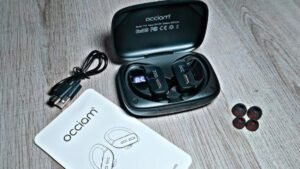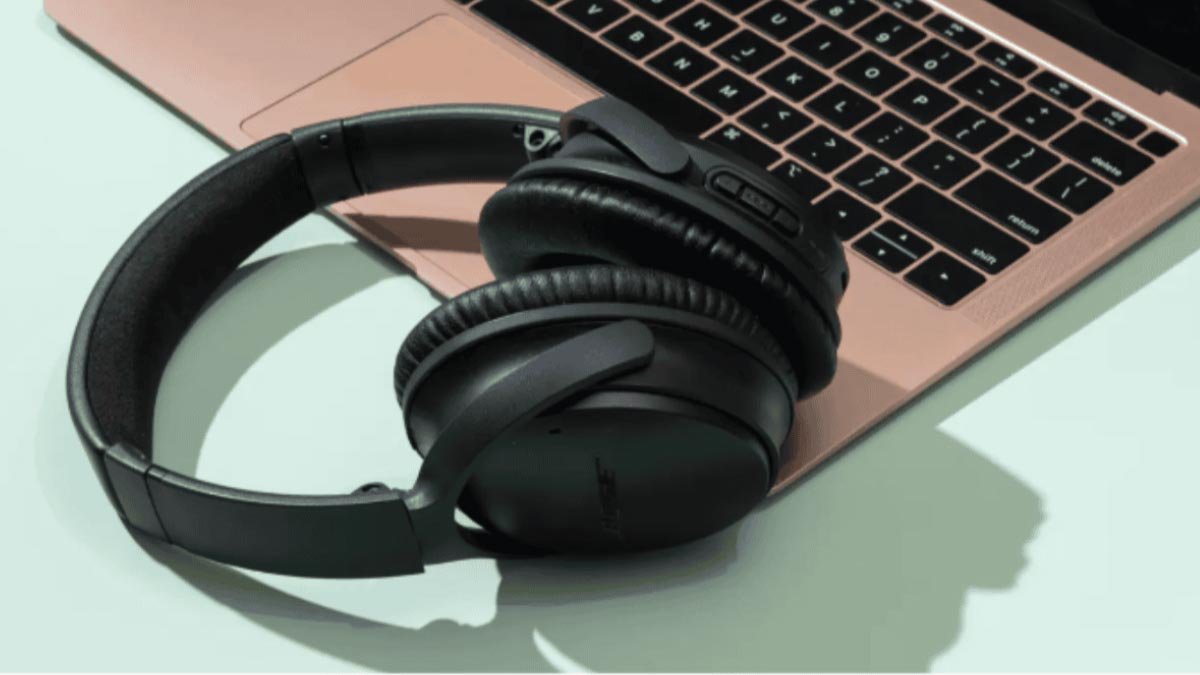
你想唔想連接 MPOW 耳機? 將 MPOW 耳機同裝置連接係唔麻煩嘅. 同時, 呢啲細節可能喺型號同裝置之間有所不同, 呢個帖子會幫你同步所有嘢.
MPOW 耳機係其他好多牌子嘅耳機嘅競爭對手. 呢啲耳機有出色嘅降噪功能, 同埋其他令佢哋脫穎而出嘅功能. 一般嚟講, MPOW 耳機好易連接到其他裝置, 但係如果你唔識點樣啟動配對模式,啲步驟可能會好複雜.
點樣將 MPOW 耳機連接去你嘅裝置?
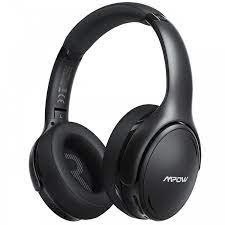
將 MPOW 耳機連接到任何裝置, 你應該先, 將佢哋放入配對模式.
你點樣將 MPOW 耳機放入配對模式?
第一次為耳機供電時,耳機會自動進入配對模式.
如果佢哋冇自動開機,請按住多功能掣 2 去 3 秒,你就會見到耳機上面嘅 LED 燈閃爍 1 第二個同埋一個語音提示,話耳機開咗,耳機就會進入配對模式.
但係, 耳機唔會進入配對模式, 按住多功能掣閂佢哋 2 去 5 秒,直至 LED 燈閃爍紅燈,並提示語音關機.
然之後, 再按住多功能掣 5 去 6 秒,直至 LED 燈閃爍紅藍,表示耳機喺配對模式.
將耳機配對完之後,你就可以將佢哋連接去你嘅裝置.
將 MPOW 耳機同 Android 連接
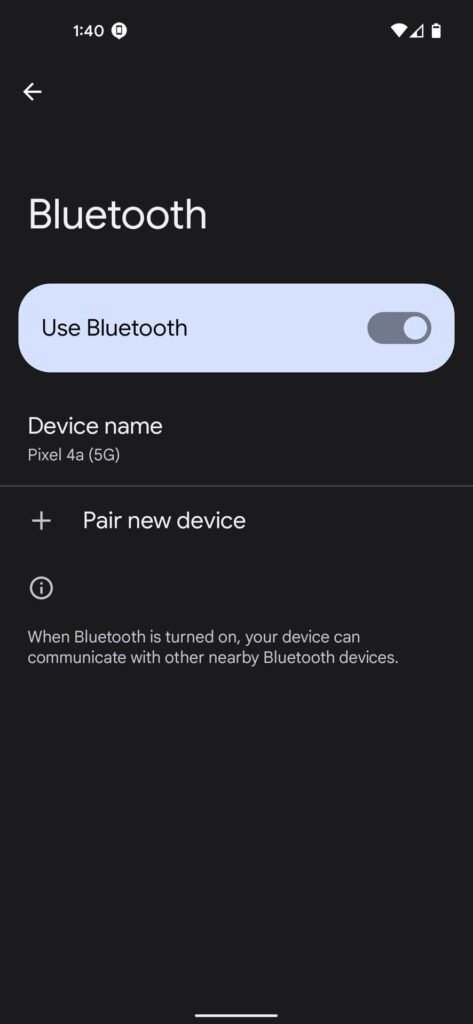
要連接 MPOW 用 Android 嘅耳機 跟住啲步驟.
- 第一, 去設定,然後揀連接咗嘅裝置.
- 同, 揀配對新選項.
- 幾秒鐘之後,你嘅裝置會掃描附近可用嘅藍牙裝置.
- 當你喺裝置清單入面見到 MPOW 耳機, 揀佢哋,然後撳一下.
- 如果需要代碼, 種類 0000, 同埋耳機同手機連接咗之後,語音提示會通知你配對完成.
將 MPOW 耳機同 iPhone 連接
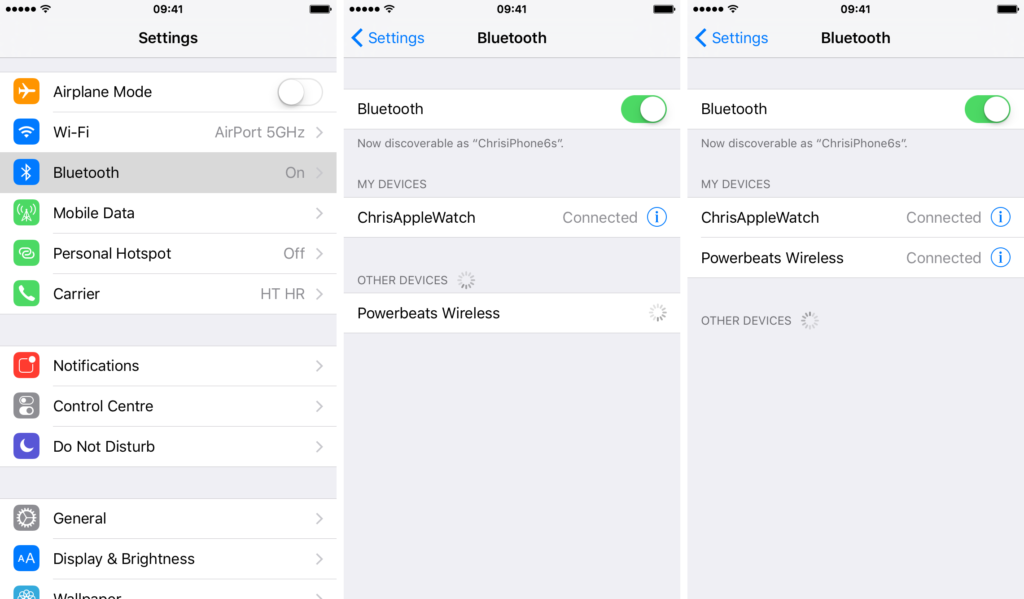
- 第一, 喺你部 iPhone 上面啟用藍牙, 要啟用藍牙,去設定選擇藍牙, 同埋撳一下滑桿就可以喺閂咗藍牙嘅情況下啟動藍牙。
- 幾秒鐘之後,你嘅裝置會掃描附近可用嘅藍牙裝置.
- 然之後, 喺裝置清單入面㩒一下 MPOW 耳機嘅名, 如果系統提示你輸入 PIN 碼類型 0000.
用窗口連接 MPOW 耳機
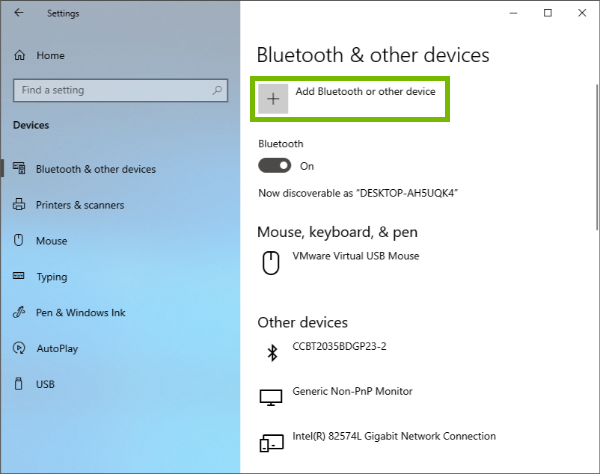
點樣連接 MPOW 耳機去 Windows 裝置下面所講嘅步驟.
- 首先, 撳一下任務列上面嘅開始選項, 然後揀設定.
- 然後如果你有個 Windows 10 設備, 去裝置,然後揀藍牙& 其他裝置.
- 如果你有 Windows 11 設備, 揀藍牙&裝置.
- 然後確保藍牙已經開咗.
- 現時, 揀新增藍牙或者其他裝置選項,然後喺彈出嘅標籤上面揀藍牙.
- 等幾秒鐘等裝置掃描可用嘅裝置, 同埋佢應該會搵到你嘅 MPOW 耳機.
- 當佢搵到耳機之後,揀佢哋,然後揀連接就可以完成呢個過程。
- 你應該會聽到耳機入面嘅語音提示,話你知佢哋已經連接咗。
將 MPOW 耳機同 MAC 連接
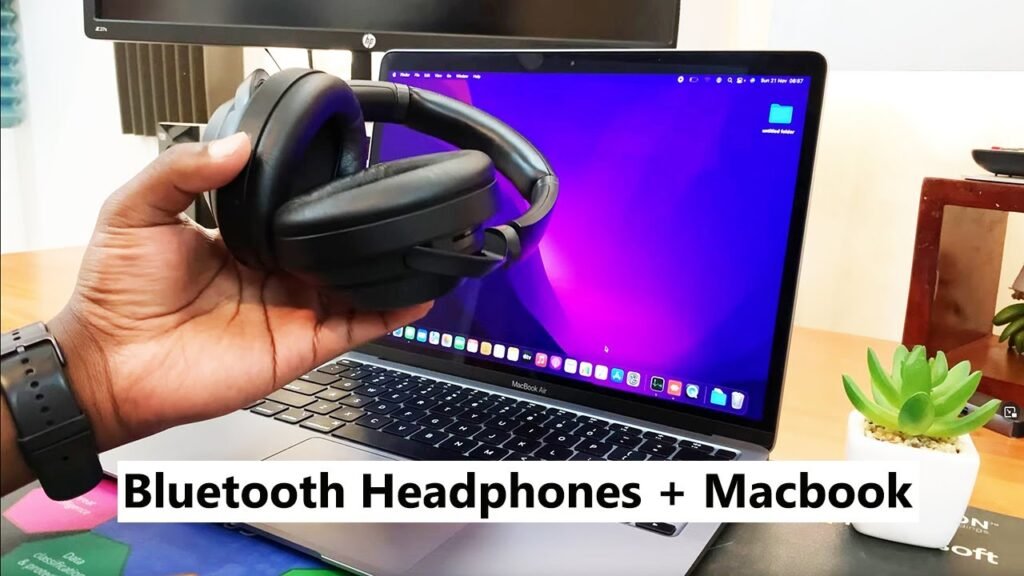
要連接 MPOW 有 MAC 嘅耳機.
- 第一, 揀 Apple 選單,然後去系統設定,喺 Mac 上面啟用藍牙連線。
- 下一個, 喺新視窗上面揀藍牙選項.
- 然後如果藍牙閂咗就開. 你可以喺開咗嘅窗口左邊睇到呢個。
- 裝置會開始掃描可用嘅裝置,然後喺打開咗嘅視窗上面列出佢哋. 選擇 MPOW 耳機完成配對過程。
結論
將 MPOW 耳機進入配對模式,就好似知道要按邊個掣同埋要按幾耐一樣咁簡單. 在本文中, 我哋會畀你完整嘅指示,教你點樣將佢哋放入配對模式,同埋將佢哋連接去你嘅裝置. 希望呢篇文章可以幫到你好多!