
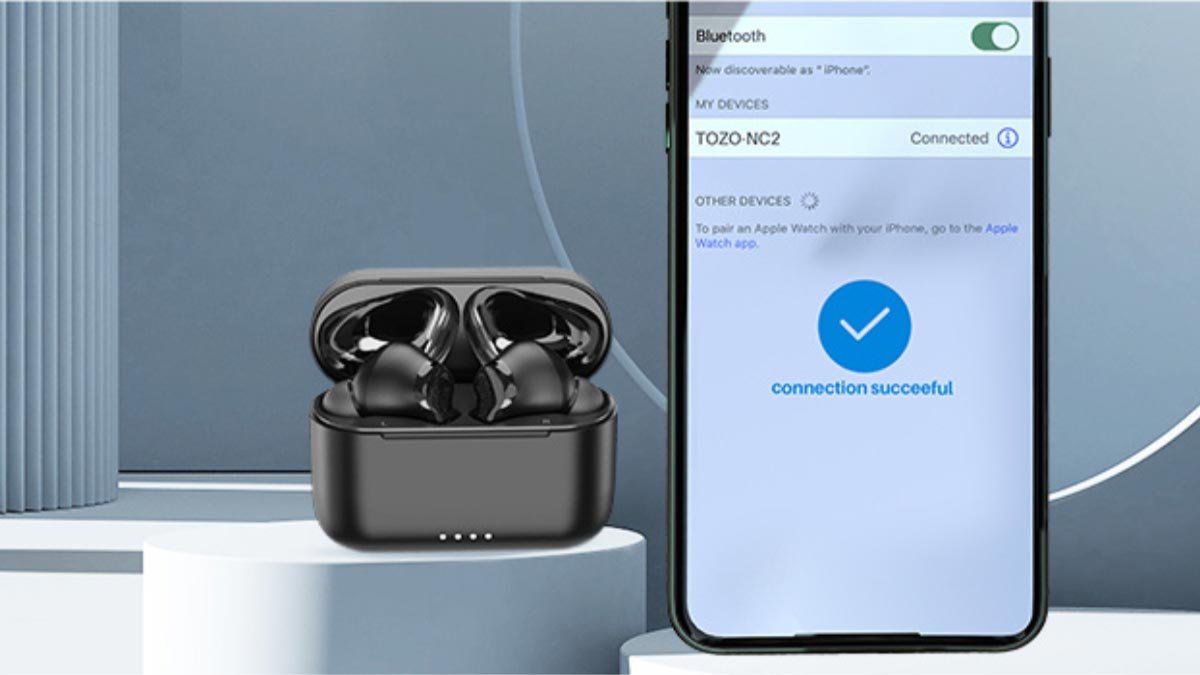
點樣將 Tozo NC2耳機配對到你嘅裝置? 呢篇文章會帶你完成成功配對 Tozo NC2耳機同你想要嘅裝置嘅步驟. 喺深入配對過程之前, 確保你嘅花蕾充滿電,可以用.
如何將 Tozo NC2耳機放入配對模式?
- 第一, 確保個 Tozo NC2耳機 充電同開機. 喺將佢哋喺充電盒入面拎出嚟之前, 確保佢哋冇同任何其他裝置配對. 否則, 耳機會同佢配對.
- 打開個殼,然後喺入面拆下兩個耳機.
- 其中一個耳機會開始閃爍藍色同紅色,表示佢哋進入緊配對模式.
- 喺你部裝置上面打開藍牙選單. 喺可用裝置清單入面搵你嘅 Tozo NC2耳機.
- 當耳機進入配對模式之後, 佢哋會停止閃燈.
如何將 Tozo NC2耳塞與 iPhone 配對?

要配對 Tozo NC2 有 iPhone 嘅耳機, 小心跟住呢啲步驟.
- 首先, 確保你嘅 Tozo NC2耳機已經充電同開咗.
- 喺你部 iPhone 上面打開「設定」應用程式.
- 㩒一下藍牙嚟存取藍牙設定,然後開啟佢.
- 現時, 將你啲耳機放入配對模式. 通常, 呢個係透過按住個盒上面嘅特定掣幾秒嚟完成. 或者只需要將兩個耳機拎出嚟,直至你見到其中一個耳機閃爍藍色同紅色,表示配對模式成功.
- 喺你部 iPhone 上面, 你應該會見到你嘅耳機列為可用裝置. 㩒一下佢哋個名就可以開始配對過程.
- 輸入個 PIN 碼 0000 如果需要完成配對過程.
如何將 Tozo NC2 耳塞與 Android 配對?
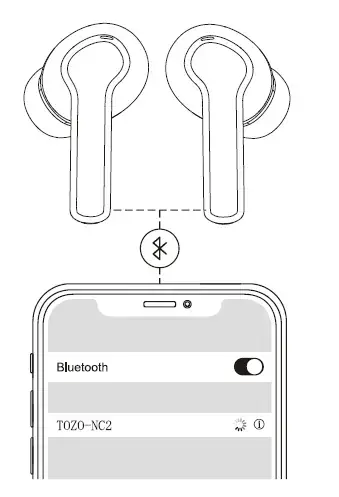
將 Tozo NC2耳塞與 Android 裝置配對, 跟住呢啲快速步驟
- 確保你嘅 Tozoz NC2耳機已經充電同開咗.
- 喺你部 Android 裝置上面打開「設定」應用程式.
- 㩒一下「設定」入面嘅「連線」或者「藍牙」選項.
- 將你嘅耳機放入配對模式.
- 現時, 喺你部 Android 裝置上面, 㩒一下「掃描或者配對新裝置」選項就可以開始掃描可用嘅藍牙裝置.
- 你嘅耳機應該會顯示喺可用裝置清單入面. 㩒一下佢哋就可以開始配對過程.
- 輸入個密碼 0000 如果需要完成配對過程.
如何將 Tozo NC2耳機配對到 Mac?
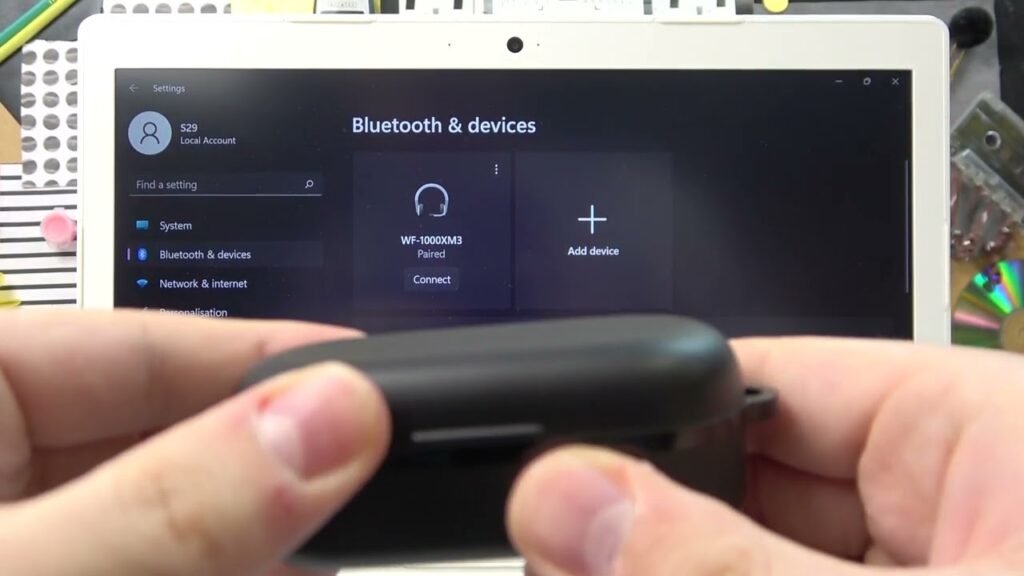
將 Tozo NC2耳塞與 Mac 配對, 跟住呢啲步驟
- 確保你嘅 Tozo NC2耳機已經充電同埋開咗.
- 撳一下 Mac 螢幕左上角嘅 Apple 選單 > 系統偏好設定 > 藍牙 > 喺上面.
- 將你嘅耳機放入配對模式.
- 喺你部 Mac 上面, 喺藍牙設定下面, 你應該會見到你嘅 Tozo NC2耳機列為可用裝置. 撳佢哋.
- 如果需要輸入 PIN 碼嚟完成配對過程.
- 一旦配對成功, 你嘅耳機會連接去你嘅 Mac.
如何將 Tozo NC2耳機配對到 Windows?

將 Tozo NC2耳塞與 Windows 配對, 跟住呢啲步驟
- 確保你嘅 Tozo NC2耳機已經充電同埋開咗.
- 撳一下開始選單 > 設定 > 設備 > 藍牙 & 其他裝置. 撳一下藍牙選項嚟開佢.
- 將你嘅耳機放入配對模式.
- 喺你部手提電腦上面, 撳一下藍牙設定入面嘅新增裝置或配對按鈕.
- 你嘅花蕾應該會顯示喺可用裝置嘅清單入面. 撳佢哋.
- 如果需要輸入密碼嚟完成配對過程.
- 一旦配對成功, 你嘅耳機會連接去窗戶
點樣重設 Tozo NC2耳機?
打開充電盒,將耳機放喺盒入面. 長按充電盒嘅按鈕 10 直至充電盒 LED 燈閃爍 20 秒 5 同時兩次, 清除配對之後,耳機會自動重新啟動, 然後進入同你部裝置嘅配對模式.
打開充電盒,將耳機放喺盒入面. 長按充電盒嘅按鈕 3 待第一、第四個充電盒 LED 燈閃爍 20 秒 3 同時兩次, 耳機藍牙會斷開連線, 然後進入同你部裝置嘅配對模式.
打開充電盒,將耳機放喺盒入面. 長按充電盒嘅按鈕 15 秒, 而左右耳塞互相連接,進入連接或配對模式.
結論
將 Tozo NC2耳機配對同你嘅裝置係一個簡單嘅過程. 只需要按照上面嘅指示將佢哋配對到唔同嘅裝置. 希望呢篇文章可以幫到你好多!


