有時係 Windows 10 用戶喺連接打印機嗰陣會遇到錯誤,即係話 “活動目錄網域服務宜家唔可用”. 個錯誤代表個系統搵唔到同埋連接唔到打印機. 電腦喺呢個系統嘅幫助下管理所有資源. 當驅動程序和管理權限出現問題時,總是會彈出此錯誤. 阻止電腦與打印機連接嘅錯誤.
在本文中, 我將指導你使用最佳和簡單的解決方案解決此錯誤. 請按照以下步驟刪除此錯誤.
有三種方法可用于解決此問題. 你可以一一嘗試所有呢啲方法.
方法 1: 檢查網絡安裝並手動添加打印機
有時係解決問題嘅非常簡單嘅方法. 我哋需要做嘅第一件事係打印機是否安裝完畢?
你需要檢查呢啲步驟. 跟埋我解決活動目錄域服務目前不可用嘅窗口 10
- 壓 視窗鍵 + X
- 單擊控制面板
- 而家搵到“設備同打印機”選項,然後單擊它.
- 你可以睇到兩個類別設備同打印機.
- 檢查您的打印機是否可用. 如果存在,請雙擊它以查看是否已連接.
- 如果您的打印機唔存在,則可以手動添加它. 單擊添加打印機,然後由列表中選擇打印機並添加它.
- 如果您的打印機成功與電腦連接,則它可以正常工作.
如果仍然存在錯誤,則進行下一個解決方案

方法 2: 更改打印機後台處理程序設置
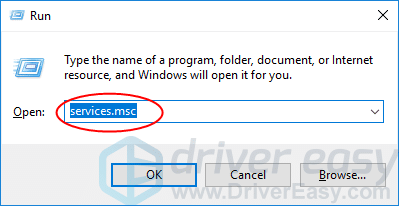
- 按 視窗徽標鍵 和 R 調用運行框
- 在對話框中鍵入 服務. 理學碩士 ,然後按回車鍵打開服務窗口.
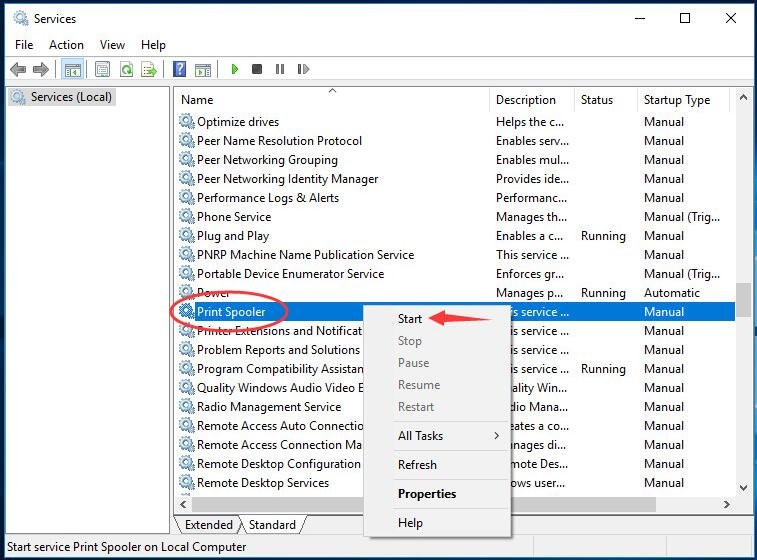
- 右鍵單擊 打印機後台處理程序 服務並單擊 開始.
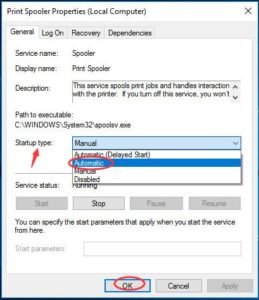
- 開始後雙擊它. 將其啟動類型設置為 自動. 然後單擊 仲可以 保存設置.
- 關閉“服務”窗口並檢查是否可以打印成功工作嘅文件.
方法 3: 授予對打印機端口同窗口嘅訪問權限
如果兩種方法都不起作用,那麼我們應該嘗試在註冊表編輯器的幫助下更改權限. 你需要授予對打印機端口嘅授權.
- 視窗徽標鍵 和 R 以啟動“運行”應用程序.
- 類型 註冊表編輯器 並按 進入 以打開註冊表編輯器.

點擊 係 当用戶帳戶控制提示時.
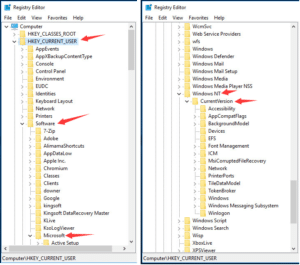
- 一旦進入註冊表編輯器, 導航到以下文件路徑:
- 在“註冊表”窗口中, 轉到 HKEY_CURRENT_USER > 軟件 > 微軟 > 視窗NT > 當前版本.
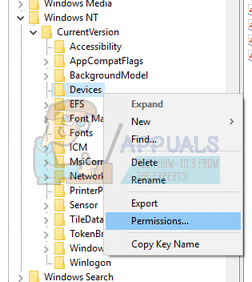
- 右鍵單擊 設備 下 當前版本 對話.
然後單擊 權限.
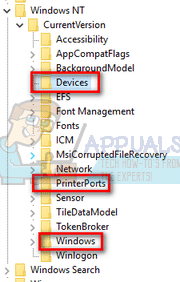
- 從此列表中查找您的帳戶. 勾選下嘅所有複選框 “允許” 列.
- 對執行相同嘅過程 “打印機端口” 和 “窗戶” 餐牌.
- 成功完成後. 請重新啟動你部電腦.
你喺呢度解決咗成功嘅錯誤 活動目錄域服務當前不可用嘅窗口 10.我希望你有你嘅解決方法. 如果你鍾意我嘅帖子,請透過 Facebook 同有需要嘅人分享, 唽, 連結入去, 等.