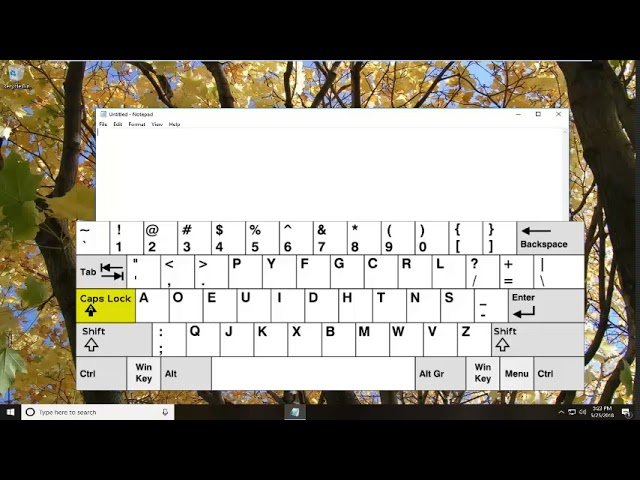
您是否因使用 Caps Lock 鍵而意外地以大寫形式輸入了整個文本? 這是一個常見的問題,但解決方案很容易使用 大寫轉小寫 文字轉換器. 該工具可讓您快速修復任何打字錯誤並將文字轉換為正確的大小寫. 在本指南中,我們將介紹您應該了解的有關將文本的大寫部分更改為小寫的所有信息. 其優點及實際應用 2025.
什麼是大寫到小寫文字轉換器?

這 小寫和大寫轉換器 是一個基於網路的工具,可以將文本中的每個大寫字母轉換為小寫字母. Instead of manually typing text or manually, 只需複製到程式中, press on a button and immediately receive the correct version.
例如:
- 輸入: “你好世界, 歡迎來到 2025 年”
- 輸出 “你好世界, 歡迎來到 2025 年”
該工具對於社交媒體帖子文件特別有用, 電子郵件或任何其他需要根據具體情況進行正確處理的情況.
為什麼要使用文字轉換器?

利用一個 轉換工具 to correct Caps Lock mistakes comes with numerous advantages:
- 減少時間 無需輸入大段文字.
- 保持準確性 保留原創內容, 在糾正拼字的同時.
- 增強可讀性 The lowercase or correctly typed text is easier to read.
- 專業外觀 Eliminates the impression of shouting, or poor typing in posts and emails.
- 允許多平台 支援多平台: 適用於訊息, documents and posts on social media.
憑藉這些優點,文字轉換器成為有效數位通訊的重要工具.
大寫到小寫文字轉換器如何運作?
該工具使用簡單的演算法來識別文字中的大寫字母, and then convert them to lowercase letters. 以下是具體操作方法:
- 輸入文字 Type or paste the text in uppercase into the converter box.
- 人物分析 The tool scans texts for letters that are uppercase.
- 轉換為小寫 每個大寫字母都替換為其對應的小寫字母.
- 輸出 顯示正確的小寫文本,可供複製和使用.
Certain advanced converters can also support 標題 也 句格 轉換, 允許額外的靈活性.
逐步指南: 修復大寫鎖定錯誤
利用使用 大寫到文字轉換器 簡單又容易. 採取這些行動:
- 轉換器: 前往線上大寫到小寫轉換器.
- 複製您的文字 複製輸入的文字全部大寫, 貼上到輸入框中.
- 點擊轉換: 點選”轉變” 或 “轉變” 按鈕或類似的選擇.
- 複製輸出 您的文字將顯示為小寫. 將其複製到剪貼簿.
- 到處使用它 將轉換後的文字複製到您的電子郵件中, 在臉書上發帖, 社群媒體或其他文件.
這個簡單的過程將節省您的時間並確保您的文字清晰專業.
修復大寫鎖定錯誤的好處
糾正大寫錯誤不僅與外觀有關, 它提供了實際的優勢:
- 更好的溝通 以小寫形式書寫的文本更易於理解和閱讀.
- 專業精神 報告, 電子郵件和提案看起來專業且精美.
- 小心誤解 使用過多的大寫字母可能會被誤解為網路上的喊叫.
- 效率 快速修正錯誤,無需再次輸入.
- 多功能性 適用於任何可以處理小寫字母的語言.
隨著 文字轉換器 提高清晰度, 確保數位通訊的專業基調.
大寫到小寫轉換的創意用途
除了解決錯誤之外, 大寫到小寫轉換器具有無數富有想像力的應用程序:
- 社群媒體貼文 將主題標籤或標題轉換為小寫, 為了外觀或可訪問性.
- 內容編輯 快速格式化文章,例如博客, 時事通訊, 或博客.
- 資料清理 標準化電子表格或資料庫中的文本.
- 聊天樂趣 切換文字大小寫以適應美學或風格目的.
這種創造性的使用使得該工具對於專業和個人數位任務都很有用.
有效使用文字轉換器的技巧
最大限度地發揮大寫到小寫轉換器的優勢:
- 查看輸出 確保任何特殊格式或數字保持不變.
- Use with other converters 對於不同的格式使用句子或標題大小寫.
- 避免過度使用 僅在需要保護原創性時才使用該工具.
- Use SpellCheck in conjunction with HTML0 轉換後檢查您的文字語法是否正確.
- 進行備份 儲存原始 HTML 檔案以備不時之需.
透過這些建議,您可以有效地編輯文本,同時保持品質和清晰度.
需要考慮的限制
雖然轉換器非常有幫助,但是, 你必須意識到這些限制:
- 格式遺失 Some tools might strip bold, 斜體或超連結.
- 不支援的字符 非拉丁腳本在某些工具中可能無法正確轉換.
- 情境意識 情境意識: 轉換器無法辨識需要大寫的正確單字或片語.
了解這些限制可以幫助您在不影響關鍵細節的情況下使用工具.
使用文字轉換器的熱門平台
小寫到大寫轉換器可在各種平台上使用:
- 網路為基礎的工具 可透過任何瀏覽器存取, 無論是在行動端還是PC端.
- 文字編輯器 某些程式(例如 Microsoft Word 或 Google Docs)包含大小寫轉換的內建功能.
- 瀏覽器擴充 在網頁表單或電子郵件中輸入時直接轉換文本.
- 移動應用程序 可用於即時更正文本.
這種靈活性意味著您可以隨時修復大寫鎖定中的任何錯誤, 在任何地方.
結論
這 文字編輯器 是一個簡單但有效的工具,可以幫助您節省時間, 透過數位管道溝通時提高可讀性並確保專業外觀. 如果您遇到意外按下 Caps Lock 鍵的情況也沒關係, 格式化社群媒體貼文, 或消除文件或文件中的混亂, 這 大寫轉小寫 文字轉換器 是一個重要的工具 2025.
不要浪費時間輸入文字. 使用轉換器創建一個簡單的, 高效率、專業.