您是否想將 Bengoo 耳機連接到 Xbox One. 如果是, 那麼不用擔心您來對地方了. 許多系統可能與 PC 等 Bengoo 無線耳機完全一致且相容, 蘋果電腦, PS4, 和任天堂.
但您必須需要 3.5 毫米電纜插入耳機才能將其連接到 Xbox 設備. 僅相容耳機的有線模式 Xbox One 和 Xbox 系列.
出色地, 將 Bengoo 耳機連接到 Xbox One 的方式有點凝重且複雜. 所以, 讓我們詳細講一下如何將Bengoo耳機連接到Xbox One的過程.
將 Bengoo 耳機連接到 Xbox One 的步驟
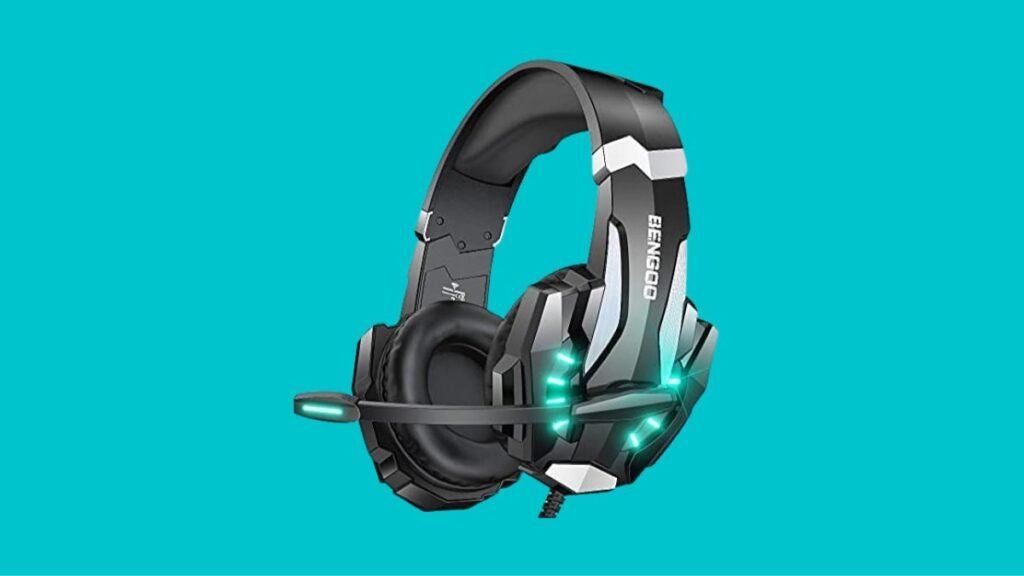
要連接 本高耳機 到Xbox One, 你可以採取不同的方式, 所以讓我們檢查以下內容
1. 將 3.5 公釐耳機插孔連接到控制器
要連接一個 3.5 mm 耳機連接到控制器可以使用兩種可選方式:“直接通過控制器的耳機連接器”和“間接使用控制器連接的立體聲耳機適配器”. 出色地, 讓我們一一討論.
直接連接 (單核白血球增多症) 直接到控制器
對於此過程, 你必須按照以下步驟操作:
- 首先, 你必須拔出 Xbox 控制器.
- 然後, 將耳機插入控制器的耳機連接埠後,必須啟動 Xbox One.
- 現在, 您必須在“設定”下選擇設備和新增項.
- 下一個, 在做出合理的選擇後,您必須在控制器上使用您選擇的聲音部分.
利用控制器的耳機轉接器進行連接
為了這, 您必須執行以下步驟:
- 首先, 您必須將耳機適配器放入控制器的擴展端口.
- 然後, 您必須拿起立體聲耳機,然後將其連接到 3.5 MM Jack在適配器上.
- 現在, 您必須使用按鈕來更改麥克風和聲音的級別.
- 在那之後, 你必須打開 Xbox One.
- 然後, 轉到“設定”並選擇 * 設備和配件.
- 現在, 做出選擇後,您必須將您喜歡的聲音設定套用到相關或相符的控制器.
2. S/PDIF音訊光纜
在此步驟中, 您必須遵循以下說明:
- 首先, 您必須將耳機或基地台的光纖線連接到電視以及控制台的光纖連接器.
- 現在, 在「設定」選單中, 你必須進入所有設定.
- 下一個, 選擇影像和聲音後必須轉到音訊輸出.
- 然後, 您必須從“數位音訊”選單中選擇“光纖音訊”選項.
- 然後, 決定立體聲未壓縮。
- 現在, 如果您需要使用比特流格式,例如 Dolby Digital 或 DTS, 那麼「比特流關閉」是光纖音訊選擇的選項.
將 Bengoo 耳機連接到 Xbox One 的常見問題解答
USB耳機可以在Xbox One上使用嗎?
不使用 3.5 毫米連接的 USB 遊戲耳機永遠不會與 Xbox One 控制器保持一致或相容使用. 然而, 如果您的耳機包裝盒上有官方「For Xbox」標籤, 這意味著它將與控制台一起正常運行. 否則, USB 連接可能不太走運.
Althatdsets 在 Xbox One 上運作嗎?
Xbox One 上的無線音訊需要 USB 轉接器, 有一些明顯的奇怪之處. 不管, 只有專為 Xbox One 創建的耳機才能透過 USB 連接運行, 無論是無線還是有線.
Xbox One 控制器有藍牙嗎?
Xbox 無線控制器可透過藍牙連接到多台 PC, 筆記型電腦, 片劑, 和 VR/AR 耳機. 然而, 可靠性取決於裝置的藍牙卡,體驗可能會有所不同. 您的控制器一次只能連接到一台設備.
如何讓 Xbox 偵測到耳機?
為了讓您的 Xbox 偵測到耳機, 您必須同時按下耳機上的電源和靜音按鈕 (在左側耳罩上), 然後立即, 您必須將 USB-C 連接線插入計算機, 安慰, 或出口. 如果硬重置有用,您的耳機應該關閉或斷電. 出色地, 重新連接您的耳機.
結論
希望, 你必須知道如何將 Bengoo 耳機連接到 Xbox One?」 讀完這篇文章後. 您可以輕鬆地以不同的方式連接耳機,並與您產生共鳴. 所以, 我們希望這篇文章能為您帶來很大幫助!