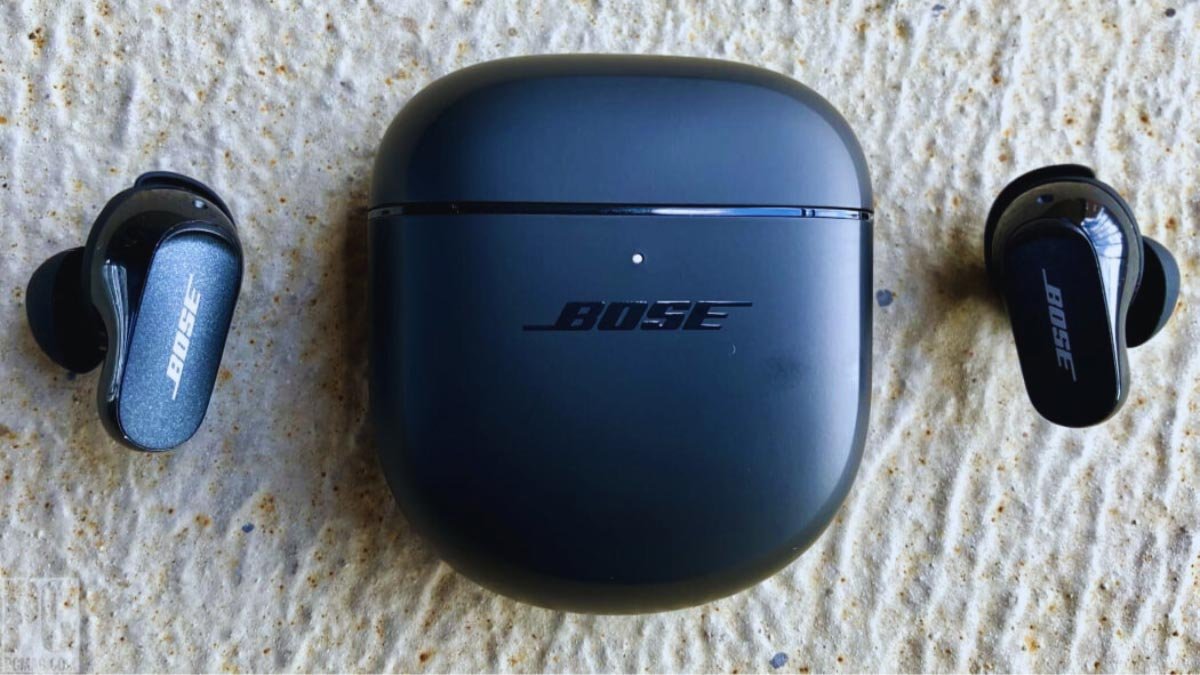
您想將Bose耳塞連接到您的設備? 然而, 連接Bose耳塞的步驟因設備而異. 但是,如果您不知道該怎麼做, 別擔心.
我們提到了兩個連接的選項 玻色耳塞.
1: 通過應用程序
2: 手動藍牙連接.
本文將通過一些提示指導您完成所有這些. 所以, 讓我們深入了解細節!
如何將Bose耳塞置於配對模式?
如果您是第一次使用耳塞,那麼他們將在配對模式下自動使用它們. 但是,如果他們不在配對模式下,您將它們手動處於配對模式.
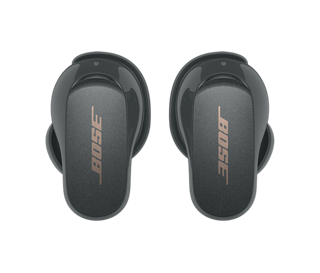
在這裡,我們告訴您如何將不同型號的玻色耳塞置於配對模式.
Bose Quietcomfort耳塞
按住充電箱上的按鈕,直到燈光緩慢閃爍.
Bose Sport開放耳塞
按住右耳塞上的按鈕 5 幾秒鐘,直到您聽到準備連接的聲音.
Bose Soundsport無線
按住右耳塞上的電源按鈕,直到LED燈變為藍色.
如何通過Bose應用連接Bose耳塞
Bose有兩個伴侶應用程序:
1: Bose Connect
2: Bose音樂
兩者都適用於iOS和Android設備. 這些應用程序之間的主要區別在於它們僅與特定設備兼容.
通過Bose Connect應用程序連接
在Google Play或Apple App Store上下載Bose Connect應用程序. 該應用與這些耳塞兼容bose靜態控制 30, Bose Soundsport免費, Bose Soundsport Pulse, 和Bose Soundsport.
- 現在, 打開Bose Connect應用程序. 單擊“允許藍牙權限”.
- 將耳塞打開,使其處於配對模式,並將它們靠近您的設備, 他們應該出現在可用設備的列表中.
- 一旦耳機出現在可用設備的列表中, 點擊連接.
Bose Music應用程序連接
在Google Play或Apple App Store上下載Bose Connect應用程序. 該應用與這些耳塞兼容bose bose quitecomfort耳塞, Bose Sport耳塞, 和Bose Sport開放耳塞.
- 打開Bose音樂應用程序. 單擊以允許藍牙權限.
- 點擊登錄或創建帳戶.
- 現在, 選擇您的設備. 如果您的設備未出現, 點擊 + 按鈕添加耳塞.
- 提示時, 選擇耳機等待應用程序找到耳塞, 並確保您的Bose耳塞處於配對模式.
- 該應用會告訴您何時與設備的連接成功.
如何將Bose耳塞連接到Android
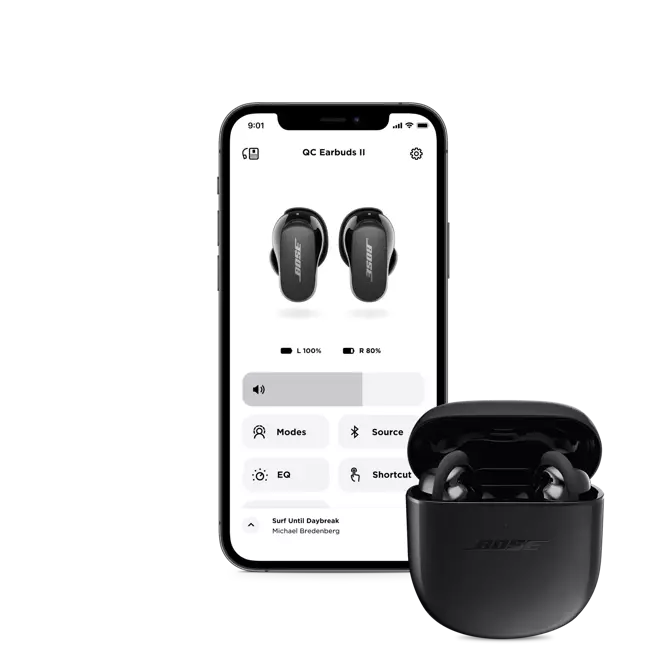
如果您不想使用任何應用程序連接Bose耳塞, 並想通過藍牙設置手動連接它們.
將Bose耳塞連接到您的Android設備,請遵循以下步驟
- 第一的, 將您的Bose耳塞放在配對模式下.
- 打開Android設備上的設置應用, 轉到藍牙, 並打開.
- 然後從可用設備列表中選擇Bose耳塞.
- 之後,您應該看到一條消息,該消息是在配對成功時連接的.
如何手動將Bose耳塞連接到iOS設備
連接玻色 iPhone的耳塞? 遵循以下步驟:
- 將您的Bose耳塞放在配對模式下.
- 轉到iOS設備上的設置應用程序, 打開
- 並點擊藍牙以打開.
- 然後從列表中選擇您的Bose耳塞.
- 之後,等待消息說連接以知道配對成功了.
將Bose耳塞連接到Windows PC
沒有PC的Bose應用程序, 您可以使用藍牙將它們連接到Windows PC.
- 首先, 打開startmenuby,點擊任務欄角落的Quarticon.
- 打開藍牙, 單擊藍牙,然後選擇“轉到設置”.
- 選擇添加藍牙 & 其他設備. 單擊藍牙.
- 打開您的玻色耳塞,並將它們放在配對模式下.
- 然後等待耳塞出現在可用設備的列表中, 單擊它們開始配對.
如何將Bose耳塞連接到Mac
要將Bose耳塞連接到Mac,請仔細按照步驟操作.
- 第一的, 單擊屏幕左上方的劇本,然後選擇系統設置.
- 選擇Bluetoothicon並打開.
- 將您的Bose耳塞放在配對模式下.
- 您的耳塞應出現在可用設備的列表中, 選擇它們,然後單擊連接.
- 然後等待屏幕上的標籤說連接.
重置Bose耳塞
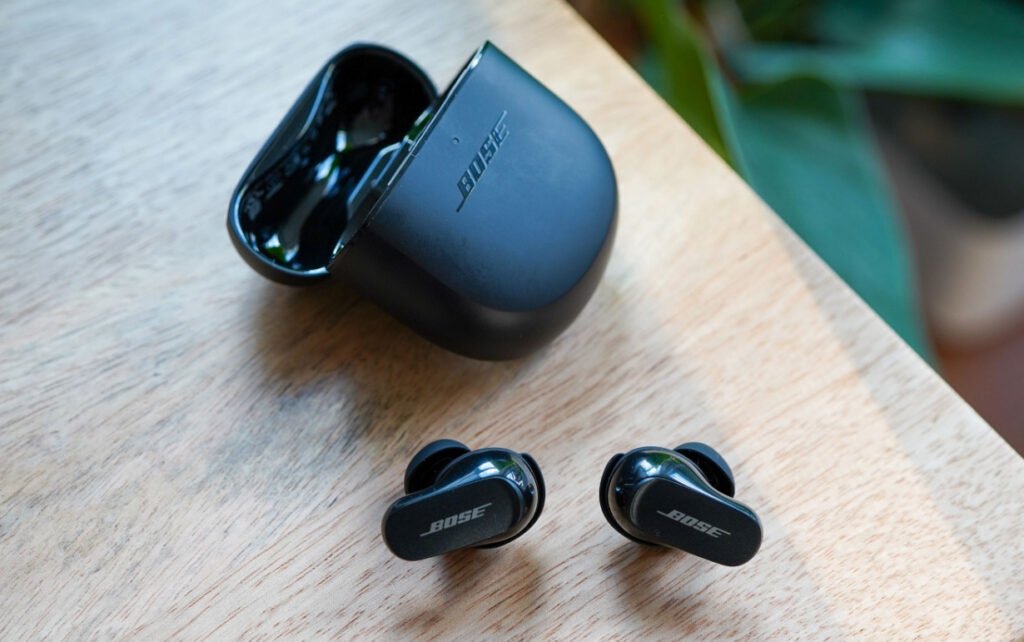
重置Bose耳塞遵循步驟.
Bose Quietcomfort耳塞
如果您有安靜的耳塞, 並通過以下方法重置它們.
- 將您的耳塞放在充電案例中.
- 然後, 關閉充電箱蓋 5 秒, 然後打開蓋子.
- 按住鈕扣的情況 30 秒. 耳塞上的LED閃爍, 發光固體白色, 然後閃爍藍光.
- 轉到設備的藍牙設置,然後從設備的內存中刪除耳塞.
- 將耳塞重新連接到設備.
重置Bose Sport開放耳塞
重置Bose Sport Open耳塞,請遵循
- 將兩個耳塞放在充電案件上.
- 按住thebuttonon的右耳塞 10 秒. 狀態光將閃爍 2 時間.
- 然後按並按住左耳塞的按鈕 10 秒. 狀態光將閃爍 2 次.
- 現在, 等待 10 秒, 然後從充電箱中刪除耳塞. 耳塞現在已重置.
重置Bose Soundsport耳塞
您可以通過遵循以下步驟來實現耳塞
- 關閉耳塞,等待 30 秒.
- 用USB充電器將耳塞連接到牆壁出口.
- 等待 5 幾秒鐘,然後斷開耳塞USB電纜的連接.
- 等待 1 在用耳塞供電之前的一分鐘.
重置Bose運動耳塞
您可以按照以下步驟來實現運動耳塞
- 將耳機放入盒中. 關閉箱子的蓋子 5 秒, 然後打開它.
- 在充電案件中, 按住TheButtonfor 30 釋放之前的幾秒鐘. 耳塞LED會閃爍, 發光白色, 然後眨眼藍色.
- 轉到設備設置並刪除器忘記從設備列表中的Bose耳塞.
- 現在, 將耳塞重新連接到設備.
結論
雖然Bose產品通常很容易使用, 您可能需要一點幫助,偶爾連接您的設備.
但是閱讀了這篇文章, 您將能夠將Bose耳塞連接到PC, 蘋果電腦, 安卓, 或iOS設備. 您現在可以欣賞您的音樂, 無論您使用哪種耳塞型號. Bose產品通常很容易使用, 還提到瞭如何重置它們. 我們希望這篇文章能為您在這種情況下提供很大幫助!