如何將鼎盛的無線耳塞連接到您的設備! 鼎盛的無線耳塞以生產高質量且可靠的無線耳塞而聞名,可提供無縫的音頻體驗.
您用它們來聽音樂, 看視頻, 或撥打電話, 連接 Heyday 無線耳機的過程非常簡單. 在本文中, 我們將引導您完成如何將 Heyday 無線耳機連接到您的設備的分步說明.
我們將介紹不同的連接方法, 解決可能出現的常見問題, 並提供一些提示和技巧來增強您的整體聆聽體驗. 讓我們深入了解並獲取有關該產品的信息.
鼎盛的無線耳塞
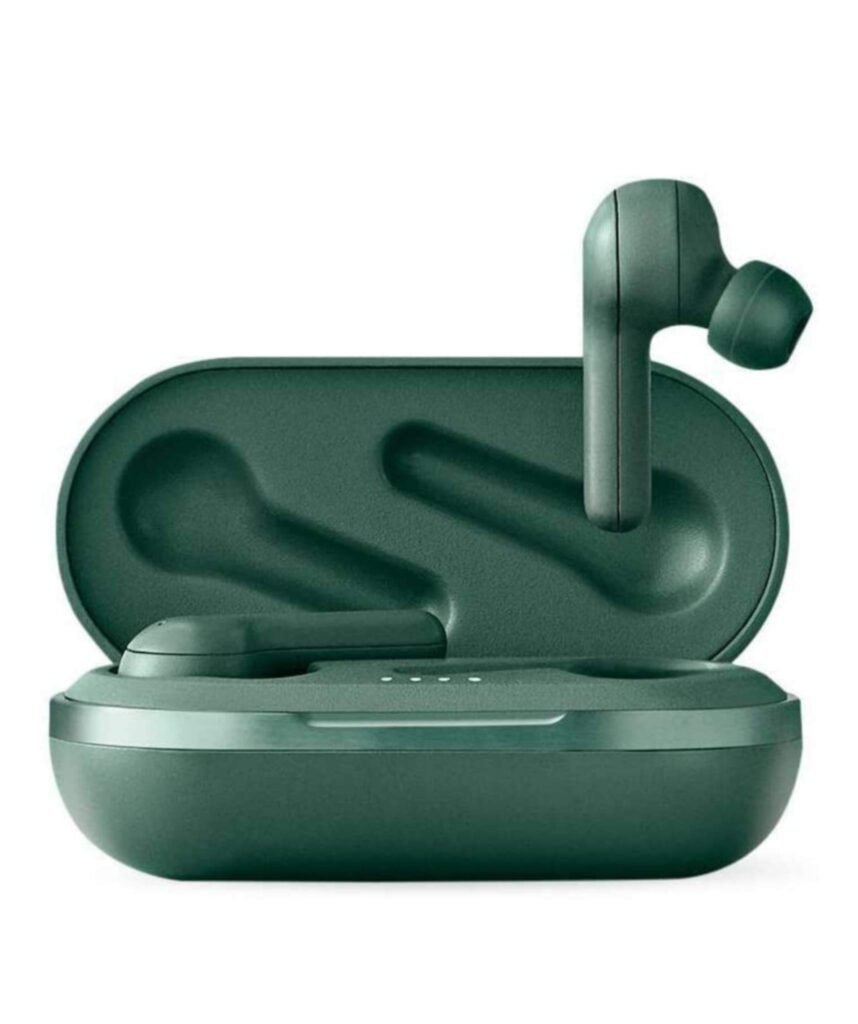
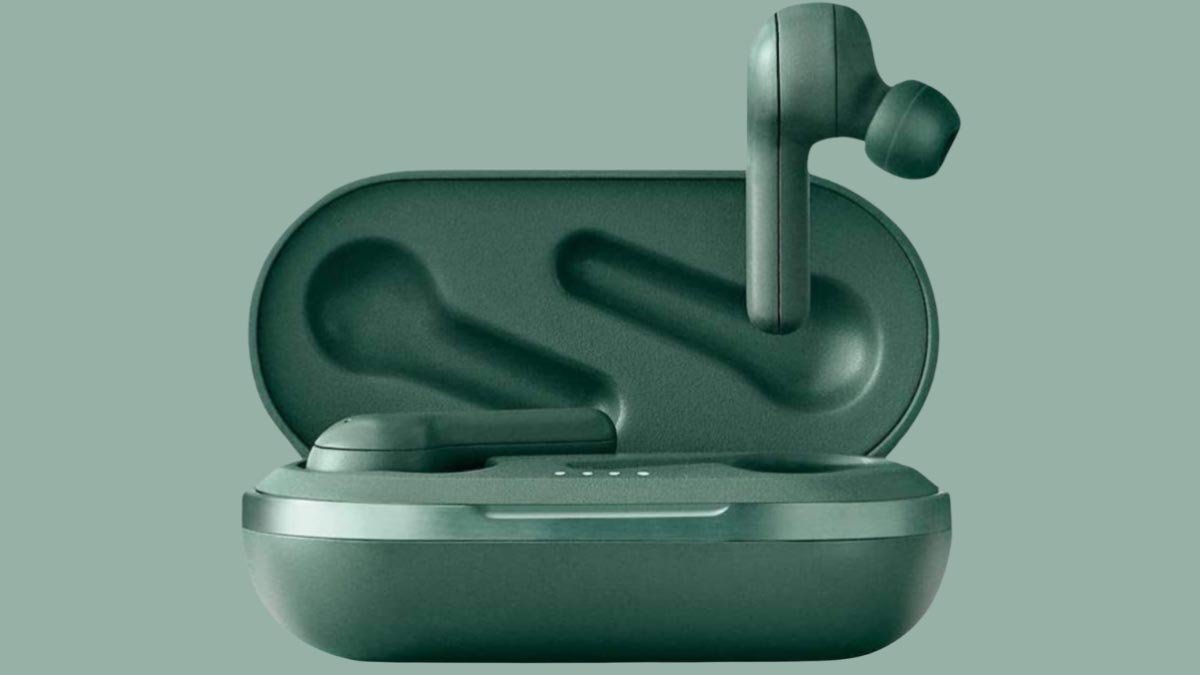
鼎盛的無線耳塞 對於那些想要方便和自由的無線音頻的人來說是一個受歡迎的選擇. 這些時尚緊湊的耳塞提供無縫的聆聽體驗, 無論你是否在鍛煉, 通勤, 或者只是享受您最喜愛的音樂.
這些 耳塞 採用最新技術設計, Heyday 無線耳機提供一系列令人印象深刻的功能. 它們配備了藍牙連接功能, 允許您連接到您的智能手機, 藥片, 或其他無線兼容設備.
Heyday 無線耳機配有充電盒,不僅可以保護耳機,還可以在旅途中提供便攜式充電. 這些耳塞設計舒適,並提供安全、舒適的貼合感.
Heyday 無線耳塞還採用耐用且防汗的設計, 使它們非常適合鍛煉或戶外活動.
全面的, 對於尋求無線音頻體驗的人來說,Heyday 無線耳塞是可靠且用戶友好的選擇. 從舒適的佩戴到令人印象深刻的音質和便捷的功能, 這些耳塞物超所值.
如何連接鼎盛的無線耳塞?
Heyday 無線耳塞提供了一種無縫、簡單的方式讓您隨時隨地享受喜愛的音樂. 無論您是否通過智能手機使用它們, 藥片, 或任何其他支持藍牙的設備, 連接 Heyday 無線耳機的過程非常簡單.
將耳塞式耳機與您的設備連接
將 Heyday 無線耳機連接到您的設備是如此簡單. 要連接它們,請仔細按照以下步驟操作.
- 第一的, 確保您的耳塞已充滿電,並按住耳塞上的電源按鈕將其置於配對模式,直到您看到 LED 指示燈閃爍或聽到指示耳塞處於配對模式的語音提示.
- 現在, 激活您設備上的藍牙功能, 轉到設置菜單並點擊藍牙圖標.
- 在您的設備上, 找到可用的藍牙設備並從列表中選擇 Heyday Earbuds.
- 一旦選定, 您的設備將與耳塞建立連接. 系統可能會提示您輸入配對碼, 但是在大多數情況下, 連接將自動建立.
就是這樣! 您現在已成功連接到 Heyday 無線耳機. 您可以開始享受您喜愛的音樂, podcast, 或視頻,無需糾結電線的麻煩.
將 Heyday 無線耳機連接至 Android 手機
以下是連接 Heyday Wireless 所需的步驟 Android 手機的耳機.
- 首先, 轉到 Android 手機上的設置.
- 點擊藍牙並在必要時激活它.
- 然後, 打開耳機並將其置於配對模式,方法是按住耳機上的電源按鈕,直到看到 LED 指示燈閃爍或聽到語音提示,表明耳機處於配對模式.
- 您的 Android 手機發現 Heyday 耳機. 如有必要,請點擊掃描.
- 一秒鐘後,您會在手機屏幕上看到 Heyday Earbuds,點擊它,然後單擊“配對”.
- 完成所有這些步驟後,您的耳塞已連接到您的設備,現在您可以使用它們了.
將 Heyday 無線耳機連接至 iPhone
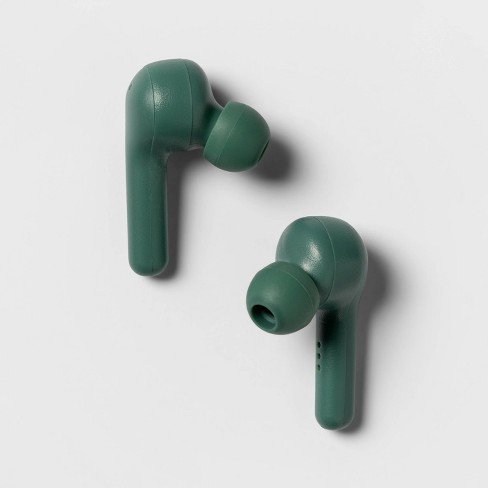
連接 Heyday 無線耳機 到 iPhone 上非常簡單.
- 第一的, 確保您的耳塞充滿電.
- 將耳機置於配對模式.
- 然後, 前往 iPhone 上的設置.
- 點擊藍牙. 如果不活躍, 點擊滑塊按鈕將其激活.
- 現在, 從 iPhone 上的可用列表中找到可用的藍牙設備 從列表中選擇 Heyday Earbuds, 然後點擊它進行配對.
將 Heyday 無線耳機連接到 Windows 11
將 Heyday 無線耳機連接到 Windows 應該沒有問題 11 筆記型電腦. 將 Heyday 無線耳機連接到 Windows 11 按照步驟操作
- 第一的, 單擊任務欄中的“開始”按鈕, 然後在搜索欄中輸入“藍牙”,轉到“其他設備”並單擊它.
- 然後, 單擊“添加設備” 當您單擊“添加設備”時,您應該會看到一個窗口,提示您必須選擇要添加的設備類型. 點擊此處的藍牙.
- 現在, 你的Windows 11 筆記本電腦將搜索耳塞,當您在列表中看到 Heyday Earbuds 時,單擊它.
- 如果提示配對新設備,請按一下“允許”,它們將連接.
將 Heyday 無線耳機連接至 MacBook
讓我們看看如何將 Heyday 無線耳機連接到 MacBook.
- 點擊 Apple 徽標並選擇系統偏好設置.
- 然後點選藍牙.
- 您應該在設備清單中看到 Heyday Earbuds.
- 點選“連線”按鈕.
- 如果提示, 允許連接.
故障排除提示
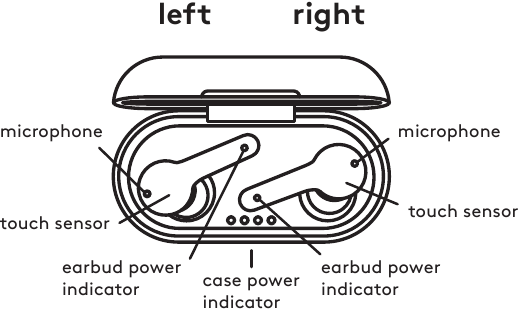
連接 Heyday Wireless Earbuds 通常是一個順利的過程, 有時您可能會遇到一些連線問題. 以下是一些故障排除提示:
- 確保您的耳塞已充滿電並且處於設備的最佳範圍內. 藍牙連接有時會受到距離的影響, 障礙, 或乾擾, 因此請嘗試將您的裝置靠近耳塞.
- 如果連線遇到問題,請重置耳機. 去做這個, 將耳塞放回充電盒中並充電幾秒鐘. 然後, 將它們從保護殼中取出並嘗試再次配對.
- 重新啟動您的裝置. 有時, 只需重新啟動即可透過刷新藍牙連線來解決連線問題.
- 如果以上步驟都不起作用, 請參閱使用手冊或聯絡 Heyday 客戶支援以獲得進一步協助.
結論
綜上所述, 連接 Heyday 無線耳機的過程非常簡單. 通過遵循本文概述的步驟, 您可以享受輕鬆的體驗,並充分利用這些方便的移動配件. 我們希望這篇文章,e 會對你有很大幫助!
連接 Heyday 無線耳機的常見問題解答
如何將 Heyday 無線耳機連接到我的設備?
將 Heyday 無線耳機連接到您的設備, 遵循以下步驟:
- 確保您的耳塞已充電並已打開.
- 在您的設備上, 前往設定選單開啟藍牙.
- 從可用設備清單中選擇 Heyday 無線耳機.
- 如果提示, 輸入配對代碼或確認配對請求類型 0000.
- 您的 Heyday 無線耳機現在應該已連接到您的設備.
我如何知道我的 Heyday 無線耳機是否已充電?
當耳塞充電時, LED 燈將變為紅色, 充飽電後, 它會變成綠色或藍色. 此外, 某些型號可能有配套的行動應用程式或在連接時在您的裝置上顯示電池狀態.
如何清潔 Heyday 無線耳機?
保持 Heyday 無線耳機清潔且無碎屑, 遵循以下步驟:
- 斷開耳機與裝置的連接.
- 輕輕取下所有耳塞或耳墊, 如果適用的話.
- 使用軟, 用乾布擦去耳塞上的灰塵或污垢.
- 如果需要的話, 您可以用少量水或溫和的清潔溶液輕輕沾濕布,但不要將耳塞浸入水中.
- 讓耳塞完全乾燥,然後重新安裝耳塞或耳墊並再次使用.
Heyday 無線耳機的電池可持續使用多長時間?
Heyday 無線耳機的電池續航力可能會因特定型號和使用情況而異. 平均而言, 您可以預期電池的持續時間為 4 到 6 單一費用小時. 然而, 某些型號的電池壽命可延長至 8 到 10 小時或更長時間.