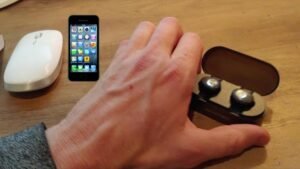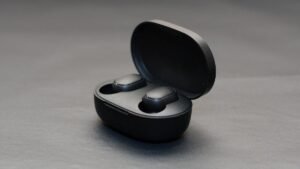
Onn藍牙耳機無法連線嗎, 別擔心; 這是供您遵循的說明,一切都會正常進行. 出色地, 我們將提到如何將 Onn 無線耳機與您的裝置連接.
這是一個快速解決方案, 首先, 你必須將耳機置於配對模式. 為了這, 你按下電源按鈕大約 5 秒, 或者您必須按下專用的藍牙按鈕. 進而, 您可以輕鬆地將其與支援藍牙的裝置配對.
所以, 讓我們深入了解細節…
開啟 Onn 耳機的配對模式
在開始將 Onn 耳機與裝置同步的過程之前, 您必須將耳機置於配對模式. 雖然具體細節可能有所不同,但這完全取決於您的設備型號, 以下是需要採取的一些重要步驟:
- 當您第一次從包裝盒中取出 Onn 藍牙耳機時,它們會自動進入配對模式並打開它們.
- 然後, 你必須讓它們進入配對模式, 為了它, 您必須按住電源按鈕大約兩到五秒鐘,直到您看到 LED 閃爍,並且您的耳機現在將進入配對模式.
將 Onn 藍牙耳機連接到您的 Android 手機
將 Onn 藍牙耳機與 Android 手機連接, 您必須確保手機上的藍牙已打開,然後必須將 Onn 裝置設定為配對模式. 在那之後, 你必須按照以下步驟操作:
- · 首先, 你必須打開設定>選擇已連接的設備>配對新設備.
- 現在, 您必須等待您的裝置出現在裝置清單中.
- 然後, 你必須點擊你的設備.
- 這些提及步驟可能會有所不同,具體取決於您手機的品牌和型號.
將 Onn 藍牙耳機連接到您的 iPhone
將 Onn 藍牙耳機連接至 iPhone, 您必須遵循與 Android 手機類似的步驟. 必須確保您的 iPhone 上已啟用藍牙, 之後您必須將 Onn 裝置置於配對模式. 然後, 你必須按照以下步驟操作:
首先, 你必須打開設定>藍牙然後, 確保藍牙已啟用. 然後, 您將等待您的 Onn 裝置出現在裝置中’ 列表. 現在, 你必須點擊你的設備. 就是這樣!
將 Onn 藍牙耳機連接到 Windows PC
在您的 PC 或電腦上啟用藍牙後, 您可以將 Onn 藍牙耳機連接到您的電腦並將 Onn 裝置設定為配對模式. 這樣做之後, 你必須遵循這些說明:
首先, 你必須打開開始> 設置 > 裝置 > 藍牙和其他設備 >藍牙. 現在, 您必須等待您的 Onn 裝置出現在清單中. 然後, 你必須點擊你的設備’ 姓名.
將 Onn 藍牙耳機連接至 Mac
與 PC 上非常相似, Mac 用戶也可以在電腦上使用 Onn 設備. 首先, 確保您的 Mac 上已啟用藍牙, 然後您將 Onn 裝置設定為配對模式. 進而, 您將按照以下步驟將 Onn 藍牙耳機連接到您的 Mac.
- 首先, 你必須打開蘋果菜單 > 系統 > 偏好 > 藍牙.
- 然後, 您必須等待您的 Onn 裝置出現在清單中.
- 在那之後, 你必須點擊你的裝置的名稱 (您可能還需要點擊“接受”).
常見問題解答
藍牙耳機連接不上是什麼原因?
如果藍牙裝置無法連接, 可能是因為您的設備超出範圍的原因, 或者它們未處於配對模式. 如果您保持持續的藍牙連接問題, 您必須嘗試重置您的設備, 或保留您的平板電腦或手機 “忘記” 連接.
如何重置耳機配對?
首先, 您必須從手機的配對裝置清單中刪除耳機. 正如你已刪除的, 你必須完全關閉手機電源, 在那之後, 你必須重新打開它的電源. 它將重置手機上藍牙軟體中的藍牙堆. 您必須將耳機與手機重新配對.
如何發現藍牙耳機?
已開機並與藍牙設備配對, 您必須在 Android 裝置上開啟「尋找我的裝置」應用程式. 如果您的藍牙耳機已與 Android 裝置配對並保留「尋找我的」技術, 那麼這意味著它們將出現在應用程式中. 您必須點擊清單中的設備. 該應用程式將發現您的位置.
結論
將 Onn 藍牙耳機連接到您的裝置的方法非常簡單. 您可以輕鬆地將 Onn 藍牙耳機連接到手機, 蘋果手機, PC 和 Mac 只需按照上述說明操作即可. 希望, 這篇文章會對你有很大幫助!