您是否想知道如何連接 Atrix Axe 1250 耳機連接至您的裝置? 你在正確的崗位上, 在這裡我們告訴您如何設定和使用 耳機 與不同的設備(例如 PS5), PS4, Xbox 系列 X/S, Xbox One, 個人電腦, 和開關.
在這篇文章中, 我們為您提供了有關如何連接 Atrix Axe 的正確指南 1250 不同設備的耳機. 現在讓我們開始了解連接 Atrix Axe 的更多細節 1250 耳機!
斧頭 1250 耳機
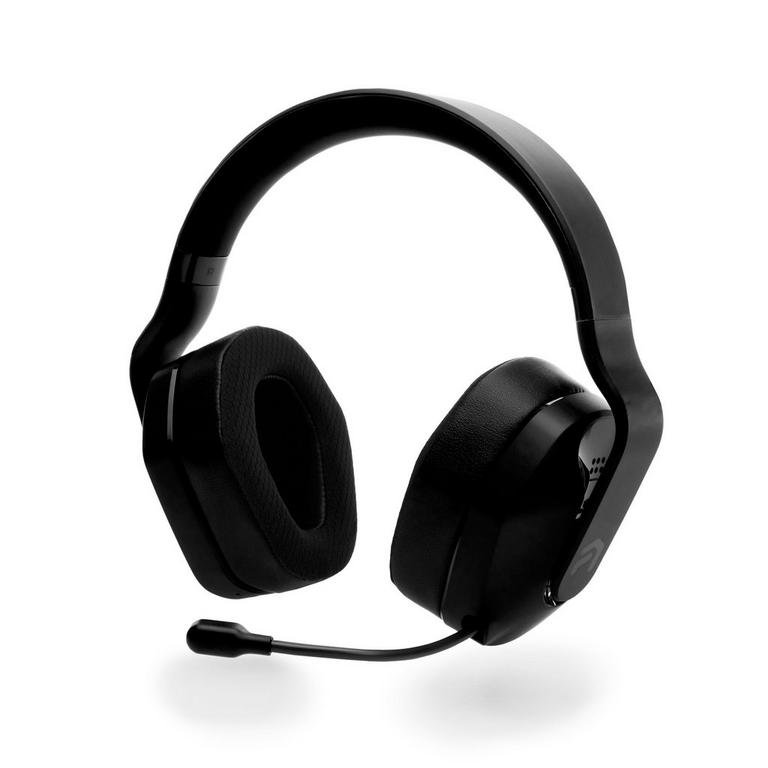
斧頭 1250 無線耳機 是 PS4/PS5/PC 真正的遊戲規則改變者. 這 5.8 GHz 無線連接確保您聽到發生的一切,不錯過任何聲音. 到頂部, 這樣您就可以獲得 50 英尺的續航能力和 20 小時的電池壽命.
斧頭 1250 無線耳機無線兼容 PS4/PS5 和 PC (使用附帶的 USB 適配器) 和有線兼容 Xbox One, Xbox 系列 X/S, 和任天堂開關 (使用隨附的 3.5 毫米 AUX 電纜).
產品概述
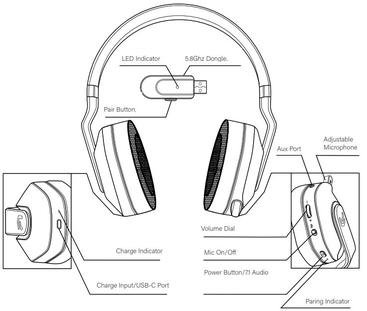
如何連接 Atrix Axe 1250 耳機
在開始連接過程之前, 您必須確保您的設備和耳機均已打開. 連接 Atrix Axe 1250 耳機, 你必須按照以下步驟操作:
打開耳機: 首先, 確保您的耳機已充滿電. 現在,按住電源按鈕一段時間即可打開耳機 3 幾秒鐘,直到您看到藍光指示它已打開.
激活您設備上的藍牙: 在要與耳機配對的設備上啟用藍牙. 轉到設置菜單並找到藍牙設置. 如果尚未啟用,請將其打開.
將耳機置於配對模式: 按住配對按鈕,直到看到指示燈快速閃爍藍色,將耳機置於配對模式.
掃描設備: 在您支持藍牙的設備上, 掃描 Atrix AX 1250 可用設備列表中的耳機.
選擇耳機: 一旦您的設備找到 Atrix AX 1250 耳機, 從列表中選擇它以啟動配對過程.
輸入密碼 (如果提示): 在某些情況下, 系統可能會提示您輸入密碼以完成配對過程. 如果是這樣, 類型 0000 或者 1234.
確認: 輸入密碼後 (如果需要的話), 您的設備應該確認配對過程成功. 您可能會聽到聲音提示或在設備上看到一條通知,表明配對已完成.
如何使用 PS4 設定
設置 Atrix Axe 1250 帶有 PS4 的耳機請按照以下步驟操作
- 插上 5.8 GHz 接收器插入控制台正面的 USB 端口.
- 並打開耳機電源.
- 進入設置菜單 設備 > 音頻設備.
- 設置輸入輸出設備為USB耳機.
- 將音頻輸出更改為耳機以聊天音頻.
- 將耳機音量設置為您想要的設置.
- 選擇麥克風級別並按照提示調整您所需的設置.
您還可以使用隨附的 3.5 毫米輔助線將耳機插入控制器進行連接.
使用 PS5 設定
設置 Atrix Axe 1250 帶有 PS5 的耳機請按照以下步驟操作
- 插上 5.8 GHz 接收器插入控制台正面的 USB 端口.
- 並打開耳機電源.
- 進入設置菜單 設備 > 音頻設備.
- 設置輸入輸出設備為USB耳機.
- 將音頻輸出更改為耳機以聊天音頻.
- 將耳機音量設置為您想要的設置.
- 選擇麥克風級別並按照提示調整您所需的設置.
您還可以使用隨附的 3.5 毫米輔助線將耳機插入控制器進行連接.
使用 XBOX 系列 X/S 進行設置
設置 Atrix Axe 1250 帶 XBOX 系列 X/S 的耳機
- 使用 AUX 線將耳機插入控制器.
- 進入系統菜單 > 聲音的.
- 將耳機音量設置為您想要的設置.
- 將麥克風監控設置為您想要的設置. 您想要的設置.
筆記: 並非所有控制器都有 3.5 毫米音頻插孔.
使用 XBOX One 設定
設置 Atrix Axe 1250 帶 XBOX 系列 X/S 的耳機
- 使用 AUX 線將耳機插入控制器.
- 進入系統菜單 > 聲音的.
- 將耳機音量設置為您想要的設置.
- 將麥克風監控設置為您想要的設置.
筆記: 並非所有控制器都有 3.5 毫米音頻插孔.
用電腦設定
設置 Atrix Axe 1250 耳機與 PC 請按照以下步驟操作
- 插上 5.8 GHz 接收器插入 PC 上支持音頻的 USB 端口並打開耳機電源.
- 將音頻輸入和輸出設置為 USB USB 連接設備.
- 如果您遇到問題,請確保在聲音控制設置中選擇 USB 設備作為默認通信.
如何調整麥克風
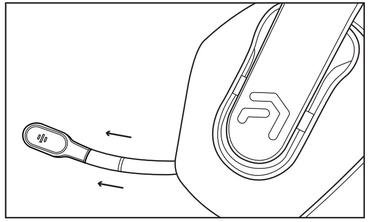
阿特里克斯斧頭 1250 耳機麥克風可調節,您可以將其伸出或推回到耳機中. 您可以將其從耳罩中拉出. 請勿用力拉扯,以免損壞.
如何為耳機充電
將充電線的 USB-C 端插入耳機. 將充電線的 USB-A 端插入至少 DC 5V 800mA 的 UL 兼容電源. 充滿電大約需要 4 小時. 充電完成後紅燈熄滅.
如何重置 Atrix 斧頭 1250 耳機
從已配對設備的設備列表中刪除耳機. 一旦刪除, 完全關閉手機電源, 然後重新打開電源. 這將重置手機上藍牙軟件中的藍牙堆棧.
按照上述說明,使用您的設備修復耳機,無需跳過任何步驟.
結論
最後, 連接 Atrix 斧頭 1250 耳機與您的設備的連接方式與其他藍牙設備相同. 這裡唯一的區別是設置方法. 我們已經介紹了每種類型設備的連接過程.
跟隨他們並連接 Atrix Axe 1250 耳機連接至您的裝置. 我們希望這篇文章能為您帶來很大幫助. 所以, 從本文中獲取幫助並使用 Atrix Axe 欣賞您最喜歡的播放列表 1250 耳機!