
如果您想配對Tuinyo無線耳機 像iPhone這樣的設備, 安德里奧德, 或其他藍牙設備, 你來正確的帖子. 在本文中, 我們將詳細討論每個步驟,以使您更容易配對Tuinyo無線耳機 帶有您的設備.
Tuinyo無線耳機 在這裡,用他們的高級藍牙技術和光滑的設計使您擺脫了電線的麻煩. 這些耳機提供無縫且無憂的音頻體驗. 這些耳機可折疊.
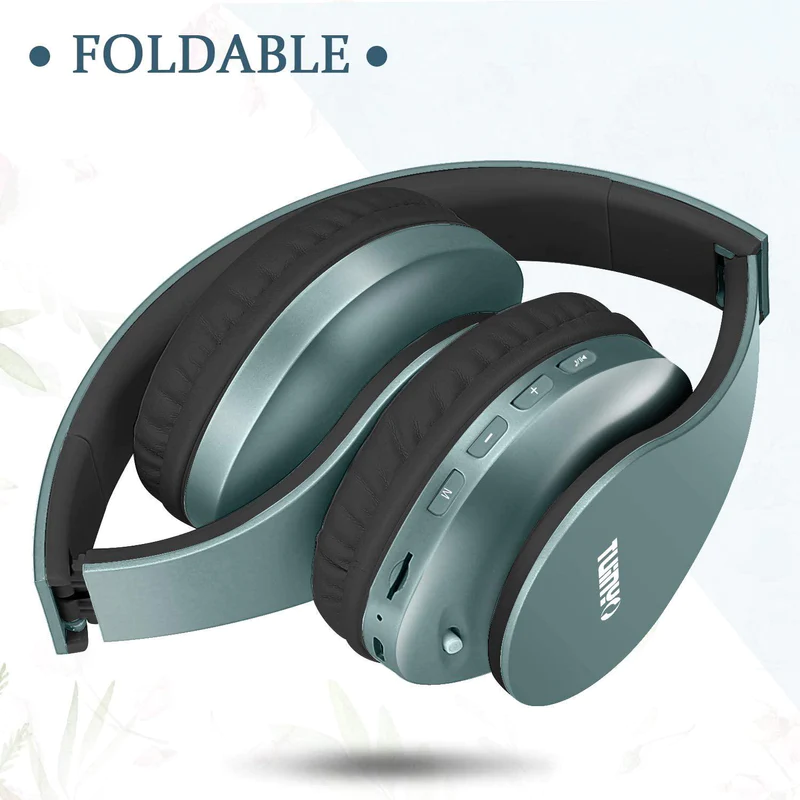
無論您是在聽音樂, 看電影, 或接聽電話, 這些無線耳機可提供清晰的聲音質量. Tuineo 無線耳機 提供無線音頻體驗.
無論您是在公園裡慢跑, 上班, 或只是在家放鬆, 您的Tuinyo無線耳機為您提供高質量的聲音和自由糾結的線.
但是如何將Tuinyo無線耳機與設備配對? 在本文中, 我們將指導您完成分步的過程,將Tuinyo無線耳機與您的設備配對. 所以, 準備更多細節.
將Tuinyo無線耳機與Android設備配對
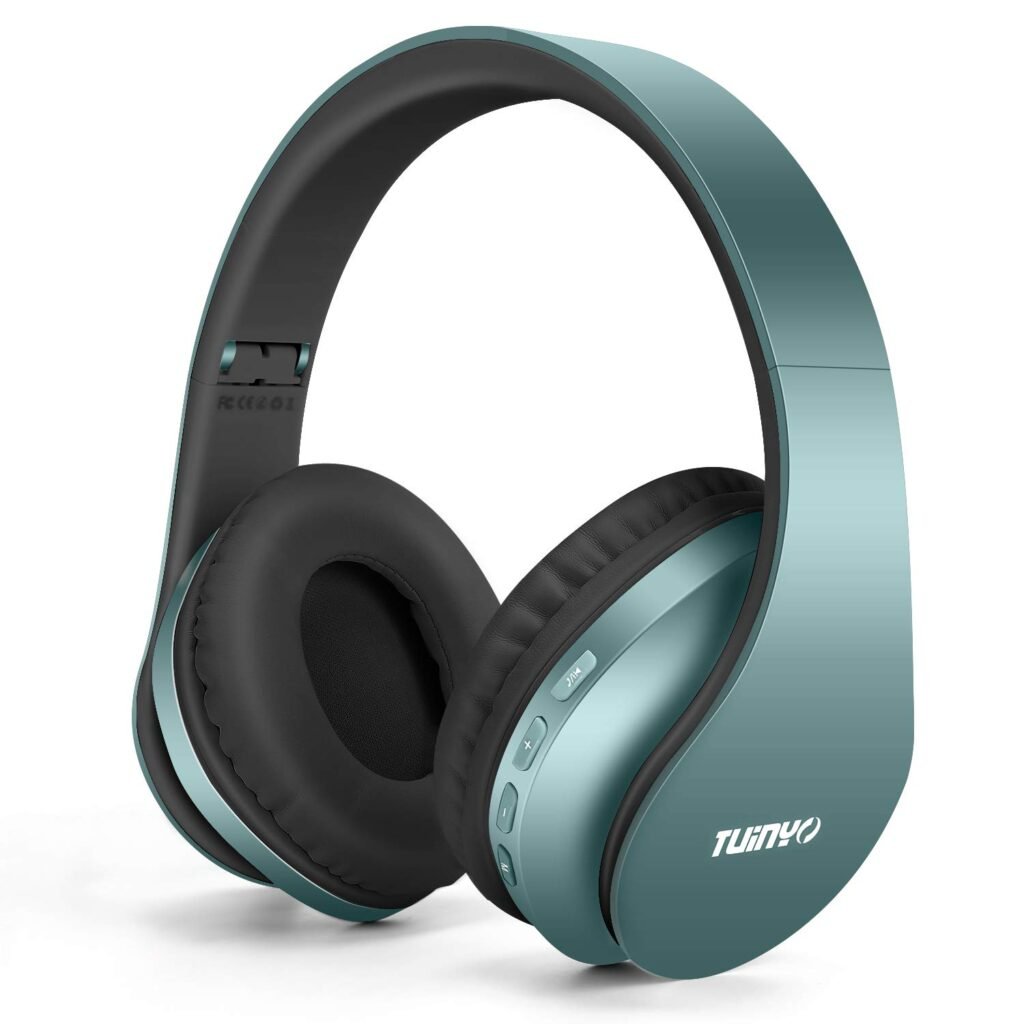
將Tuinyo無線耳機與您的Android設備配對是一個簡單的過程,可讓您欣賞自己喜歡的音樂並無線接聽電話. 按照下面的步驟輕鬆將Tuinyo無線耳機與您的Android設備配對.
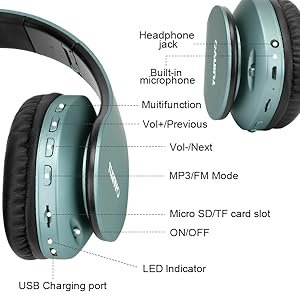
- 按下並握住電源按鈕,直到看到LED指示燈閃爍,打開Tuinyo無線耳機, 表明耳機處於配對模式.
- 在您的Android設備上, 轉到“設置”菜單,然後選擇藍牙. 確保您的藍牙功能已打開.
- 您的Android設備將自動開始搜索可用的藍牙設備. 在可用設備列表中查找您的Tuinyo無線耳機的名稱. 它應該以Tuinyo T9或Tuinyo T20的形式出現. 點擊名稱以啟動配對過程.
- 一旦您點擊了名稱, 您的Android設備將與您的Tuinyo無線耳機建立無線連接.
- 如果提示輸入配對代碼, 進入 0000 或者 1234 但是在大多數情況下, 連接將在無需代碼的情況下建立.
- 一旦配對成功, 您將在Android設備上看到通知,確認與Tuinyo無線耳機的連接. 現在,您的耳機已準備好與您的Android設備一起使用.
享受無線音樂的自由和便利性,並使用您的Tuinyo Wireless耳機和Android設備呼叫. 現在,您可以沉浸在自己喜歡的音樂中,或者在旅途中進行清晰,免提的對話.
將Tuinyo無線耳機與iOS設備配對
您是iPhone或iPad用戶嗎?? 考慮到以下步驟,配對過程很簡單
- 按下並握住電源按鈕,直到LED指示器開始閃爍,將Tuinyo無線耳機放在配對模式下. 這表明顯示耳機處於配對模式.
- 在iOS設備上, 轉到“設置應用”並點擊藍牙.
- 您的設備將開始搜索附近可用的藍牙設備.
- 在可用設備列表中查找tuinyo無線耳機的名稱,然後點擊以開始配對過程.
- 一旦配對成功,耳機上的LED指示燈將變固體.
筆記: 一旦您成功將Tuinyo無線耳機與iOS設備配對, 他們將在範圍內自動連接.
故障排除提示
如果您在將Tuinyo無線耳機連接到設備時面臨一些問題. 不用擔心. 在本文中, 我們將使用Tuinyo無線耳機概述一些常見的配對問題,並提供故障排除技巧,以幫助您無縫連接它們. 第一的, 確保您的耳機收費.
低電池有時會導致配對問題. 重新啟動您的iOS設備,然後嘗試再次配對. 重置網絡設置,還刪除設備上其他保存的藍牙設備. 但是,如果您無法在設備的藍牙設置中找到Tuinyo無線耳機, 確保您的耳機處於配對模式.
通過按下並按住電源按鈕,直到LED指示器開始閃爍,將耳機處於配對模式下. 檢查耳機是否充滿電,有時電池電量較低,不會在藍牙設備列表中出現耳機. 重新啟動耳機和要配對的設備.
這可以幫助刷新藍牙連接並解決任何臨時問題. 從設備上刪除您的Tuinyo耳機的任何現有的藍牙配對,然後再次從頭開始配對過程. 另一方面, 如果您的 Tuinyo 無線耳機無法配對或始終斷開連接.
確保牆壁或其他電子設備等障礙物不會幹擾耳機與嘗試配對的裝置之間的藍牙訊號. 檢查耳機是否已連接到其他設備.
斷開它們與先前配對的裝置的連接,並確保您的耳機位於建議的藍牙連接範圍內. 如果您距離設備太遠, 它可能會導致連接不穩定.
如果您的 Tuinyo 無線耳機沒有聲音或音質不佳. 檢查耳機和連接裝置的音量. 確保它們沒有設置得太低或靜音.
透過遵循這些故障排除解決方案, 您應該能夠解決常見的配對問題,並使用 Tuinyo 無線耳機享受無縫的音訊體驗.
結論
在本文中,我們為您提供如何配對 Tuinyo 無線耳機的完整指南 到您的裝置. 配對 Tuinyo 無線耳機 到您的設備是一個簡單的過程,您必須仔細執行,不能跳過任何步驟.
否則, 您將無法將它們成功連接到您的設備. 我們希望這篇文章能為您提供有關該產品的許多幫助.