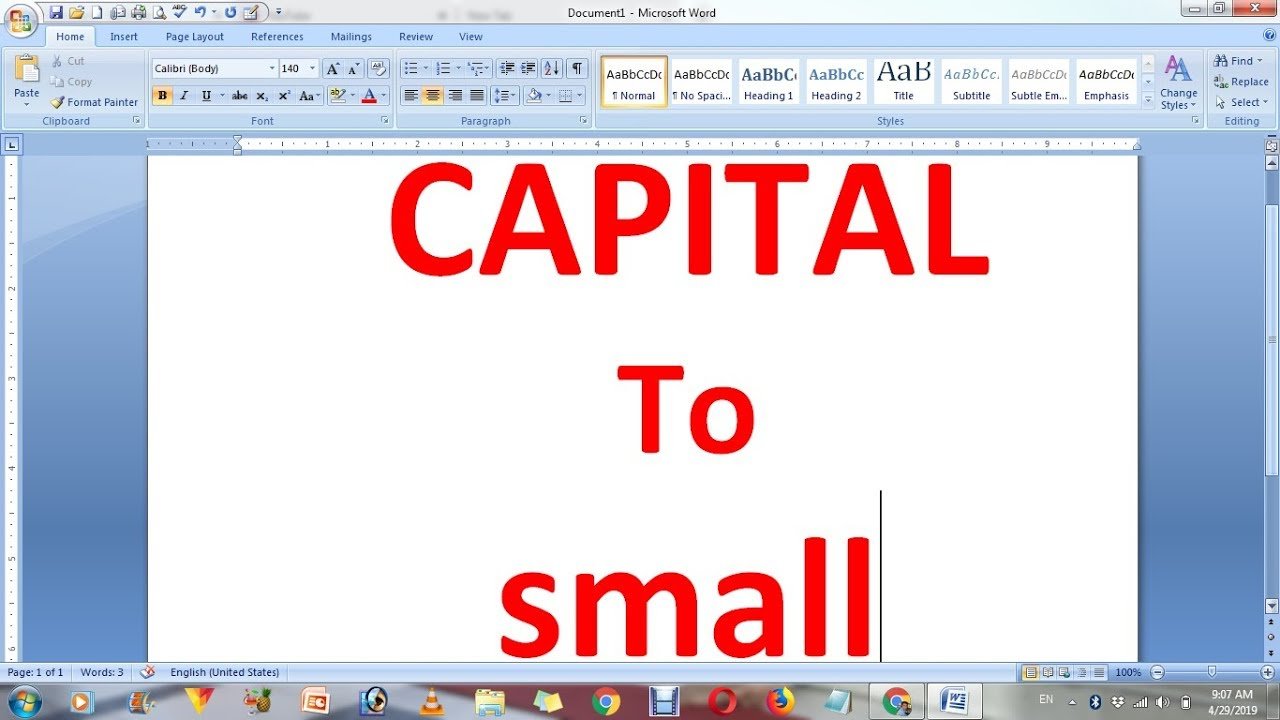
在数字时代,正确的格式 文本 至关重要. 当你写电子邮件时, 为您的网站创建文档或创建材料全部大写可能会显得粗糙和不专业或难以理解. 如果你曾经想过 如何将文本全部大写转换为小写字母 反之亦然, 本指南将向您展示如何.
我们将介绍各种简单的方法和技巧,使您的内容更具吸引力和专业性.
为什么全部大写文本可能会出现问题
使用全部大写似乎是一种吸引注意力的便捷方法, 但它也有负面影响:
- 更难阅读: 文本 全部大写字母很难让眼睛看清. 小写字母可提高理解性和可读性.
- 不专业的外表: 当以正式风格写作时,全部大写可能看起来像大喊大叫.
- 用户体验 在网站和数字内容上, 全部大写可能会降低参与度并使内容更难以理解.
更改文本的方法将文本从全部大写更改为小写字母
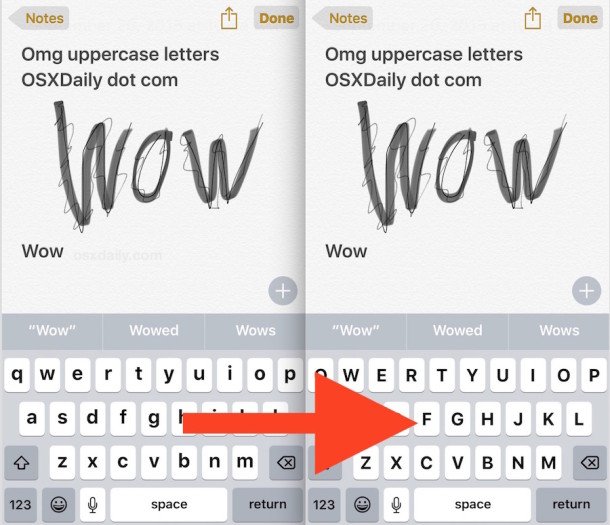
有多种方法可以改变一切 大写文本 变成小写字母. 根据您的需求,您可以利用软件的内置功能以及在线工具和键盘快捷键.
1. 使用微软Word
Microsoft Word 提供了一种快速而简单的方法来更改 文本的 案件:
- 确保突出显示要更改的文本.
- 点击主页上的 “家” 标签.
- 选择 更改案例 按钮 (大写 “一个” 和小写 “一个”).
- 选择 小写.
您选择的文本将立即从大字母变成小字母.
2. 使用谷歌文档
Google 文档还有一个用于更改文本大小写的内置选项:
- 标记您要编辑的文本.
- 点击 格式按钮 从下拉菜单中.
- 将鼠标悬停在 文本 – 点击 大写 – 选择 小写.
您的文本将立即转换为小写字母.
3. 使用在线工具
如果您不使用 Word,Google Docs 在线工具提供了一个简单的选择:
- 复制所有大写的文本.
- 将其复制到在线文本转换器中.
- 选择 小写.
- 然后将您转换的文本复制到文档中.
此方法适用于任何设备, 并且速度极快.
避免全部大写错误的提示
- 首先使用小写: 标题和重要亮点仅使用大写.
- 可读性: 确保您的文字对读者而言简单易懂且撰写专业.
- 保持内容的一致性: 在整个内容中保持相同的案例风格.
- 不要喊叫: 避免在电子邮件或其他正式内容中使用全部大写. 它可能看起来很粗鲁.
使用小写字母的好处
- 增强可访问性: 眼睛更舒适,阅读速度更快.
- 专业的语气: 让您的内容更平易近人.
- 改善用户体验 它可以帮助您的观众轻松地理解您的信息.
结论
在专业写作中,将文本更改为全部大写或较小的字母非常简单且必不可少. 你的电脑是否是Word并不重要, 谷歌文档, Excel 或任何其他在线工具 任何人都有一个解决方案.
制作你的 文本 小写增加可读性, 赋予其专业的外观并改善用户体验. 如果您碰巧发现全部大写的文字, 不要有压力–只需选择适合您的选项并轻松转换它.