
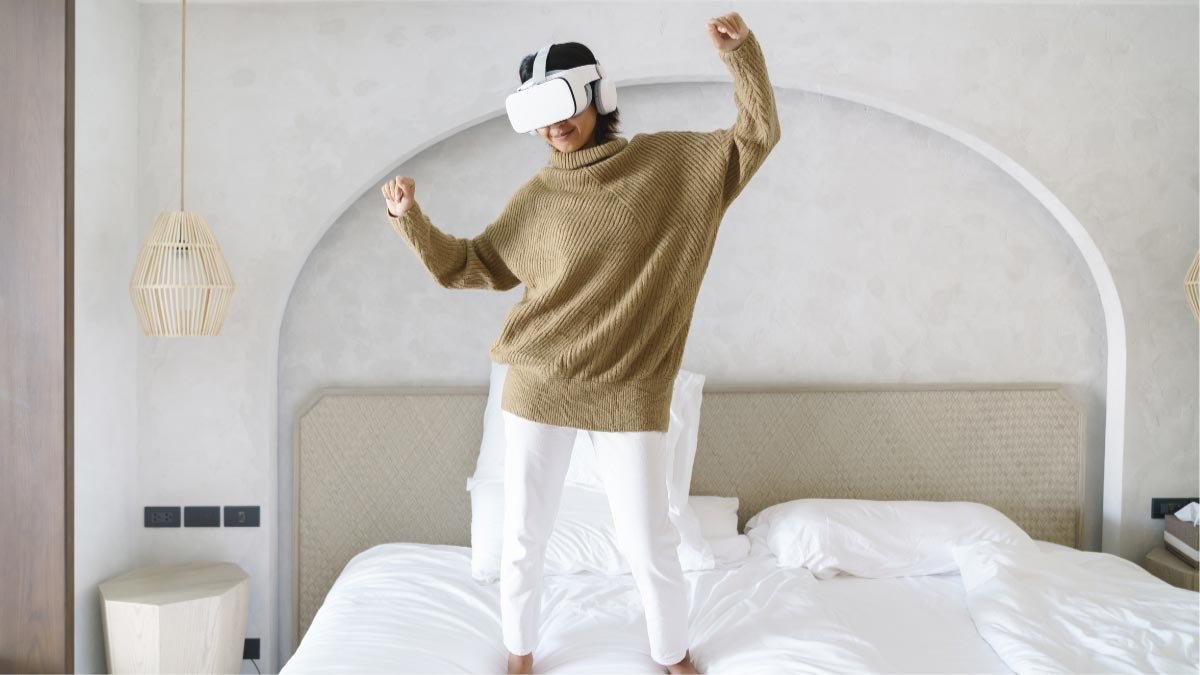
您想连接 Meta Quest吗 2 耳机控制器? 探索 2 控制器是对原始 Quest 控制器的最佳更新, 其具有单独的功能,例如, 握把和扳机按钮, 三个面按钮, 和一个操纵杆.
这些控制器由一对 AA 电池供电. 这些控制器的电池寿命比第一代控制器更长.
但大多数人不知道如何连接 元任务 2 控制器 至耳机. 不要担心,在本文中我们为您提供了有关 Mete Quest 的完整分步指南 2 控制器以及如何连接 Meta Quest 2 耳机控制器. 让我们开始并与我们一起生活!
米特任务 2 控制器
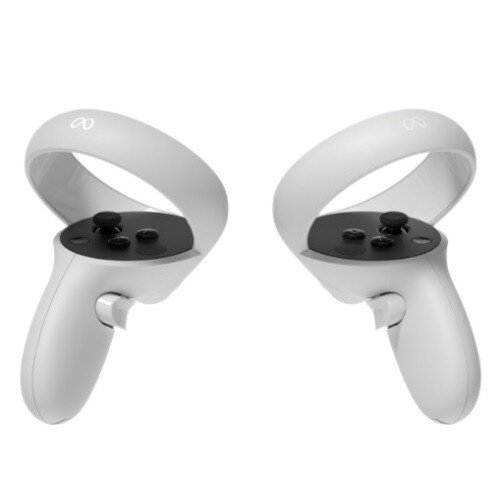
控制器是交互的基本方式 游戏 以及 VR 内的应用程序. 有时您可以摆脱控制器的束缚, 但这种徒手追踪并不适用于所有游戏.
另一方面, Quest 具有独特且可靠的手部追踪功能, 让您可以用双手进行捏和抓等手势.
如何连接 Meta Quest 2 耳机控制器?
控制器附带 Meta Quest 2 自动配对的耳机. 但有时你需要更换它们. 为此,请仔细遵循分步指南.
- 第一的, 确保控制器有电池, 并且您的耳机已打开.
- 现在, 开始元任务 2 在您的设备上并将其登录到您的帐户.
- 然后, 点击菜单图标并选择设备.
- 点击耳机设置并在耳机设置列表中选择控制器.
- 毕竟, 这些步骤点击配对新控制器,然后点击左侧或右侧的名称.
- 现在, 您需要同时按下 Oculus 或菜单按钮以及控制器上的 Y 按钮几秒钟,或者直到 Oculus 徽标闪烁并且控制器振动.
为什么控制器无法连接到 Meta Quest 2 耳机?
如果控制器未连接到 Meta Quest 2 耳机采取这些简单的步骤来解决此问题.
- 第一的, 检查控制器的电池,这是最常见的问题. 如果电池没电,请更换新的 AA 电池,然后重试连接.
- 更换电池后,问题似乎是. 所以, 您的耳机需要重新启动. 按住电源按钮重新启动耳机, 直到耳机重新启动.
- 如果执行这些步骤后仍无法解决问题,则需要重复配对过程. 这样做, 按照上述步骤操作.
如何重置 Oculus 2 控制器?
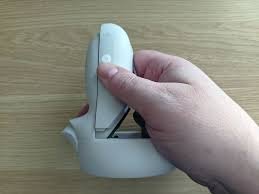
如果控制器不起作用并且您完全心烦意乱且绝望. 您需要重置控制器.
- 开始元任务 2 在您的设备上并将其登录到您的帐户.
- 点击菜单图标并选择设备.
- 点击耳机设置并在耳机设置列表中选择控制器.
- 现在, 点击不工作的控制器, 然后点击取消配对, 从您的设备中删除控制器.
- 按照上述配对过程再次将它们修复到您的耳机.
如何在 Oculus for Business 上为我的耳机设置控制器?
要将触摸控制器连接到 Oculus for Business 耳机,请按照以下步骤操作.
- 首先, 从通用菜单中选择您公司的徽标.
- 然后, 输入您的管理员 PIN 码.
- 选择设置, 选择设备, 然后选择控制器.
- 现在, 选择配对并按照屏幕上的说明完成设置过程.
如何将触摸控制器与您的 Meta Quest 配对和取消配对?
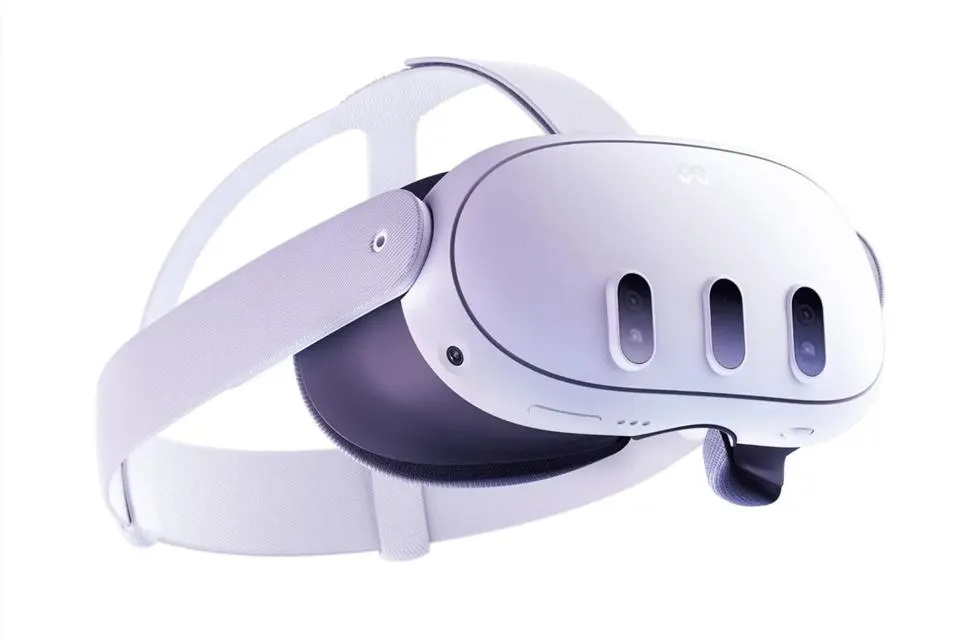
如何将触摸控制器与您的 Meta Quest 配对?
- 第一的, 确保您的耳机已打开.
- 现在, 打开手机上的 Meta Quest 应用程序.
- 点击耳机设置, 点击控制器, 然后点击配对新控制器.
- 选择您要配对的左控制器或右控制器.
- 在这些步骤之后, 按住左侧控制器上的菜单和 Y 按钮,直到控制器指示灯闪烁.
如何取消触摸控制器与 Meta Quest 的配对?
- 打开耳机并打开手机上的 Meta Quest 应用程序.
- 点击应用程序右下角的菜单.
- 点击耳机设置, 点击控制器, 然后点击配对新控制器.
- 现在, 点击您想要取消配对的控制器.
- 然后, 取消控制器配对.
结论
然而, 如果您不知道如何连接 Meta Quest 2 耳机控制器, 您可以按照上述分步指南进行操作.
但一定要小心谨慎,不能跳过任何一步, 否则, 你不会在 Connect Meta Quest 中成功 2 耳机控制器. 这就是您需要了解的有关如何连接 Meta Quest 的全部信息 2 耳机控制器. 我们希望这篇文章能给您带来很大帮助!


