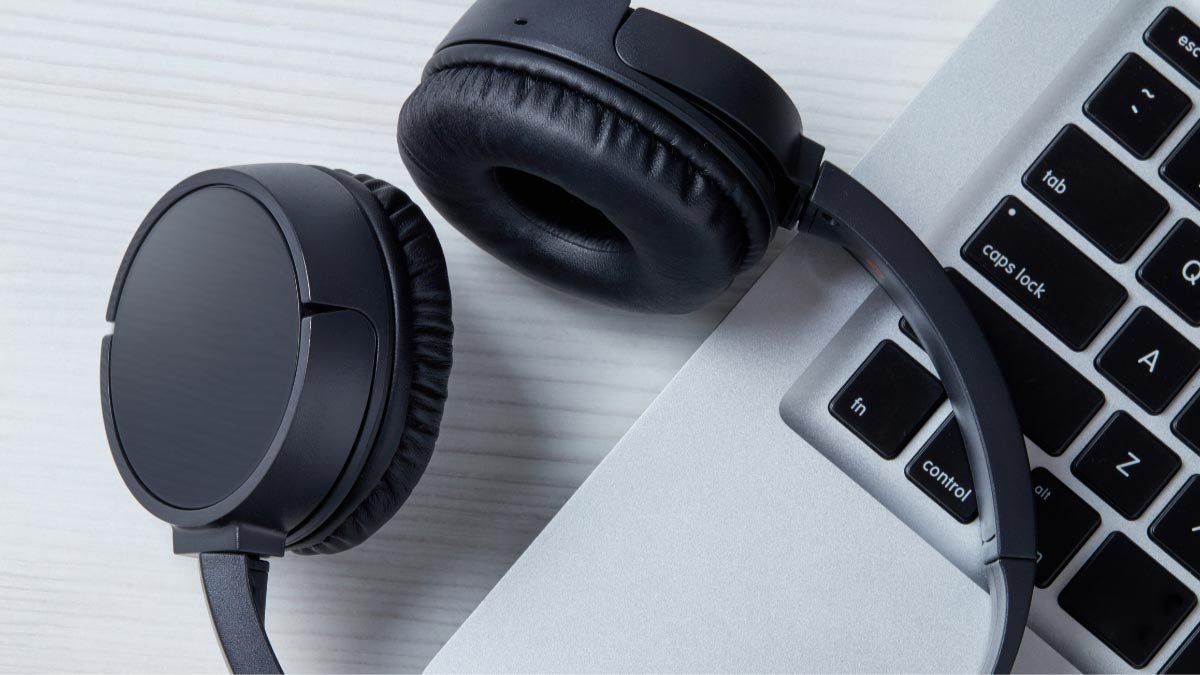
无线耳机越来越流行. ONN是一个流行的耳机品牌,是经济型耳机. 对于那些可能没有大量钱购买耳机的人来说,它们是最佳选择. 如果您刚刚购买了 ONN 无线耳机, 你想体验它们. 但您需要先将它们连接到您的设备才能欣赏音乐或其他音频.
如果您想知道如何 连接 ONN 无线的 耳机, 到您的设备, 我们将帮助您并详细讨论每个步骤,以便您更轻松地将 ONN 耳机连接到您的设备.
如何配对 ONN 无线耳机
让您的 ONN 无线耳机进入配对模式.
这是将 ONN 耳机连接到设备所需的第一件事, 此步骤对于所有设备都是通用的.
您需要按住耳机上的电源按钮几秒钟. 当你看到闪烁的灯光时, 您会知道您的耳机现在处于配对模式.
您现在需要遵循几个步骤, 但不同设备情况下会有细微差别.
将 ONN 耳机连接到 Android
- 让您的 ONN 无线耳机进入配对模式.
- 打开 Android 设备上的蓝牙.
- 转到“设置”并搜索“蓝牙”.
- 在列表中找到您的 ONN 无线耳机,然后点击名称.
- 您的 ONN 无线耳机将连接到您的 Android.
将 ONN 耳机连接到 iPhone
您需要遵循 Android 中给出的相同步骤.
这里有所不同的一件事是菜单.
- 打开“蓝牙”菜单.
- 打开蓝牙.
- ONN 无线耳机’ 几秒钟后,名称将出现在您的 iPhone 屏幕上,单击它,您的 ONN 无线耳机将连接到您的 iPhone.
将 ONN 耳机连接到 Windows 10
1: 在“设置”中打开蓝牙
打开桌面上的蓝牙. 打开设置并在搜索栏中输入“蓝牙”.
2: 选择要连接的耳机
打开蓝牙后, 您需要单击“添加蓝牙或其他设备”, 将会打开一个新窗口. 单击下一个窗口中的“蓝牙”, 并等待屏幕上显示可用设备列表. 在该列表中找到您的 ONN 无线耳机并选择它们进行配对.
将 Onn 耳机连接到 macos
- 转到 Apple 菜单中的系统偏好设置.
- 打开蓝牙.
- 您的 ONN 耳机将出现在可用设备列表中.
- 当他们出现在名单上时, 选择他们, 然后单击“连接”将它们配对.
如果您按照以下步骤操作,那么将 ONN 耳机连接到您的设备是多么容易. 但当您尝试将耳机连接到您的设备时,请确保耳机处于配对模式.
结论
我们希望这篇文章对您有所帮助 如何 连接 ONN 无线的 耳机 到您的设备. 这个过程非常简单,如果您按照以下步骤操作,只需几分钟即可完成. 我们希望这篇文章能给您带来很大帮助.