如果您想建立联系 塞什·埃沃耳塞 到您的设备, 您需要做一些事情. 在本文中, 我们为您提供完整详细的, 以及与不同设备连接的分步指南.
如何将 Sesh Evo 耳塞置于配对模式?
将耳塞式耳机与您的设备配对之前, 你必须让它们进入配对模式. 执行此操作的步骤很容易遵循.
- 将耳塞放入充电盒中并确保其 LED 呈红色闪烁. 如果 LED 不呈红色闪烁, 结案, 然后打开它, 现在,两个耳塞上的 LED 灯都应呈红色亮起.
- 从收费案件中拿出两个耳塞, 他们会闪烁蓝色, 显示他们正在同步.
- 一旦只有左耳塞闪烁红色和蓝色, 他们处于配对模式, 您可以在源设备上继续配对过程.
- 您可以通过按住任一耳塞上的触摸区域六秒钟来手动强制它们进入配对模式.
- 如果这不起作用, 关闭已连接设备上的蓝牙, 您的 Sesh Evo 将进入配对模式.
将 Sesh Evo 耳机与 Android 设备连接
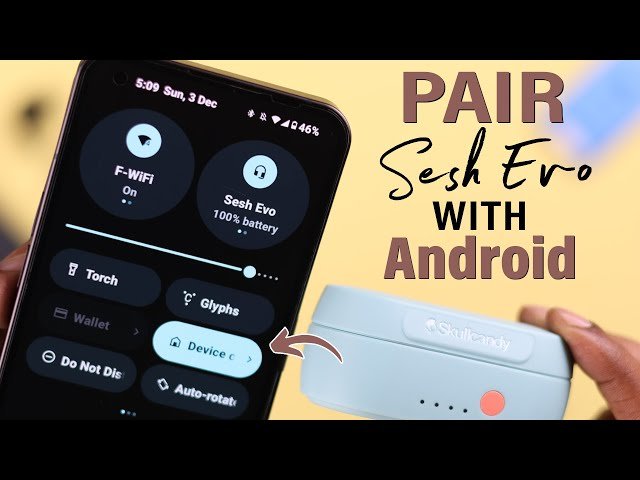
- 打开您的设置 安卓设备 并打开蓝牙.
- 等待几秒钟,手机会扫描可用的蓝牙设备并列出它们.
- 选择 Sesh Evo 耳塞并单击它们进行连接.
- 配对成功后,耳机会提示已连接音频.
笔记: 这些步骤将根据您的 Android 设备制造商的不同而有所不同. 所以, 如果遇到任何障碍,请查看制造商的网站或设备的用户手册。
将 Sesh Evo 耳机与 Windows 设备连接
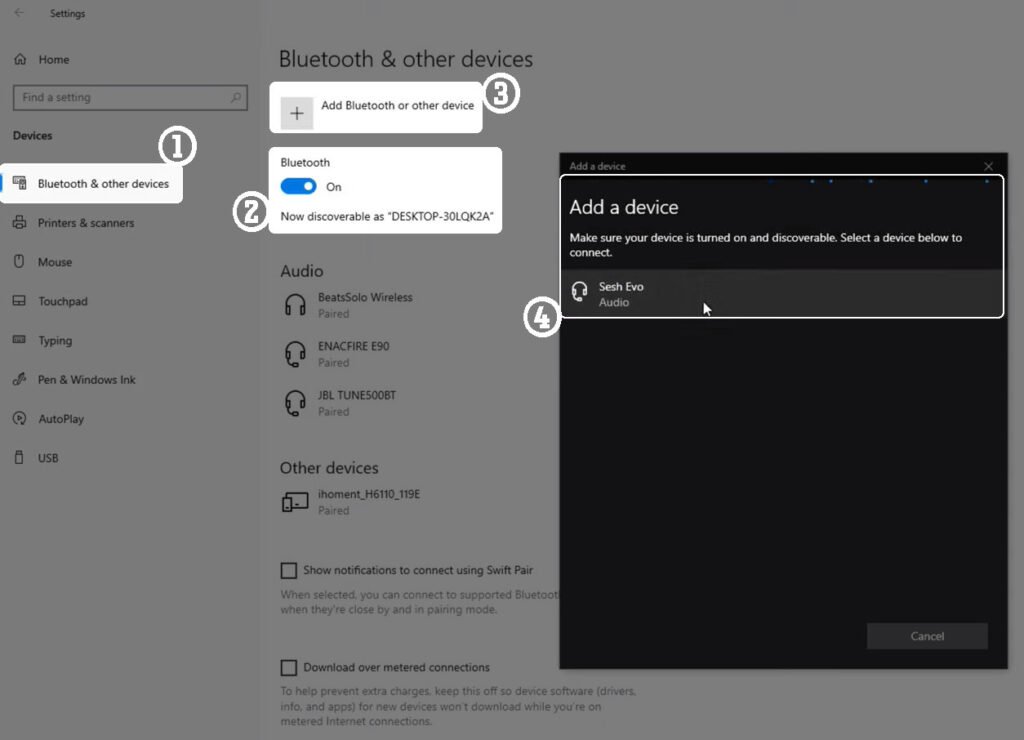
- 单击任务栏上的“开始”并选择“设置”.
- 现在转到蓝牙 & 设备并确保蓝牙已启用.
- 选择添加设备, 然后在新窗口上使用蓝牙.
- 等待耳塞出现在名为 Sesh Evo 的可用蓝牙设备中.
- 选择耳塞,然后选择“确定”或根据出现的任何进一步提示进行配对。
笔记: 以上步骤适用于 Windows 11, 但您可以在 Microsoft 支持上找到其他操作系统的说明.
将 Sesh Evo 耳机与 MacBook 连接
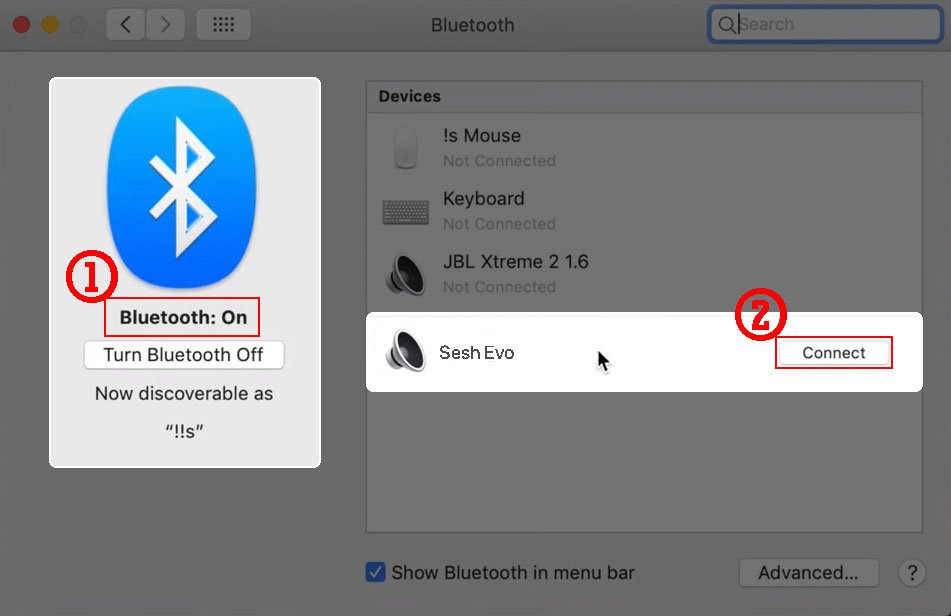
- 单击 Apple 菜单并转到系统设置 > 蓝牙.
- 现在,在可用设备列表中选择 Sesh Evo 耳塞.
- 最后, 选择连接, 你就完成了.
将 Sesh Evo 耳机与 iPhone 连接
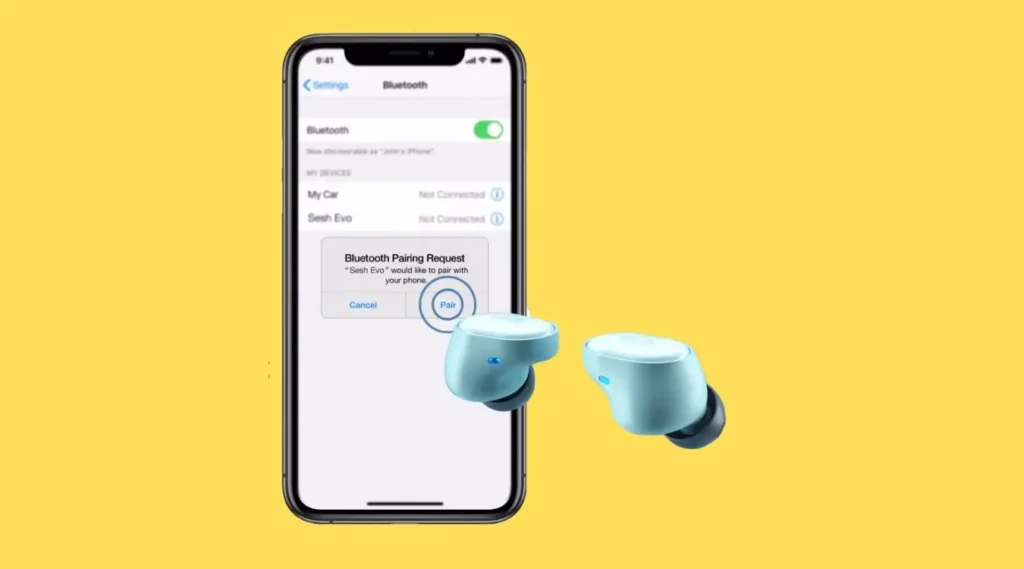
- 打开 iPhone 上的“设置”,转到“蓝牙”并确保其已打开.
- 从其他设备列表中选择 Sesh Evo 耳塞.
- 选择 Sesh Evo 耳机, 因为它们属于可随时配对的设备.
如何重置 Sesh Evo 耳机
如果您的耳塞工作不正常或者您想重置它们并重新开始, 以下说明将为您提供帮助.
- 第一的, 通过蓝牙设置忘记设备上的耳塞.
- 然后从盒中取出耳塞,按住触摸区域四秒钟将其关闭.
- 当耳机仍处于关闭状态时, 触摸并按住触摸区域十秒钟.
- 耳机闪烁蓝光, 然后是红色, 最后断电.
- 将两个耳机放入充电盒中,并确保耳机上的 LED 呈浅红色,表明它们在充电盒中正在充电.
- 从案件中取出耳塞, 两个耳塞上的 LED 灯都会闪烁蓝光,表明它们正在相互配对。
- 一旦两个耳机同步并处于配对模式,左耳机将闪烁红色和蓝色.
结论
Sesh Evo 耳塞与 Skullcandy 的大多数耳塞具有相似的控制程序. 然而, 由于细微的差异, 设置和使用它们可能具有挑战性. 幸运的是, 本文可帮助您充分利用它们,并为您提供有关如何将 Sesh Evo 耳塞连接到不同设备的分步指南.