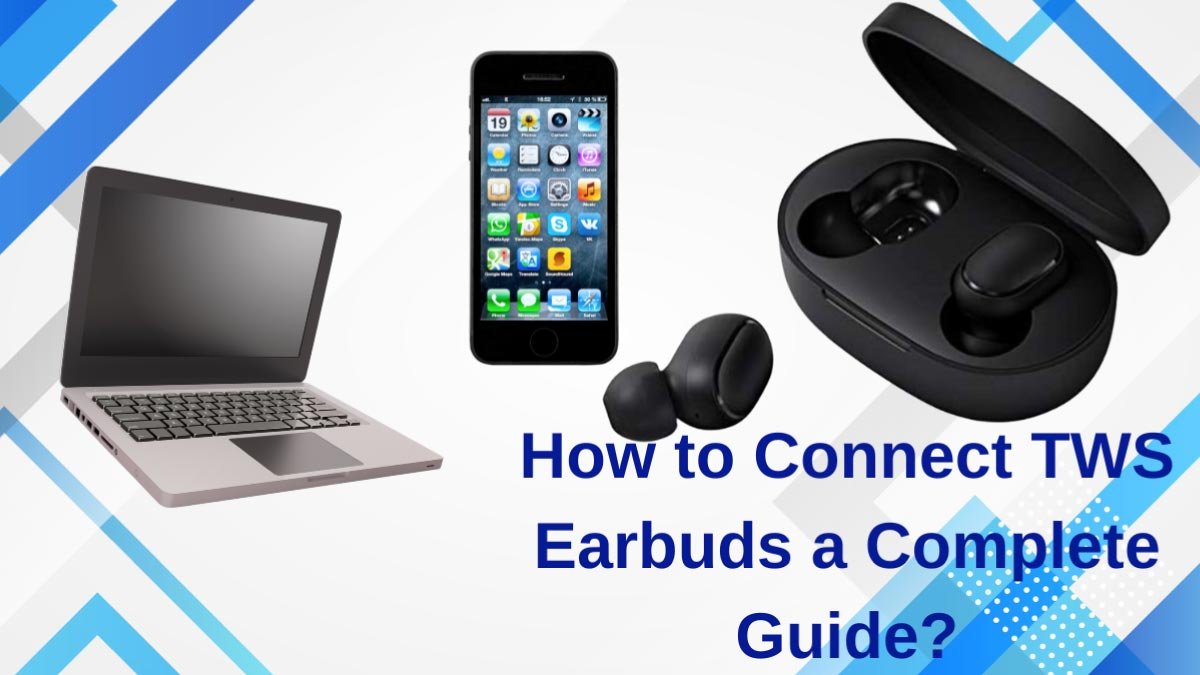
如今每个人都需要蓝牙耳机. 他们提出要四处走动和执行任务,因为他们没有任何外部电线. 这些无线耳塞也有一个案例,您可以随身携带, 案件阻止他们损坏. 然而, 获得更好的聆听体验, 您需要确保两个耳塞都连接到您的设备.
所以, 在这里,我们为您提供有关如何连接的快速指南 TWS耳塞.
如何连接两个TWS耳塞?
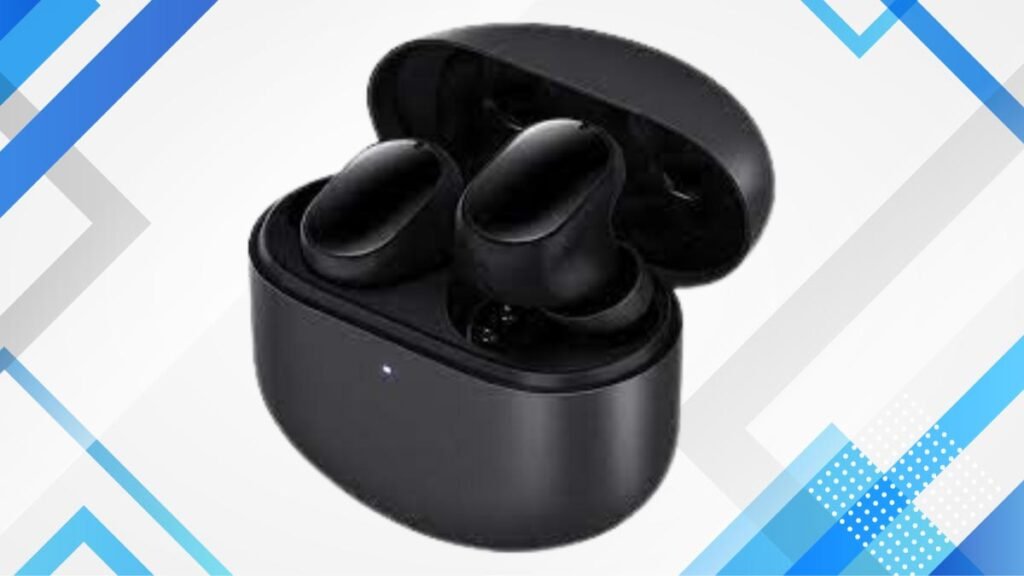
TWS耳塞是一对很棒的无线小工具, 您可以将它们与具有蓝牙功能的任何设备一起使用.
听音频时使用两个耳塞. 聆听两个耳塞都可以平衡声音. 有一个主要原因是您在听音频时应该使用两种耳塞. 听一个耳塞会增加耳朵疲劳的风险,这可能会影响您的听力.
如果您正在寻找如何连接 TWS耳塞, 按着这些次序.
1: 按下并按住电源按钮,打开TWS耳塞 3 秒, 或直到蓝光打开并也被 电源打开 嗓音.
2: 现在, 通过按充电盒上的配对按钮开始配对过程.
3: 之后,按单个耳塞上的配对按钮. 在这些步骤中, 耳塞会闪烁的光, 表明配对过程成功.
如何将TWS耳塞连接到您的设备?
将TWS耳塞连接到设备的不同设备略有不同. 然而, 如何将TWS耳塞连接到笔记本电脑, 安卓, 或者 苹果手机, 这是步骤.
将TWS耳塞连接到Android
如何 将TWS蓝牙耳塞连接到Android设备. 遵循以下步骤.
- 打开蓝牙. 你可以去做 设置>网络> 蓝牙.
- 点击一对, 并选择您所需的设备.
- 在那之后, 该设备将移至顶部, 而且您现在准备享受音频.
将TWS耳塞连接到iPhone
与iOS设备一样, 将TWS耳塞连接到iPhone设备是不同的,但不是繁忙的, 特别是如果您仔细遵循这些简单的步骤.
- 第一的, 转到设置,然后单击蓝牙切换栏,蓝牙将打开.
- 当它打开, 您的设备会自动扫描附近的设备.
- 然后, TWS耳塞的位置时点击对.
- 在那之后, 成功的配对将耳塞移至设备部分.
将TWS耳塞连接到笔记本电脑.
这是如何连接TWS的步骤 笔记本电脑的耳塞
- 在您的设备上, 单击 开始图标.
- 去 设置, 然后单击 添加蓝牙 和 其他设备, 然后 蓝牙.
- 单击您所需的设备,然后 完毕. 如果屏幕上还有其他说明, 跟随他们.
耳塞仅在耳朵中工作的原因是什么?
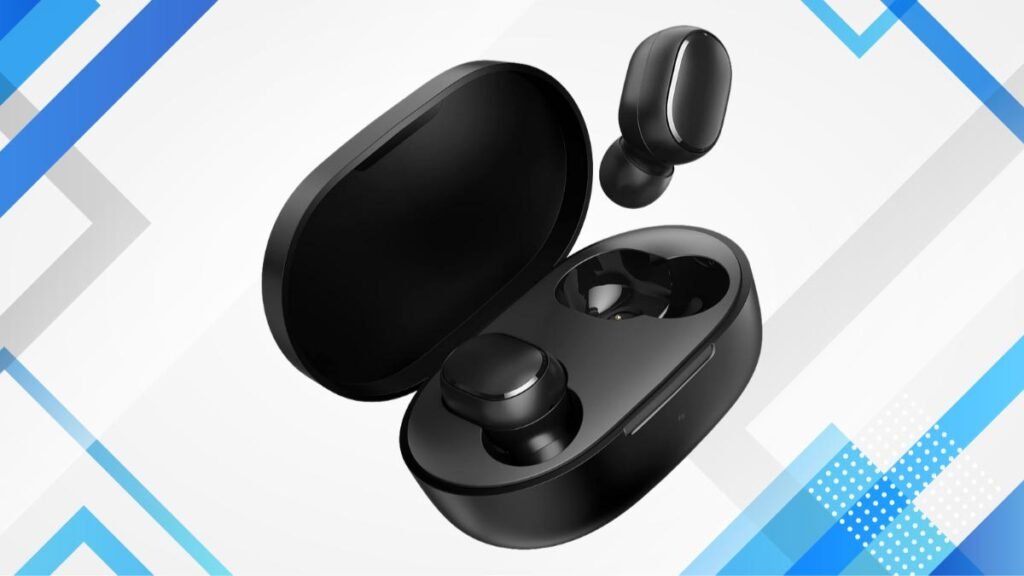
耳塞是听音乐的好方法, 但是,当您有一对耳塞,只有一件工作, 这可能令人沮丧. 如果您遇到这样的问题, 有几个原因.
以下是只有一个耳塞起作用和解决方案的一些常见原因.
1: 音频设置问题
许多人不知道只有一个工作时如何修复TWS无线耳塞. 他们不知道, 原因可能是音频设置.
- 诊断这个问题, 您应该尝试另一对或其他设备. 这可以帮助您知道问题是否存在于您的设备还是TWS耳塞. 如果新对从一侧播放, 检查设备并重新启动您的设备. 这是一个简单的修复,是必要的, 但是如果仍然如此, 耳塞仍然从一侧玩, 是时候检查音频设置了.
- 检查音频设置. 音频设置可能会导致此问题.
- 去做这个, 点击声音>水平> 平衡, 并确保两侧的水平都相等,并且单声道选项已关闭.
2: 耳塞设置的问题
如果以上步骤没有为您的耳塞设置提供解决方案, 按照以下步骤手动重置耳塞.
- 去设备的 设置, 然后找到耳塞的名字,然后单击 忘记.
- 将耳塞放在其充电箱上,但让盖子保持打开状态.
- 点击其中一个耳塞 4 时间,然后是另一个,直到可见纯色.
- 卸下耳塞,并将其与您的设备配对.
3: 内部伤害
如果以上所有步骤失败, 这可能是内部损害. 这种伤害可能是由于下降, 水损坏, 崩溃, 或极端温度.
关于如何连接TWS耳塞的常见问题解答
如何同时连接TWS蓝牙耳塞?
同时连接TWS蓝牙耳塞, 按他们 在 按钮并释放它们.
您如何使用并连接TWS无线耳塞?
打开TWS无线耳塞,然后使用手机或笔记本电脑根据其各自的名称进行搜索和配对.
您可以将无线TWS耳塞连接到任何笔记本电脑吗?
将TWS无线耳塞连接到任何笔记本电脑, 只要您遵循所需的步骤.
结论
阅读本文后,您将能够连接TWS耳塞. 本指南为您提供正确连接 TWS 无线耳机所需的信息,以便您可以在设备上自由聆听音乐.
此外, 本指南提供了有关如何将 TWS 耳机连接到 Android 设备的便捷提示, iPhone, 和笔记本电脑. 我们希望这篇文章能给您带来很大帮助!