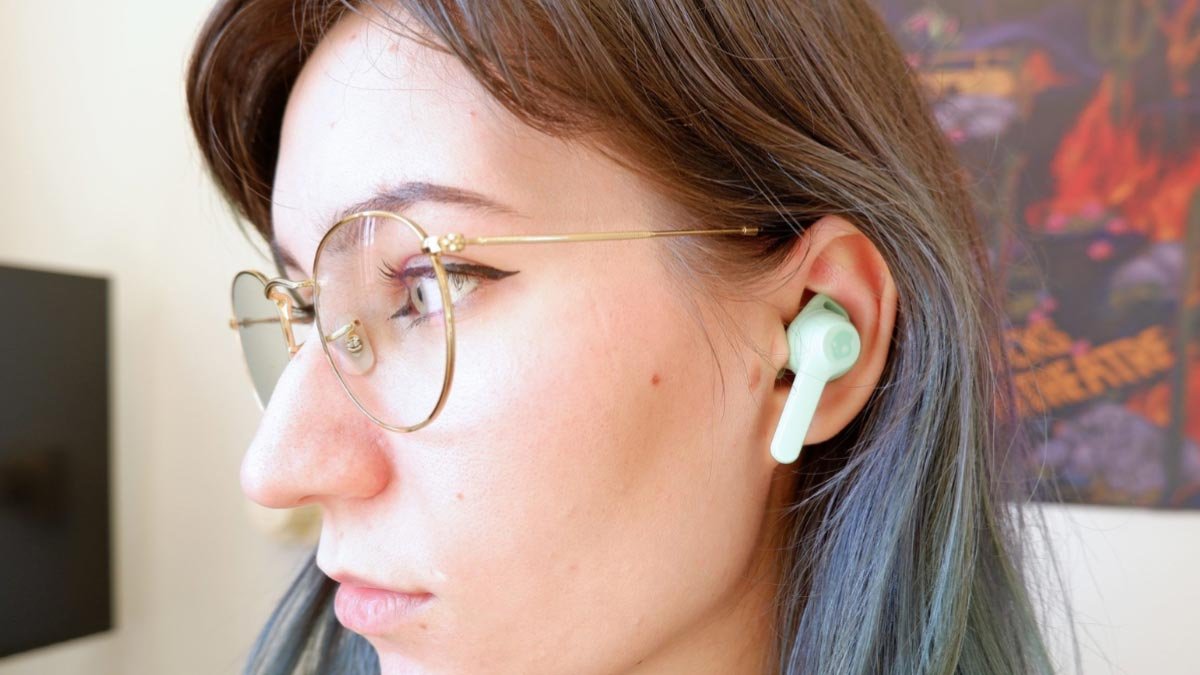
您是否想将 Indy Evo 耳塞与您的设备配对? 不用担心,您来对地方了,您可以通过简单的步骤将 Indy Evo 耳塞与不同的设备配对. 因为 Indy Evo 耳塞是一个不错的选择.
它们具有出色的电池寿命和内置于耳机上的多功能控制装置, 这意味着您无需拿出手机即可执行各种功能.
此外, 你可以 下载骷髅糖果应用程序 并享受更多专为您定制耳机的控制和功能.
如何将 Indy Evo 耳塞置于配对模式?
配对 印地 Evo 耳塞 对于任何设备,您必须首先将它们置于配对模式. 将它们置于配对模式, 步骤如下所述.
- 第一的, 将两只耳塞放入充电盒并确认其 LED 灯呈红色. 这表明它们已完美放入充电盒中并开始充电.
- 下一个, 从充电盒中取出耳机即可开机.
- 如果两个耳塞都闪烁蓝色,则表示它们正在相互同步,当左耳塞闪烁蓝色和红色时,表示它们处于配对模式.
- 耳机进入配对模式后, 您可以在源设备上完成配对过程,此处源设备是您想要连接到耳塞的设备.
下一个, 这些步骤涉及如何将 Indy Evo 耳塞与不同设备配对.
将 Indy Evo 耳塞与 Android 设备配对
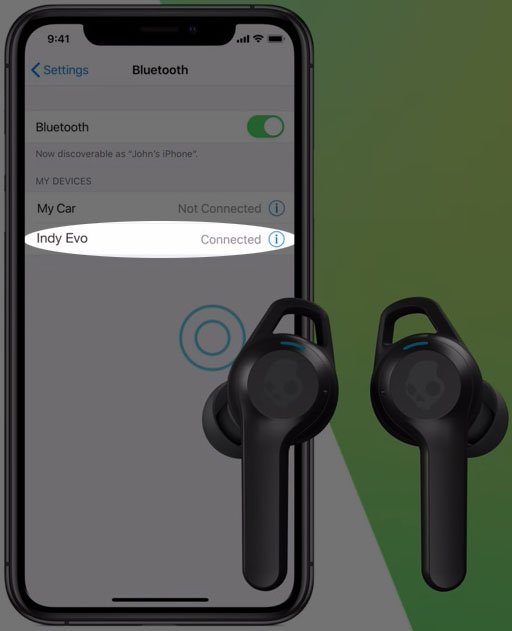
- 第一的, 打开设置应用程序并选择连接的设备.
- 下一个, 选择配对新设备. 如果蓝牙关闭,这将自动打开蓝牙.
- 然后, 手机将扫描可用设备并列出它们.
- 现在, 从可用列表中选择 Indy Evo.
笔记: Android 设备的用户界面略有不同, 这些步骤将适用于一些型号. 然而, 他们对启用蓝牙和连接耳塞给出了总体展望.
将 Indy Evo 耳机与 iPhone 配对
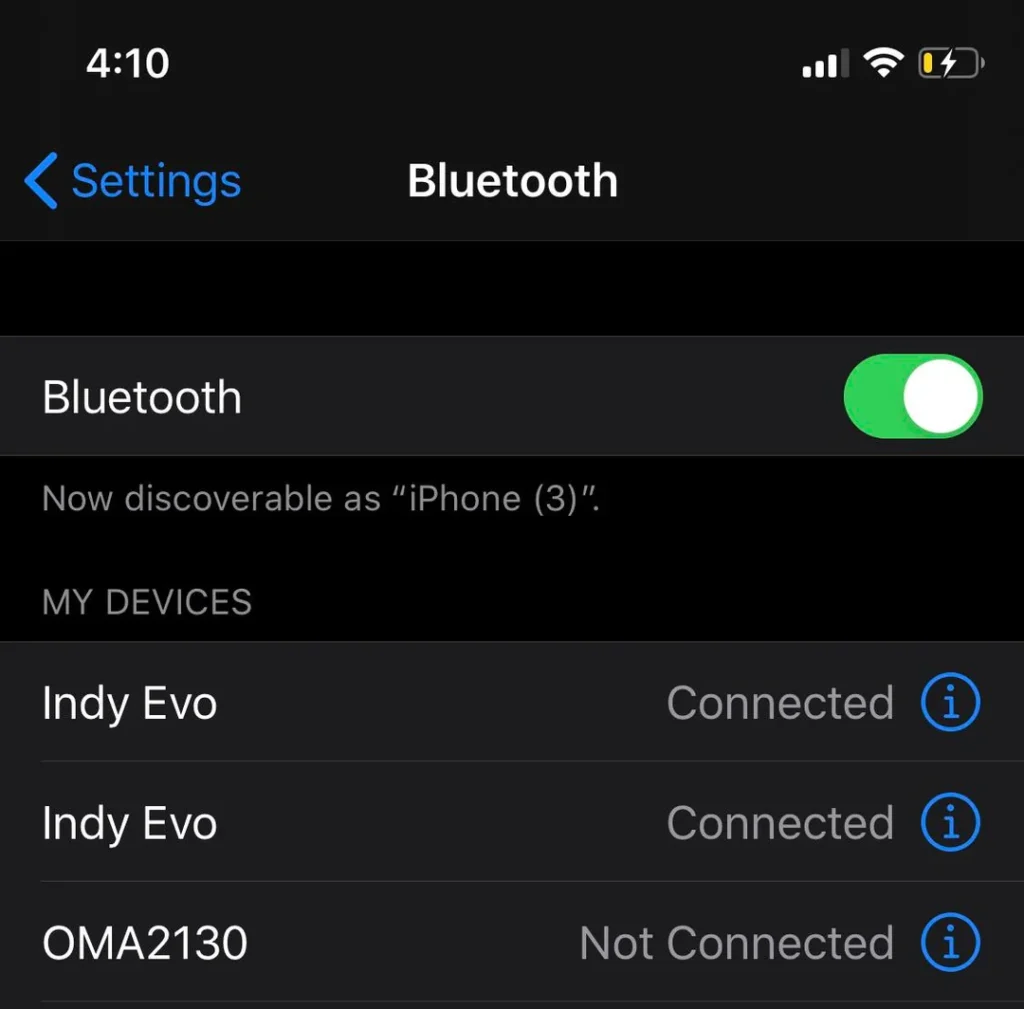
- 第一的, 打开您的设置 苹果手机.
- 转到蓝牙并确保其已启用.
- 几秒钟后,设备将扫描可用设备并列出它们.
- 现在, 选择 Indy Evo,因为它们应该在设备中可用.
- 然后, 接受配对提示,您将成功将耳机连接到您的 iPhone.
将 Indy Evo 耳塞与 Windows 设备配对

- 首先, 转到任务栏并选择开始.
- 然后, 选择设置并转到蓝牙 &设备.
- 确保蓝牙已启用, 然后选择添加设备.
- 现在, 在 Windows 上选择蓝牙.
- 等待几秒钟,Windows 会扫描可用设备,然后从列表中选择 Indy Evo.
- 所有这些过程接受配对提示后.
将 Indy Evo 耳塞与 MacBook 配对
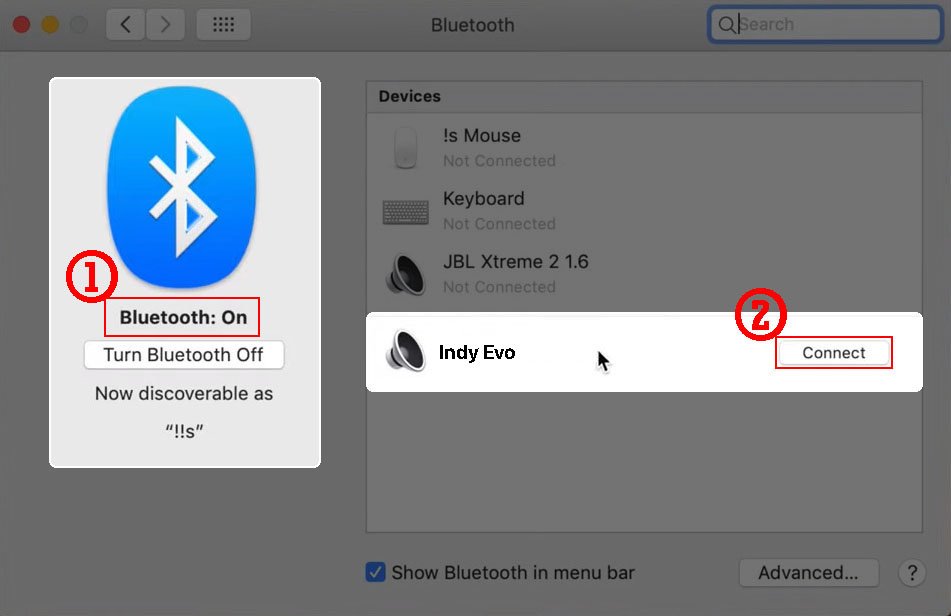
- 打开 Apple 菜单并转到“系统设置” > 蓝牙.
- 将鼠标指针放在 Indy Evo 耳机上,然后单击“连接”.
笔记: 您可以查看 Apple 支持页面,了解连接耳机的其他方式或有关建立连接的任何紧迫问题的解答.
如何重置 Indy Evo 耳塞
如果遇到配对, 或连接问题恢复出厂设置是始终有效的解决方案. 然而, 在开始重置之前,请关闭耳塞并重新打开.
- 第一的, 进入蓝牙设置并忘记 Indy Evo 耳塞(如果已连接).
- 然后, 按住电源按钮关闭耳机电源 6 秒.
- 下一个, 按住两个耳塞上的触摸区域十秒钟, 打开然后再次关闭它们.
- 下一个, 将耳塞放入充电盒中,并确保 LED 呈红色闪烁表明正在充电.
- 现在, 从充电盒中取出两个耳塞即可自动开机. 耳塞将开始闪烁蓝色,表示它们正在相互配对,然后才能与源设备配对。
- 耳塞同步后, 他们会发出声音, 左耳塞将开始闪烁红色和蓝色,表示耳塞已准备好与您要连接的设备配对.
结论
出色地, 如果您有一对 Indy Eve 耳塞并希望将它们连接到您的设备. 您可以在几秒钟内完成. 我们已经提到了分步指南. 您必须仔细按照步骤将它们与不同的设备配对才能正确连接.
出色地, 如果您遇到任何连接问题,可以尝试上述重置技巧.
所以, 这就是您需要了解如何将 Indy Evo 耳塞与您的设备配对的全部内容. 我们希望这篇文章能给您带来很大帮助!