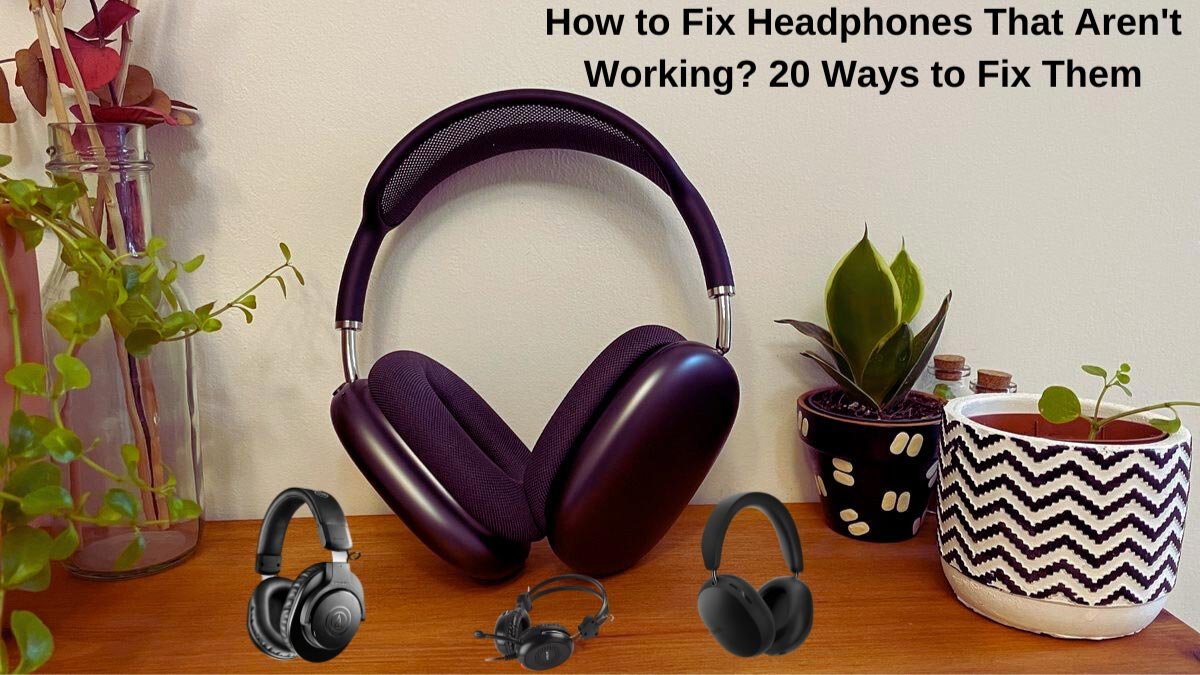
Ungayilungisa kanjani ama-headphones angasebenzi? Kunezingqinamba ezahlukahlukene zobuchwepheshe ama-headphones angakwazi ukusebenza kuzo, Futhi izixazululo ziyahlukahluka ngokuya ngembangela yamahedfoni.
Ngakho, ukuthola ukuthi kungani ama-headphones akho awasebenzi, sebenza kulolu chungechunge lwamasheke kuqala, bese uzama amathiphu aphakanyisiwe ukulungisa Ama-headphones. Ngakho, Ake siqale!
Ungayilungisa kanjani ama-headphones
1: Vula ama-headphones
-Ngakanani ama-earbud, izikhala, futhi ama-headphones anebhethri elakhelwe ngaphakathi futhi ngeke asebenze uma ungawasebenzisi. Ukushintshwa kwamandla kwama-headphones kuvame ukubekwa ohlangothini lwenye yezindlebe noma enye yezindawo zabo ezifuywayo.
2: Vala ama-headphones futhi
Lesi siphuphu se-tech classic sisebenza ngamakhompyutha angasebenzi, Futhi lesi siphuphu singasebenza nama-headphone angasebenzi. Ngemuva kwalokhu, Uma ama-headphones akho engasebenzi, zicime futhi ziphinde ngemuva kokuzifaka phakathi, futhi ubone ukuthi lokhu kuxazulula inkinga.
3: Shaja ama-headphones
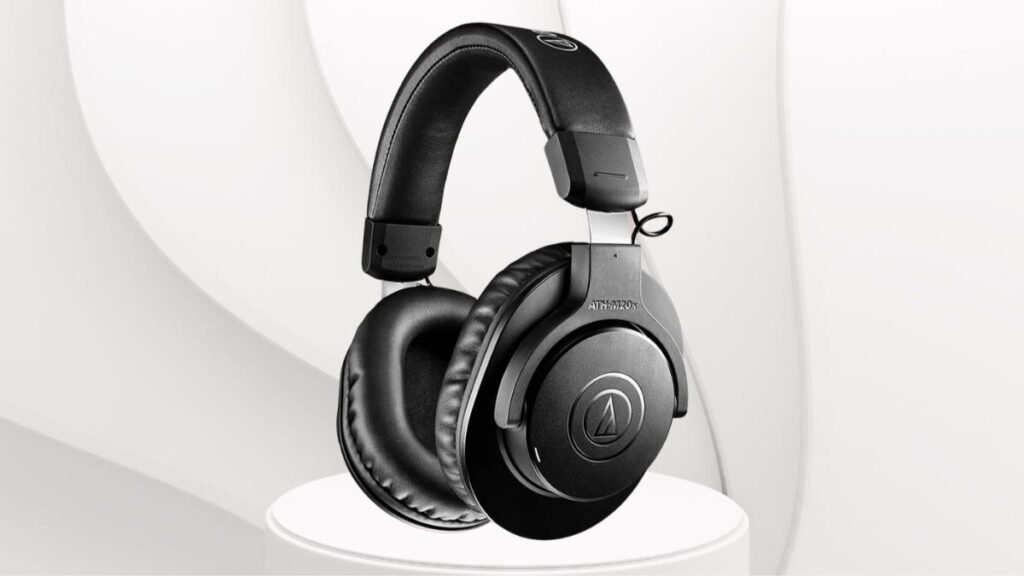
Amanye amahedfoni, ithuthukiswe ikakhulukazi ngalezi zici, njengokukhanselwa komsindo namalambu we-LED owakhelwe ngaphakathi, kuya ngamandla angaphandle noma ibhethri.
Uma ungazange uzisebenzise isikhashana, Kungenzeka ukuthi ibhethri liphelile futhi lingadinga ukuthi liphinde liyenziwe kabusha. Shaja kabusha ama-headphone ngokusebenzisa imbobo emincane ye-USB.
4: Bheka izidingo zamandla e-USB
-Nye Ama-headphones axhumeka kudivayisi nge-USB. Kodwa, Uma lokho kuxhunywa kwe-USB kudingeka ukuze kunikezwe amandla ama-headphones ngaphezu kokuthola umsindo, Lokhu kungabhekana nokusebenza kwama-headphones.
5: Vula i-Bluetooth kuma-headphones
Uma usebenzisa isethi ye-headphone engenantambo, Kufanele uvule i-Bluetooth ukuyixhuma kumadivayisi wakho abhangqiwe.
6: Vumela ivolumu
Uma kunezinkinga ezizwakalayo ngehedsethi yakho noma awukwazi ukuzwa lutho, Kungenzeka ukuthi wehlise ngengozi ivolumu noma wathulisa ama-headphones.
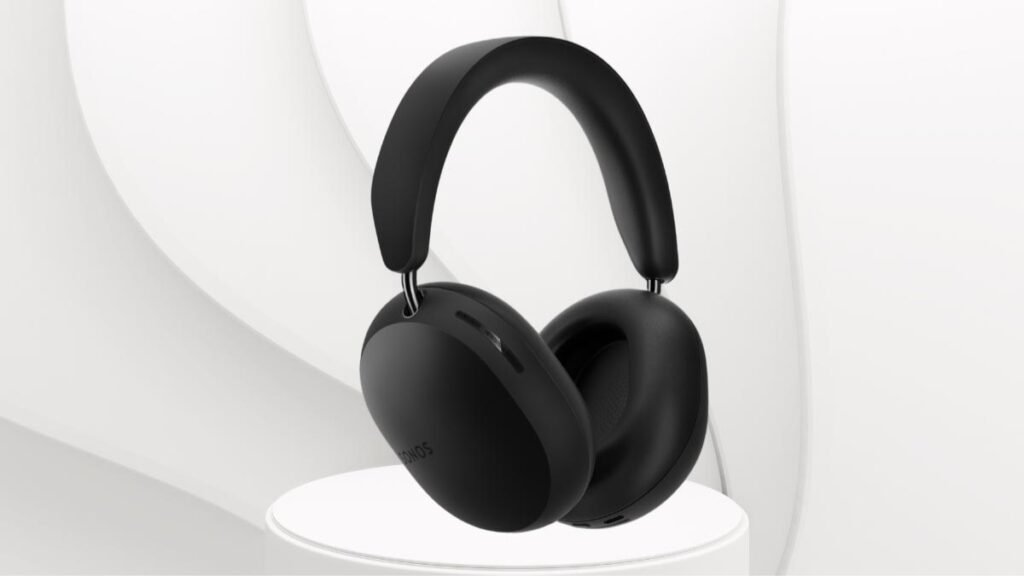
Ukulungisa lokhu kuqala, yenza ivolumu yamahedfoni ngezinkinobho zevolumu ezakhelwe ngaphakathi uma ama-headphone analezi zinkimbinkimbi. Uma lokhu kungaxazululi inkinga bese uhlola ivolumu kudivayisi yakho ebilisiwe.
7: Paka ngempumelelo ama-headphones e-Bluetooth ngedivayisi
Ukubhanqanisa izinyathelo ezimbalwa ezijwayelekile ezisebenza namahedfoni amaningi.
- Okokuqala, Qiniseka ukuthi ama-headphones akho akhokhiswe ngokuphelele futhi kwimodi yokubhangqa.
- Vula i-Bluetooth kudivayisi yakho bese useshe ama-headphones akho ohlwini.
- Chofoza egameni futhi manje amahedfoni akho abhangqiwe nedivayisi yakho.
8: Lungisa ama-headphones ocingweni noma kwikhompyutha
Ukulungisa izingqinamba zokuxhumana zisusa ama-headphones akho bese uphinde ubhale kabusha ama-headphone ngefoni yakho noma enye into ye-Bluetooth. Ngoba kwesinye isikhathi ukulungisa kungalungisa izindaba zokuxhumana.
Ukususa ukubhanqa kwe-Bluetooth ku-Mac Landela lesi sinyathelo. Okokuqala, Khetha izintandokazi zesistimu ne-Bluetooth bese amahedfoni akho’ ibizo, X, bese ususa.
Ukususa ama-headphones ku-Windows 10, Vula amafasitela bese ukhetha ama-allsetsets namadivayisi ke igama lama-headphone akho manje susa idivaysi bese uqhafaza ku-YES.
9: Nqamula amadivayisi angasetshenziswanga kusuka kuma-headphones
I-Unpaire yonke imishini engasetshenziswanga ukuthi awuyisebenzisi. Ungakwenza lokhu ngaphakathi kwama-headphones ahlobene ne-Headphones App, njenge-bose Xhuma uhlelo lokusebenza lwe-BOSE Headphones kanye ne-BOSE Earbuds, noma usebenzise lesi sinyathelo esingenhla kwi-PC noma kwi-Mac.
10: Susa uxhumano olunentambo
Ukuxhumeka kwentambo kwesinye isikhathi kudlula ukuxhumana kwe-Bluetooth. Kepha uma ukhokhisa ama-headphone akho usebenzisa ikhompyutha noma ilaptop yakho, bangavimba umsindo ekusakazeni ngaphandle kwentambo kusuka ku-smartphone noma kuthebhulethi yakho.
11: Bheka ukulimala ngokugoba ikhebula
Ukulimazeka kwekhebula lomsindo kuyinkinga ejwayelekile yezintambo ze-headphone. Uma ikhebula lilimele, Gibela kancane ikhebula ngezikhathi zamasentimitha amabili ukusuka komunye umkhawulo kuya kolunye.
12: Zama uhlelo lokusebenza oluhlukile
Uma ulalele umsindo ngohlelo lokusebenza oluthile kodwa manje awuzwa umsindo, Uhlelo lokusebenza lungaba yinkinga. Ngokudubula le nkinga ukuyeka uhlelo lokusebenza futhi ayivule futhi, Kungalungisa noma yiziphi izingqinamba, Kepha uma kungasebenzi zama enye insiza.
13: Bheka i-jack enomsindo
Kwesinye isikhathi i-headphone jack kwi-laptop yakho, iphilisi, noma i-smartphone ingaphulwa. Ukuqinisekisa ukuthi i-audio jack iphukile noma cha hlanza i-jack yomsindo noma usebenzise amahedfoni ahlukene noma izindlebe ezihlukile.
14: Bheka ama-headphones kwenye insiza
Uma ama-headphones akho engasebenzi, Sebenzisa ama-headphones ngomthombo ohlukile womsindo ukuze ubone ukuthi ama-headphones asebenza noma cha.
15: Zama amanye ama-headphones noma izindlebe kudivayisi efanayo ngenkathi usebenzisa uhlelo lokusebenza olufanayo
Ngezeluleko ezingenhla, ungakwazi ukukhomba lapho inkinga ikuphi. Kodwa uma uhlangabezana nodaba olufanayo, inkinga ayikho kuma-headphones. Inkinga ingase ibe ngohlelo lokusebenza noma idivayisi.
16: Vuselela i-firmware ye-headphone
Amahedfoni amaningi esimanje adinga izibuyekezo ze-firmware ukuze alungise iziphazamisi futhi asebenze kahle. Ungalanda futhi ufake lezi zibuyekezo ngokungenantambo usebenzisa uhlelo lokusebenza olusemthethweni lwe-smartphone. Amabhrendi amaningi futhi ahlinzeka ngamafayela okubuyekeza kuwebhusayithi yawo esemthethweni ongayilanda futhi uyidlulise ngekhebula le-USB.
17: Vuselela uhlelo lokusebenza lwekhompyutha noma ngedivayisi
Ukuze ufake isibuyekezo sakamuva se-OS kudivayisi yakho thuthukisa ukusebenzisana nezinhlobonhlobo zezisekeli, kuhlanganise nama-headphone.
18: Qala kabusha ikhompyutha, i-smartphone, noma ithebhulethi
Ukuqalisa kabusha kungalungisa inqwaba yezinkinga zobuchwepheshe, okuhlanganisa nalezo ezihlotshaniswa nama-headphone angasebenzi kahle.
19: Cisha i-Bluetooth kumadivayisi angasetshenziswanga
Uma ubhanqe amahedfoni akho e-Bluetooth namadivayisi amaningi ngaphambi kwedivayisi yakho oyifunayo, kungenzeka ukuthi ama-headphone axhumeka kwenye yalezi ezinye izisetshenziswa esikhundleni sedivayisi oyifunayo. Ukulungisa lolu daba, cisha i-Bluetooth kuwo wonke amanye amadivaysi kuze kube yilapho ama-headphone akho exhumeka kudivayisi yakho oyikhethayo.
Ukuze wenze lokhu kungase kudingeke ukuthi uvale ama-headphone akho uphinde uwavule futhi ngemva kokukhubaza i-Bluetooth kwamanye amadivaysi akho.
20: Bheka izibuyekezo zomshayeli
Uma noma iyiphi idivayisi inenkinga ethile noma idala iphutha, buyekeza umshayeli ngoba ukuvuselela abashayeli kuyisinyathelo esihle sokuxazulula inkinga samadivayisi.
Ama-FAQ alungisa ama-headphones angasebenzi? 22 Izindlela Zokuzilungisa
Kungani uhlangothi olulodwa lwamahedfoni ami alusebenzi?
Uma uhlangothi olulodwa lwama-headphones akho lungasebenzi, kungathi konakele izintambo ezibheke ngapha.
Ngilungisa kanjani amahedfoni alimele amanzi?
Ukuze ulungise lokhu qiniseka ukuthi ama-headphone akho avaliwe, bese uwaqaqa bese usebenzisa i-swab kakotini ukuze ucwilise amanzi kancane, bese ulinda ukuthi izingxenye zome emoyeni, then reassemble them.
Ngilungisa kanjani ukubambezeleka komsindo kuma-headphones ami e-Bluetooth?
To fix the sound delay reconnect your headphones and update your device’s Bluetooth drivers. If your headphones are connected to a PC, run the Windows Audio Troubleshooter and reset the Windows audio service.
Isiphetho
If you want to Fix Headphones That Aren’t Working, then you can try the above-mentioned 20 steps and also mentioned FAQS that help you a lot in this case. Ngakho, that is all you need to know about how to Fix Headphones That Aren’t Working. Sethemba ukuthi lesi sihloko sizokusiza kakhulu kuleli cala!